サポートカテゴリ: Live Commerceの基本

  • 3時間で挑戦! ストアマネージャーで作る越境ECサイト

    このドキュメントでは、ノーコードストアマネージャーで作る越境ECサイトをステップごとに解説します。
    前提条件として、以下のアカウントが開設されていることを確認しておきましょう。

    越境ECサイトを作る前の事前準備

    • Stripe (必須) 無料
      クレジットカード決済で利用します。APIキーが必要になります。
    • PayPal (必須) 無料
      クレジットカード決済で利用します。API署名が必要になります。
    • Canva プロ版 有料
      バナー、ファビコン、ロゴの登録で利用します。Canva は無料と有料がありますが、有料版だとプロのデザイナーが作成したバナーが利用できます。今までPhotoshopを利用していた人は、こんなに簡単にデザインできることに驚かれるでしょう!

    体験版を申し込みする

    Live Commerce体験版を申し込みします。
    平日であれば、数時間後にメールで体験版のURLが届きます。
    体験版のメールを受け取ったら、次のステップより早速作り込みしてきます。

    管理画面にログインする

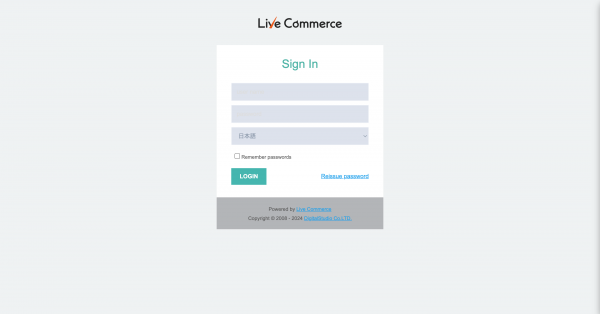
    体験版のメールに記載されているIDとパスワードを入力して管理画面にログインします。管理画面は日本語以外に、英語・簡体字・繁体字を選択することができます。
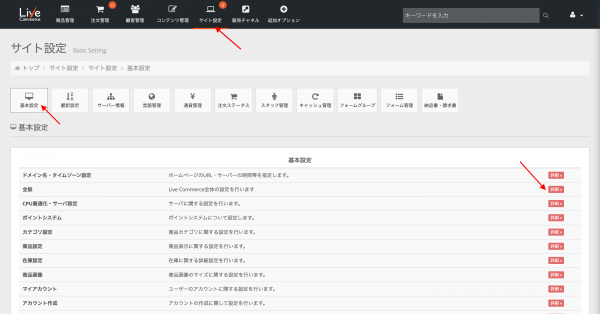
    管理画面にログインしたら、サイト設定 > 基本設定 > 全般 をクリックします。
    管理画面にログインしたら、サイト設定 > 基本設定 > 全般 をクリックします。
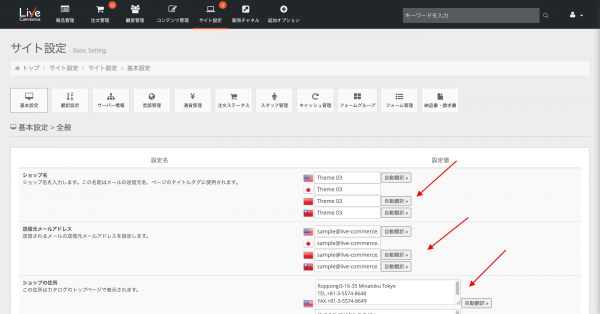
    ショップ名、送信元メールアドレス、ショップの住所など、全般項目を全て登録しましょう。自動翻訳ボタンをクリックすると、microsoftの翻訳機能が呼び出され、機械翻訳されます。

    全て入力したら [送信する] ボタンをクリックして変更を保存します。

    同じく、以下の初期設定についても同様の手順で設定をします。赤字の部分の設定をお勧めします。

    • ポイントシステム ー ポイントを有効にしたい方のみ
    • カテゴリ設定 ー 特に設定する必要はありません
    • 商品設定 ー レビューをOFFにしたい方のみ
    • 在庫設定 ー 在庫管理をOFFにしたい方のみ
    • 商品画像 ー 特に設定する必要はありません
    • マイアカウント ー 特に設定する必要はありません
    • アカウント作成 ー 特に設定する必要はありません
    • 配送パッケージ ー 特に設定する必要はありません
    • Google Analytics & Tracking  ー 特に設定する必要はありません
    • Email ー 受注を受信するメールを登録します
    • アフィリエイト ー 特に設定する必要はありません

    管理画面にログインできるユーザーの設定

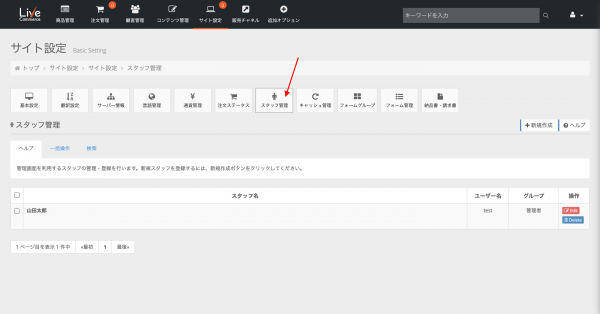
    サイト設定 > スタッフ管理 から管理画面にログインできるユーザーを追加します。追加するには、画面右上にある[新規作成]ボタンをクリックします。

    ECサイトの言語を設定

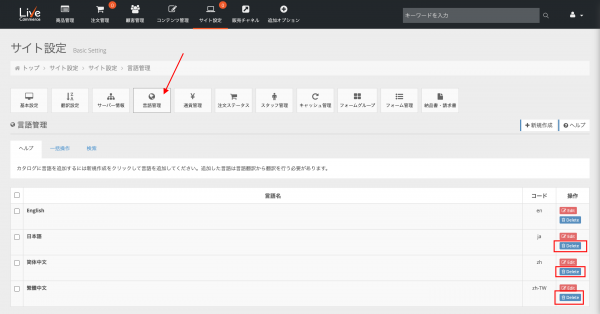
    サイト設定 > 言語管理 をクリックすると一覧にインストールされている言語が表示されます。 初めて越境ECをやる場合は、[英語] のみで十分対応できますので、日本語、簡体中文、繁体中文は削除してしまいましょう。[新規作成]をクリックすれば、いつでも削除した言語を戻すことはできます。 サイトにインストールされている言語数が多いと、商品登録やコンテンツ作成は言語分の登録が必要になるため、サイトを作る時間も増えます。まずは英語で完璧なサイトを作ることを目標としましょう。

    配送の設定

    Live Commerce では海外配送サービスとして 日本郵便のEMS、DHL、FedExの3キャリアが利用できます。
    この記事では、EMSを有効にする設定で進めます。DHLやFedExを利用する場合は、事前のキャリアとの契約が必要となるため、すぐにはご利用いただけません。

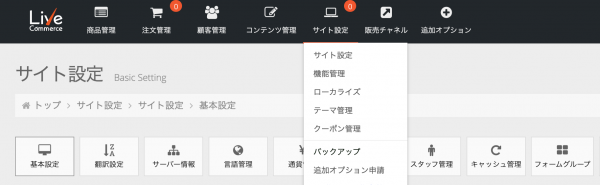
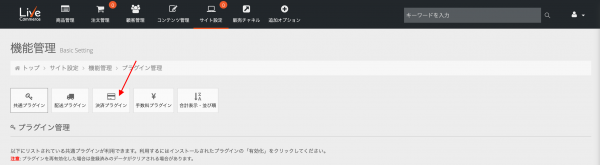
    サイト設定のプルダウンメニューより、[機能管理]をクリックします。
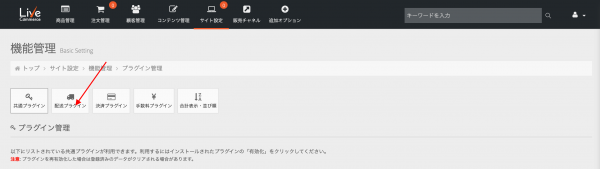
    [配送プラグイン] をクリックします。
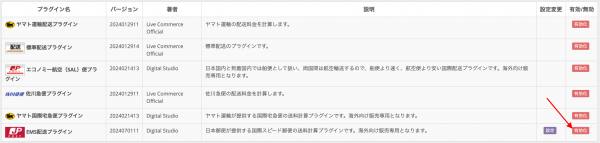
    EMS配送プラグイン [有効化]ボタンをクリックします。有効化後、[設定]ボタンをクリックします。有効化されると、背景が緑色になります。EMSの設定を行います。

    決済の設定

    [決済プラグイン] をクリックします。
    PayPal エクスプレスチェックアウト、Stripeの各プラグインを有効化します。Stripeが一覧にない場合は、画面上部にある追加オプションから申請ができます。
    追加オプションをクリックすると、拡張機能一覧が表示されます。Stripeのインストールを依頼ましょう。


    PayPalとStripeを有効化したら、設定ボタンをクリックして初期設定を行います。

    東南アジア向けに越境ECを検討している場合は、dlocal のインストールを依頼しましょう。

    ここまでの設定が完了すると、配送方法・決済方法の設定が整いました。
    後もう少しです!

    続いて越境ECサイトのデザインに挑戦しましょう。

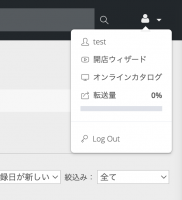
    画面右上にあるアイコンをクリックして 「オンラインカタログ」をクリックします。

    テーマの設定

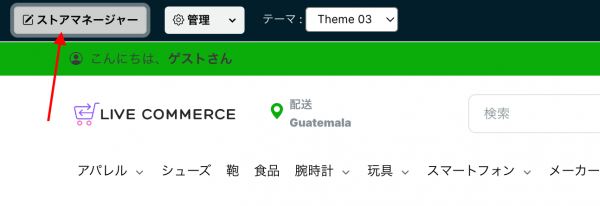
    カタログ画面を表示すると、画面上部に [ストアマネージャー]のボタンが表示されていますので、クリックします。このボタン(メニュー)は管理画面にログインしている場合のみ表示されます。ゲストユーザーからは表示されません。
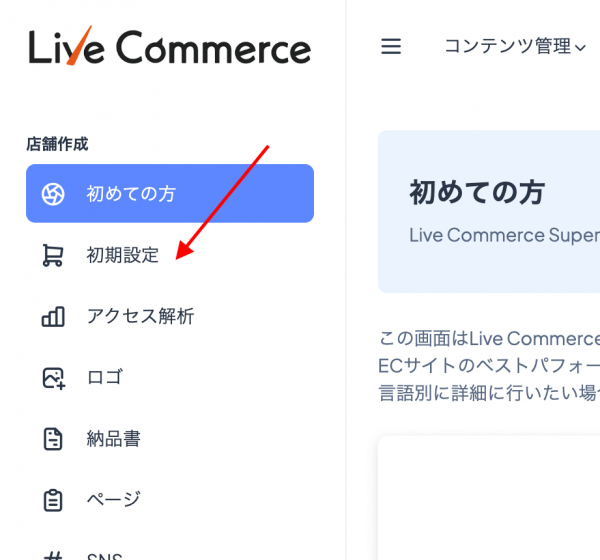
    ストアマネージャーにログインしたら、初期設定をクリックします。スマートフォンからアクセスしている場合は、画面左上のハンバーガーメニューをクリックしすると、メニューが表示されます。


    ストアマネージャーを活用して、テーマのデザインカラー、ロゴ、バナー、ファビコンをアップロードし、ページを作成すれば越境ECサイトは完成です。

    越境ECサイトに集客する

    越境ECサイトへの集客については、Live Commerce 広告チームに相談してみましょう。


  • Google Search Console

    サーチコンソール(Google Search Console)はGoogleが無料で提供するツールの一つで、サイトのパフォーマンス向上に役立てることができます。

    特にサイトが新しい場合やページ数が多い場合などは、サイトマップを登録するとクローラーがサイトをインデックスしやすくなります。
     

    サーチコンソールへの登録

    サーチコンソールへの登録手順は以下のとおりです。詳細は公式サイトを参照してください。

    1. Googleのアカウントにログインした状態で、サーチコンソールのログインページを開きます。
      ホームページのURLを入力し、[プロパティを追加]ボタンをクリックします。

    2. 所有者確認の画面が表示されます。「別の方法」タブをクリックし、「HTMLタグ」を選択します。
      記載されたmetaタグを、指定の箇所(通常はテーマ内のheader.php)に記載します。

    3. [確認]ボタンをクリックします。問題なければ、所有権確認完了画面が表示されます。左上のSearch Consoleロゴをクリックします。

    4. サーチコンソールのダッシュボード画面が表示されます。


    サイトマップの登録

    サイトマップの登録手順は以下のとおりです。

    1. Google Search Consoleにログインします。

    2. メニューからクロール > サイトマップをクリックします。

    3. [サイトマップの追加/テスト]ボタンをクリックします。以下のURLを入力し、[サイトマップを送信]ボタンをクリックします。
      http://[サイトのURL]/sitemap/google

    4. サイトマップ画面で、ウェブページの「インデックスに登録済み」の数値がページ数に近いと登録されたことが分かります。
      上記3. の出力内容にはページ管理で作成した会社概要などのページは含まれませんが、トップページからリンクされているため、Googleの検索対象となります。

  • お申し込みの流れ

    Live Commerceお申し込みの流れは次のようになります。


    プラン

    Live Commerceのプランを選びます。プランの主な違いは、以下の3点です。

      1. ドメインの種類 : 起業家プランは共有ドメイン、その他のプランは独自ドメインを利用できます。


      1. データ転送量/ディスク容量 : プランごとに1ヶ月のデータ転送量の上限が設けられています。転送量が超過した場合は、1GBあたり500円(税別、5GB単位)がかかります。
        転送量の超過が続く場合やディスク容量が超過した場合は、無償で上位プランへのアップグレードが可能です。
    転送量とは何ですか?
    転送量とは、サイトに対するHTTPおよびFTPアクセスによってネットワーク上に流れるデータパケット量のことです。
    例えばサイトが表示される際には、閲覧者のブラウザからwebページを表示させるためのリクエストがサーバーへ送られ、サーバーが該当のwebページのデータを送ります。このデータ量が転送量に加算されますので、サイトへのアクセスが多いほど転送量は増えます。
    データには下記のようなものがあり、データサイズが大きいほど転送量は増えます。

    ・HTMLファイル
    ・画像ファイル
    ・音楽ファイル
    ・動画ファイル

    また、転送量には下記も含まれます。

    ・FTPでのアップロード・ダウンロードのファイル転送の合計サイズ
    ・メールの送信データの容量

    1. 登録できる商品点数 : プランごとに登録できる商品点数の上限が設けられています。


    ドメイン

    Live Commerceで利用するドメインを決めます。

    起業家プランは、共有ドメインでのご利用となります。
    ドメイン名は ***.japan-onlinestores.com で、***の部分はご希望のサブドメイン名(半角英数8文字以下)を選べます。
    起業家プランを申し込む際は、まず弊社ホームページよりご希望のドメイン名でデモサイトを作成してから、申し込み画面で取得済みのデモサイトドメイン名を入力してください。
    共有SSLが使えますので、SSLの申し込みは不要です。

    起業家プランを除く通常プランでは、独自ドメイン(.co.jp/.com/.tokyoなど)を利用できます。
    取得済みのドメインを利用するか、ドメインをお持ちでない場合は弊社でドメイン取得を代行することもできます。
    オプションで別途SSLが必要です。セキュリティー上の問題により、取得済みのSSLを持ちこむことはできません。

    ドメインを変更したい
    ご利用中に、ドメインを変更する場合があります。
    a) プラン変更
    例えば起業家プランでスタートし、サイトアクセスが増えたためにゴールドプランに変更すると、独自ドメインに変更になります。変更手数料は発生しません。
    b)プラン変更以外
    プラン変更以外でドメインを変更することもできますが、その際は変更手数料が発生します。またSSLを取得済みの場合は、ドメイン変更によりSSLを再取得する必要があります。
    プラン変更以外の理由でドメインの変更をご希望の場合は、弊社サポートセンターまでご連絡ください。


    ネームサーバー

    Live Commerceを通常プラン(=独自ドメイン)でご利用いただくには、ネームサーバーの設定が必要です。

    弊社でドメインを取得する場合は、弊社側で弊社ネームサーバーを指定します。

    取得済みのドメインでご利用の場合は、御社でネームサーバーを指定していただきます。弊社ネームサーバーもしくは他社のネームサーバーを利用します。
    以下にあてはまる場合は、他社のネームサーバーをそのままご利用ください。お申し込み後に弊社からご連絡するIPアドレスを、ドメイン管理画面でAレコードなどの形で設定してください。

    • 自社でネームサーバーを管理したい
    • サブドメインを利用する予定がある
    • ドメインのメールアドレスを使用している、または今後利用する予定がある


    ドメインのメールアドレス

    triangle
    ※Live Commerceサイトで利用するメールアドレスは、必ず同ドメインのメールアドレスを設定してください。
    Live Commerceホスティングはメールサービスを提供しません。
    例えばLive Commerceをドメインabc.com で申し込んだ場合、 @abc.comのメールが使えるようにするには他社メールサービスとの契約が必要です。(すでにドメインのメールアドレスをご利用中の場合を除きます)

    弊社ネームサーバを使用する場合は、Googleのメールサービスをお申し込みください。
    Googleのメールサービスご利用の場合、弊社での認証設定が必要となりますので、カスタマーサポートまでご連絡ください。

    他社のネームサーバを使用する場合は、ご希望のメールサービスをお申し込み後、MXレコードを設定してください。
    すでにドメインのメールアドレスを利用している場合は、そのまま他社のネームサーバーでご利用ください。


    オプション

    オプションはLive Commerceホスティング新規申込時だけでなく、管理画面のサイト設定 > 追加オプション申請 より随時お申し込みが可能です。


    他社サービスの申し込み

    弊社以外とご契約が必要なサービスには、次のようなものがあります。

    • 決済 – カード決済を利用するには、各決済サービス会社にお申し込みください。
      お申し込みから利用開始まで1ヶ月程度かかる場合があります。
      例: PayPal / ペイジェント決済/ Stripe Secure
    • 配送 – ご自身で商品を配送手配される場合は、申し込みは不要です。
      法人向けの出荷支援サービスや代金引換サービスなどを新たにご利用の場合は、お申し込みください。
    • 翻訳 – Live Commerceの管理画面上で商品データを自動翻訳する場合、Microsoft Azure翻訳を申し込むと月200万文字まで無料で翻訳が可能です。(2016年9月現在)
      その他の翻訳サービスは有料です。Google翻訳を利用したり、その他の翻訳サービスで翻訳済みのデータを登録する場合は、別途各社にお申し込みください。
    • 集客 – Google Analytics, Google Adwordsを新たにご利用の場合は、お申し込みください。
    • 在庫連携 – Live Commerceのサイトと楽天などの外部サイトの在庫を同期するには、ネクストエンジンを利用します。ネクストエンジン社とご契約いただき、弊社のネクストエンジンオプションをお申し込みください。
    • レンタルサーバー – ダウンロード販売など大量のデータ転送が予想される場合は、外部レンタルサーバーをご契約いただき、ダウンロードファイルを置くことを推奨しています。

  • サイトのオープン

    サイト制作が完了したら、サイトをオープンする前に以下の作業を行います。

    1. 機能のチェック
      テスト注文を行って、デザインや機能に問題がないかを確認します。
      以下はチェック項目の例です。
      ・デザインは正しく表示されているか?
      Google Chrome, Safari, IEなど主要なブラウザで問題がないか確認します。

      ・バナーや文字のリンク先は正しいか?

      ・すべての言語で正しく表示されるか?言語を切り替えるとカテゴリ名や商品データが表示されなくなるのは、その言語でデータが登録されていないためです。カテゴリや商品データをすべての言語で登録してください。

      ・すべての通貨で価格が正しく表示されるか?
      価格の計算が正しくない場合は、通貨の設定を確認してください。

      ・決済は問題なく行えるか?
      契約が必要な決済プラグイン(PayPal/ペイジェント/中国向け決済など)を、未契約もしくはプラグインの設定を行わないまま有効化すると、決済方法選択画面でエラーとなりますのでご注意ください。
      契約済み決済の本番環境でテスト注文した場合は、課金されないよう各決済サービスの管理画面でキャンセル処理を行います。

      ・配送方法は正しく表示されるか?
      例えば国内用の配送プラグインで適用地域に「全ての地域」を指定すると、海外からの注文時も選択できてしまいます。注文者の住所や送付先に海外の住所を入力し、正しい配送方法が選択可能なことを確認してください。

      ・メールは送信されるか?
      注文完了時の自動送信メールやお問合せなど、メールが正しく送受信されることを確認してください。テスト注文は、

      PCとスマートフォン両方で行います。

    2. データのバックアップ
      完成したサイトをバックアップしておきます。
    3. 検索エンジン向けの対策
      完成したサイトがGoogle検索などの検索結果に表示されるようを行います。
      ・ページのタイトルと説明を設定
      商品登録時に、メタキーワードとメタディスクリプションを設定しておきます。・Google Search Consoleに登録
      新しいサイトや新規ドメインの場合は、Google Search Consoleを使ってサイトマップを登録すると、検索エンジンがサイトを適切な形で効率よくインデックスできます。

      ・Google Analyticsを設置
      Google Analyticsのアカウントを作成してトラッキングIDを取得し、Live Commerceのサイトに設定します。
      Google Analyticsの解析データでアクセス元の地域やユーザー層・検索キーワードなど様々な傾向を把握し、サイトの改善に役立てることができます。

    4. キャッシュの有効化
      キャッシュを有効にして、ページを素早く表示できるようにします。
    5. メンテナンスモードの解除
      メンテナンスモードを有効にしている場合は、解除します。

    なお、仮ドメインを使って制作している場合は、上記のほかに本番ドメインへの切り替えを行います。
    弊社によるサイト設定変更、お客様によるネームサーバーの設定などの作業が必要ですので、切り替えの際は弊社へご連絡ください。

  • サイトの運用方法

    サイトがオープンしてから行う運用業務には、次のようなものがあります。

    商品管理

    新たに商品を登録したり、商品の在庫数を最新の状態に保ちます。
    ・商品管理-商品の登録、設定などを行います。
    ・在庫管理-在庫管理の有無、在庫切れの際の詳細設定を行います。

    割引設定

    各種商品の割引の設定が行えます。(各商品割引の詳細ルール)
    ・特売価格設定-特売価格や特売日設定、高度な価格設定(1個ならXX円、10個ならYY円)を行えます。
    ・まとめ買い-カートに入れる商品の数に応じて、割引します。サイト内の全商品が対象となります。
    ・顧客グループの割引-顧客グループごとに特定の商品を任意の価格に割引設定を行えます。

    ポイント設定

    ユーザーが商品購入時に商品代金に応じてポイントを受け取り、次回の購入時にポイントを使うことで商品代金の割引ができる機能です。ポイントは会員登録したユーザのみが利用できます。(ポイント設定詳細)

    受注処理

    標準的な出荷手順は以下のとおりです。

    1. 注文確認
    2. 決済確認
    3. 配送手配
    4. 顧客へ連絡

    注文確認

      1. 注文が入ると、[simple_tooltip content=’サイト設定 > サイト設定 > 基本設定 > Email > 連絡先メールアドレス で指定します’]登録したメールアドレス[/simple_tooltip]に顧客が受け取ったメールと同じものが届きます。
      2. 管理画面にログインし、注文管理で注文データを確認します。
      3. 注文時に顧客がコメントを入力した場合や決済によってはTransactionIDが、注文データの編集画面 > コメント履歴タブ下部のコメント欄に表示されます。

    運用-1

    ※TransactionIDはの決済確認時に必要となります。

    決済確認

      1. お客様ごとの決済方法を確認し、各決済代行会社を利用している決済は必ず各管理画面で情報の確認を行います。
        • PayPal(エクスプレスチェックアウト) – Paypal管理画面で、コメント履歴のTransactionIDを検索し、決済情報を確認し処理します。
        • ペイジェント決済(リンクタイプ) – ペイジェントの管理画面(ペイジェントオンライン)でLiveCommerceの注文IDのデータ(ペイジェントは仕様上、ハイフン(-)はアンダーバー(_)に置換されます)を探し、決済確定などの処理を行います。
        • Stripe Secure – StripeのダッシュボードでLiveCommerceの注文IDを探し、決済確定などの処理を行います。
        • Aurfy中国決済(安全決済) – nihaopayの管理画面でコメント履歴のTransactionIDを検索し、決済情報を確認し処理します。

    triangle
    ※注文後のLive Commerceと各決済代行会社のデータは連動しません。注文データの金額修正、キャンセル処理はそれぞれの決済代行会社管理画面でも修正をお願いします。
    ※LiveCommerce、決済代行会社管理画面のどちらかにデータが存在しない場合は速やかに弊社までご連絡ください。
    ※各決済代行会社の管理画面の利用につきましては、決済代行会社へご確認ください。
    ※代金引換、銀行振込などは運用ルールに基づいて対応をお願いします。

      1. 注文ステータスを必要に応じて更新します。

    決済ステータスは各決済方法の設定によって判別され、注文管理に表示されます。
    出荷処理を進める段階で、ステータスを「処理中」、「配送済み」など任意の内容に変更していきます。
    注文ステータスにメール定型文を登録しておくと、ステータス変更のタイミングで自動で読み込まれ、顧客へメールを送ることができます。
    運用-2

    1. 顧客またはショップの都合で注文をキャンセルする場合は、ステータスを「キャンセル」にします。
      契約済みの決済(PayPal/ペイジェント/中国向け決済など)とは連動しませんので、各決済サービスの管理画面でもキャンセル(返金)処理を行います。


    配送手配

    1. お客様ごとの配送方法を確認し、納品書印刷、各配送会社ごとのラベル印刷など出荷準備を行います。
      • 納品書印刷 -商品と同梱する場合、お客様ごとに納品書を印刷します。

    <国際配送>

    <国内配送>

    1. 各配送業者へ出荷をします。
    2. 出荷完了メールをお客様へ送信します。-注文データ一括更新を利用して配送番号をお客様へお知らせできます。


    顧客対応

    お問合せページ(サイトURL/contact)を設置している場合は、問合せメールへの対応を行います。
    その他にも、レビューが投稿されたり、会員登録が行われるとショップにメールが届きます。必要に応じて、レビューを承認したり、顧客グループへ振り分けなどを行います。


    バックアップ

    定期的に、サイトデータのバックアップを行います。


    サイトへの集客

    Live Commerceの以下の機能を使って、サイトへの集客を行います。
    ・クーポンの発行-ユーザーが商品購入時にクーポンコードを入力することで割引を行えます。
    ・その他FacebookやTwitter、ブログなどSNSを活用して、自社サイトへ誘導します。

  • サイト制作の手順


    サイト制作の流れ

    Live Commerceでサイトを制作する手順は以下のとおりです。

    1. 管理画面の設定
      サイトで利用するプラグインを有効化したり、必要な項目を入力します。
    2. データの登録
      商品などのデータを登録します。多言語サイトの場合は、言語数分のデータを用意します。
      事前にバックアップしておくと、万一登録に失敗しても元の状態に戻すことができます。
    3. テーマのカスタマイズ
      管理画面で設定できる範囲を超えたデザインのカスタマイズを行うには、テーマファイルを編集します。
      テーマファイルを編集するには、HTMLやCSSの知識が必要です。
    4. サイト機能のチェック
      サイトの表示が正しいか、決済や配送などの機能が問題なく使えるかなど、テスト注文を行って確認します。


    サイトの概要

    Live Commerceのサイトは、システム本体(コア/プラグイン)とデザイン(テーマ)で成り立っています。 テーマには、PHP / CSS / JavaScript および画像ファイルが含まれ、ユーザーが自由に編集したり追加することができます。
    テーマのフォルダ名がtheme_Xの場合、下記の各ディレクトリ内にファイルが分類されています。 about-theme-2


    購入フロー

    ユーザーがサイトで商品を購入する際の標準的なページフローは以下のとおりです。
    ページに対応するファイルは、テーマディレクトリ(theme_X)の直下にあります。
    (画面イメージをクリックすると、大きい画像で確認できます)
    ファイルを編集する場合は、テーマの編集方法をご確認ください。


    ページ名 画面イメージ 説明 / ファイル名
    1. トップ

    サイトのURLにアクセスすると最初に表示されます。
    default.php
    2. カテゴリ

    トップページでカテゴリをクリックすると表示されます。
    category.php
    3. サブカテゴリ

    サブカテゴリを選ぶと表示されます。表示形式を切り替えできます。
    listing-default.php(テキスト形式) listing-window.php(ウィンドウ形式)
    4. 商品

    商品をクリックすると表示されます。
    product.php
    5. カート

    商品ページで「カートに入れる」ボタンをクリックすると表示されます。
    cart_detail.php
    6. ログイン

    カートページで「レジへ進む」ボタンをクリックすると表示されます。
    login.php
    7. 配送・支払い方法選択

    ログインまたはゲスト購入を選ぶと表示されます。
    checkout-shipping.php
    8. 注文内容確認

    [注文内容を確認]ボタンをクリックすると表示されます。
    checkout-confirmation.php
    9. 注文完了

    注文が完了すると表示されます。
    checkout-success.php

    その他のファイルについては、テーマファイル一覧を参照してください。

    よくある質問


    管理画面にアクセスできない

    短時間に連続してFTPログインに失敗すると、サーバの不正アクセスロックがかかり、以下の現象が発生する場合があります。
    ・サイトのトップページを表示できない
    ・FTP接続ができない
    ・管理画面ログイン画面(サイトのURL/admin)を表示できない

    FTPログイン情報は、FTPサーバに接続するためのもので、納品時にメールでお知らせします。
    同じメールに記載のあるLive Commerce管理画面のログイン情報とは異なりますのでご注意ください。

    不正アクセスロックがかかってしまった場合、一時的なロック状態であれば弊社で解除が可能です。
    グローバルIPアドレスをサポートセンターまでお知らせください。

    サイトに変更を加えても反映されない

    サイトの設定を変更したのにオンラインカタログに反映されない場合は、キャッシュの影響と考えられます。
    キャッシュ管理画面の下部にある[全キャッシュを削除]ボタンをクリックしてください。

    Live Commerceのキャッシュを削除しても変更が反映されない場合は、お使いのブラウザのキャッシュやCookieを削除してください。
    ブラウザのキャッシュとは、ブラウザが表示したウェブページのデータを一時的にコンピューターに保存する機能です。次に同じページにアクセスすると、ネット上のデータではなく、保存されたデータを参照するため、すばやく表示できます。
    Cookieとは、訪れたウェブサイトによって作成され、コンピューターに保存されるファイルで、ユーザーの識別情報などが保存されます。

  • サイト制作の準備

    サイト制作を行う際には、以下の機能をご利用ください。

    メンテナンスモード

    サイト制作中に一般ユーザーがサイトを閲覧したり商品を購入したりできないようにするには、メンテナンスモードを使います。


    データのバックアップ

    サイト制作中、本番稼動中のいずれも、必ず定期的にデータのバックアップを行ってください。
    バックアップの対象は、以下の3つです。

    サイト全体

    サイト全体のバックアップを行うには、バックアッププラグインを使います。

    この機能を使うと、サイト制作中に加えた変更を一括で元に戻すことができます。
    サイトが本番稼動中にバックアップを復元すると、バックアップ時点より後に追加された商品・顧客・注文などのデータが失われますのでご注意ください。

    個別データ

    商品・注文・顧客などのデータを、個別にCSVファイルなどの形でバックアップすることができます。

    • 商品 – 商品管理 > 商品CSV出力・入力 > CSVダウンロード
      カテゴリや言語などを選んで、[ダウンロード]ボタンをクリックします。
    • 注文 – 注文管理 > 注文CSV出力・検索
      キーワードなどの検索条件を指定し、’検索結果をCSVファイルとしてダウンロード’をチェックして[検索]ボタンをクリックします。
    • 顧客 – 顧客管理 > 顧客CSV出力・検索
      キーワードなどの検索条件を指定し、’検索結果をCSVファイルとしてダウンロード’をチェックして[検索]ボタンをクリックします。

    以下のプラグインを有効化している場合は、同様にCSVファイルのバックアップが可能です。

    • 在庫管理付き項目選択肢 – 商品管理 > 在庫管理付き項目選択肢 > CSV一括登録
      [ダウンロード]ボタンをクリックします。
    • 商品オプション – 商品管理 > 商品オプション一括登録
      [ダウンロード]ボタンをクリックします。
    • ダウンロード販売 – 商品管理 > ダウンロード販売 > オプション、入力 ・出力タブ
      CSVエクスポートで対象を選択し、[エクスポート]ボタンをクリックします。

    ファイル

    テーマ(デザインテンプレート)は、テーマフォルダの中にPHP, CSS, JavaScriptや画像などのファイルを含んでいます。
    サイト設定 > テーマ管理 > テーマ編集 でエディタから編集すると、サーバー上のテーマファイルを上書きします。
    テーマフォルダのファイルはバックアッププラグインの対象外ですので、必ず以下のいずれかの方法でバックアップを行ってください。

    FTPソフトを使う

    1. お使いのFTPソフトを起動し、「Live Commerce納品メール」に記載されているFTP情報で接続します。
    2. リモートサイト側に、Live Commerceサーバ内のテーマディレクトリが表示されます。テーマフォルダごと、あるいはバックアップしたいファイルを選択し、ローカルサイト(ローカルPC)の保存したいディレクトリにドラッグ&ドロップします。
      サイト制作-2

    3. ファイル管理ソフト(Windows エクスプローラーまたはMac Finder)で、ファイルがコピーされたことを確認します。
      サイト制作-3

    なお、PHPやCSSなどのファイルを編集するその場合は、ファイルのバックアップを適宜行った上で、FTPソフトなどを使って最新ファイルをLive Commerceサーバーにアップロードしてください。


    キャッシュの設定

    キャッシュとは、あらかじめ表示用のデータファイルをサーバー側で保存しておき、ユーザーからのリクエストがあった時に、データベースへは接続せずに、保存されたファイルを代わりに表示する機能です。
    キャッシュ管理で、キャッシュの細かい設定を行えます。

    サイト制作中はサイトに加えた変更をすぐに確認できるよう、キャッシュを無効にしておき、サイトをオープンする際にキャッシュを有効にします。

  • 管理画面の使い方

    Live Commerce管理画面の基本操作を行ってみましょう。

    管理画面にログインする

    Live Commerceをお申し込みいただくと、設定完了後に「Live Commerce納品メール」をお送りします。
    メールには、管理画面のURLと、ユーザー名/パスワードが記載されています。
    管理画面にログインするには、お使いのブラウザで管理画面のURL(サイトのURL/admin)にアクセスします。

    ログイン画面

    1. ユーザー名 – 納品メールに記載されているユーザー名を入力します。
    2. パスワード – 納品メールに記載されているパスワードを入力します。
    3. 言語 – ログイン後の表示言語を選択します。
    4. パスワード再発行 – パスワードを忘れたり、パスワード入力に4回失敗してしまった場合は、このリンクをクリックします。パスワード再発行を行ってください。
      triangle管理画面から日本語が削除されていると、パスワードの再発行メールが送信されません。ご注意ください。

    パスワード再発行画面

    1. Eメール – ログインで失敗しているメールアドレスを入力してください。入力されたアドレスに新しいパスワードを送付いたします。
    2. 戻る – サインイン画面のトップに戻ります。

    認証コード入力画面

    1. 登録されたメールアドレス宛に送付された認証コードを入力してください。
    2. 認証コード再発行 – 認証コードの入力を6回間違えたり、タイムアウトしてしまった場合、こちらより新しい認証コードを発行してください。
    3. 別の認証方法を試す – 認証コードの受信に失敗していた場合など、『秘密の質問』によるログインはこちらから行ってください。

    秘密の質問(別の認証方法を試す)

    1. 納品メールに記載されている、秘密の質問の答えを入力してください。

    サイトを表示する

    管理画面に対し、ユーザーが閲覧するサイトページを、Live Commerceではオンラインカタログと呼びます。
    管理画面で商品を追加したり、デザインを編集したら、オンラインカタログに変更が反映されたかどうか確認します。

    管理画面の上部右側のメニューにある’オンラインカタログ’をクリックします。

    オンラインカタログが表示されます。

    ユーザーを管理する

    管理画面にログインできるユーザーの設定は、スタッフ管理で行います。

    パスワードを変更する

    Live Commerce納品メールに記載されている管理者ユーザーのパスワードは、以下の手順で変更できます。

    1. 管理画面トップページのメニューでサイト設定 > サイト設定 をクリックします。

    2. スタッフ管理 をクリックします。

    3. スタッフ一覧画面で該当のスタッフのEditボタンをクリックします。

    4. パスワード欄に、新しいパスワードを入力します。(現在のパスワードはセキュリティー保護のため表示されません)
      同様にユーザー名・秘密の質問・秘密の質問の答え・メールアドレスも変更できます。

    新規ユーザーを登録する

    管理画面にログインできるユーザーの新規登録は、スタッフ管理で行います。

    プラグインを利用する

    プラグインは、Live Commerceの機能を拡張するための追加プログラムです。
    利用したいプラグインを有効化し、必要事項を設定すると、Live Commerceのサイトで機能を利用できるようになります。

    プラグインには、以下の4種類があります。

    また、有効化すればすぐに使えるプラグインと、事前に弊社や他社に申し込みが必要なプラグインがあります。

    プラグインを有効化する

    プラグインを有効化する方法は、以下のとおりです。
    例として、銀行振込プラグインを有効化します。

    1. 管理画面にログインし、トップページ上部のメニューからサイト設定 > 機能管理 をクリックします。

    2. 決済プラグイン をクリックします。
      管理画面-7

    3. 銀行振込プラグインの右側にある[有効化]ボタンをクリックします。

    4. 有効化されたため、[有効化]ボタンが[無効化]ボタンに変わります。
      [設定]ボタンをクリックするか、サイト設定 > [決済]銀行振込 メニューから、設定画面を開きます。

    5. 設定を行ったら、[変更を保存する]ボタンをクリックします。

    銀行振込がサイト上で利用可能になったことを確認してみます。

    1. 管理画面右上のメニューで、オンラインカタログをクリックします。

    2. 商品をカートに入れて、[レジへ進む]ボタンをクリックします。
    3. 「会員登録しないで購入する」を選択するか、ログインします。
    4. 配送・支払い方法選択画面で、銀行振込が選択可能になっていることを確認します。
      管理画面-11

    triangleプラグインを有効化し、各種設定を行った後でプラグインを無効化すると、プラグインは初期化されます。設定内容は保存されません。