Contents
概要
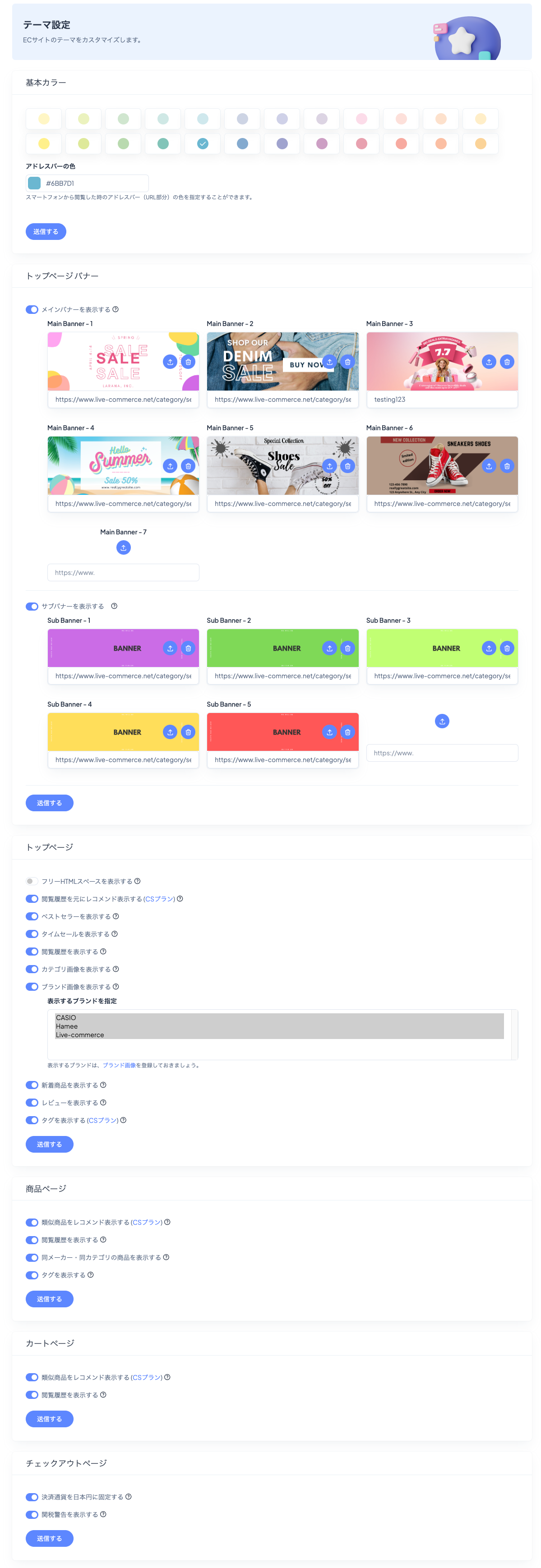
ストアマネージャーはLive Commerce のテーマ部分(主にWEBデザイン)を編集するために開発された機能です。WEBサイトのバナーを表示・非表示やバナーのアップロード、各種機能(オススメ商品・閲覧履歴・タイムセール等)の表示・非表示などが簡単に行えます。
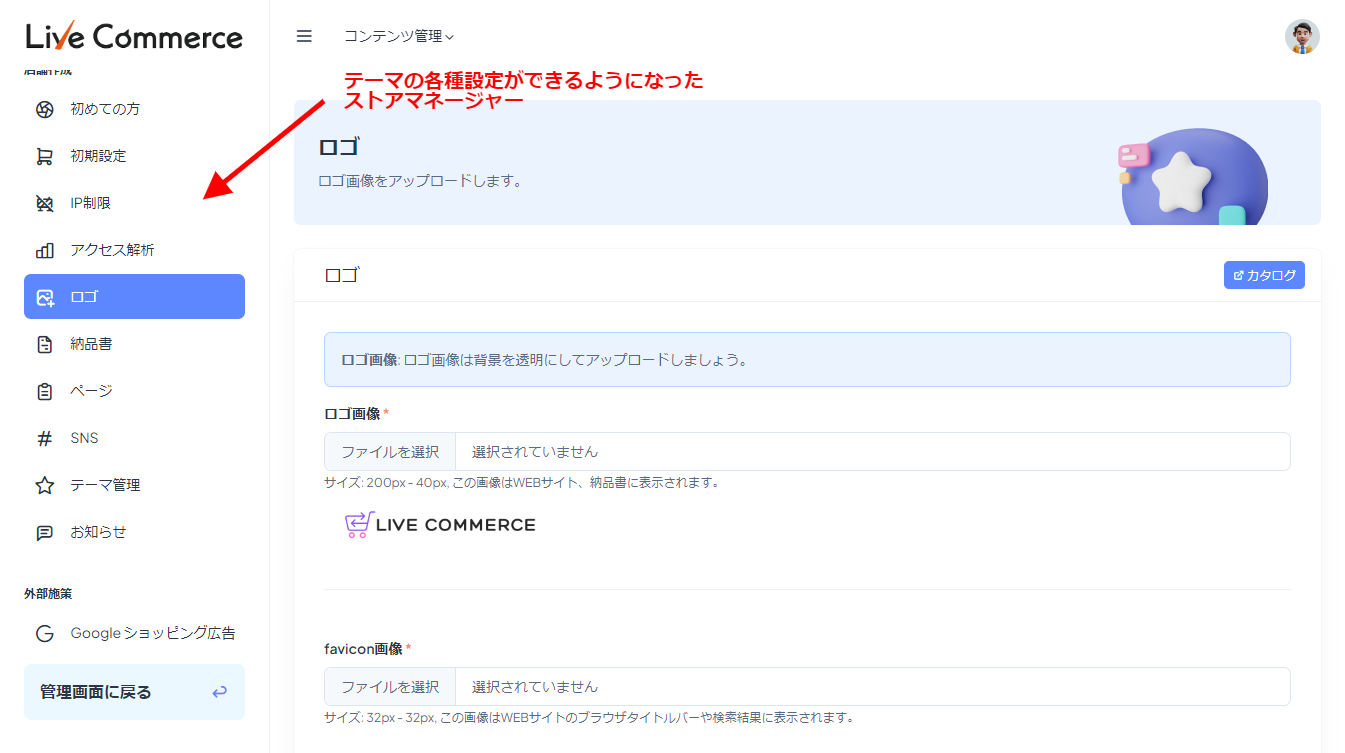
ストアマネージャーはどんな問題点を解決しますか?
従来のLive Commerceのテーマでは、WEBデザインを編集しようと思った場合、HTMLタグを直接編集する必要がありました。
ストアマネージャーは、テーマの編集時に、HTMLタグを直接編集しなくてもバナーのアップロード、おすすめ商品の表示・非表示、SNSアイコンの表示・非表示等、ほとんどの設定を行うことができます。
Canvaを活用すると、プロが作成したデザインを元にオリジナルのロゴやファビコンを作成することができます。
WEBマーケティング担当者のメリット
- Googleが提供する無償のアクセス解析ツール(Google Analytics)の設定において、HTMLの編集を必要としません。ストアマネージャーから直接インストールが可能です。
- Googleタグマネージャーのインストールにおいて、ストアマネージャーから直接インストールが可能です。
- GA4の推奨イベントがあらかじめ設定されているため、GA4を設置するだけですぐにイベントを追跡できます。注文毎の成約データのイベントから設定されているため、Google広告を運用する場合、GA4のコンバージョンデータをGoogle広告のコンバージョンデータとして利用できます。
- 独自の解析ツールやヒートマップ等を利用される場合、任意のコードをページ全体に簡単に設置することが可能です。
- Googleサイトマップの認証におけるタグの設置において、HTMLの編集を必要としません。ストアマネージャーから直接認証におけるHTMLタグの設置ができます。
- カート離脱顧客に対して、メール通知を行えます。
- 購入顧客に対して、レビュー促進のメール通知を行えます。
WEBデザイナーのメリット
- HTMLを一切編集することなく、WEBサイトを完成させることができます。
- 独自のCSSを 定義することにより、ストアマネージャーのテンプレート色以外の色に変更することができます。独自CSSの項目を参照
- ブランディングへの対応が可能です。トップページのみ、完全にフルカスタマイズ可能です。自由にHTMLタグにより全く異なるレイアウトを作ることができます。(またはページ機能によりトップページの置換えにも対応)
ECサイト運営担当者のメリット
- ロゴ、ファビコンのアップロードが簡単に行えます。
- 納品書のカスタマイズが簡単に行えます。
- お知らせ(配送遅延や年末年始休暇のお知らせ等)を簡単TOPページに掲載できます。
- SNSのリンクを簡単に登録できます。
- 配送お届け日数の調整が簡単に行えます。
注意 : ストアマネージャーは2024年7月1日以降に申し込みの方で、Theme 03 または 2024年7月以降にリリースされたテーマを利用されている方のみご利用が可能です。2024年7月以前のテーマをご利用いただいている方は、テーマを Theme 03 に変更し、サイト再構築を行っていただく必要があります。
費用
ストアマネージャーはLive Commerceの標準機能のため無料です。
対象プラン
このプラグインはすべてのプランでご利用いただけます。
インストール
このプラグインは標準でインストールされています。インストールの必要はありません。
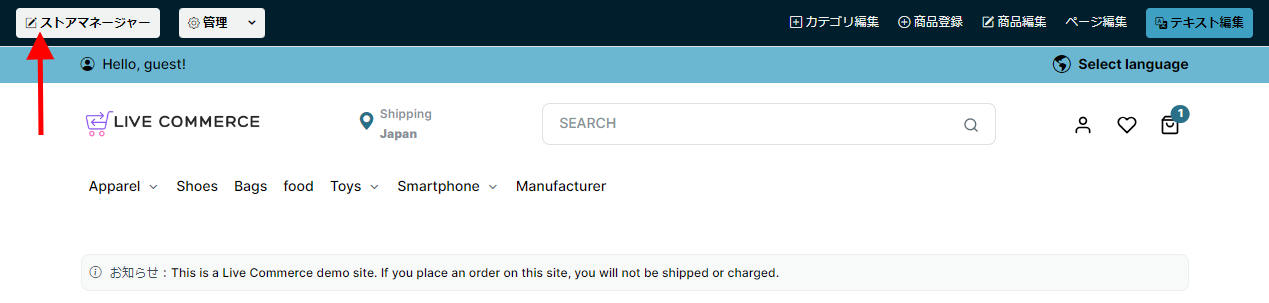
ストアマネージャーを利用する場合は、一度管理画面にログインしていただき、再度カタログ画面に戻ると、ヘッダー上にストアマネジャーのボタンが表示されます。
ストアマネージャーの設定手順
ストアマネージャーにログイしたら、左のメニューの上から順番に設定をしていただくことをおススメします。
WEBマーケティング担当者の設定必須個所
- アクセス解析
- Googleレビュー
- Googleサイトマップ
WEBデザイナーの設定必須個所
- ロゴ
- テーマ管理
- メール通知
ECサイト運営担当者の設定必須個所
- 初期設定
- ページ
- SNS
- お知らせ
各種設定をした後は、右上のキャラクターの「アイコンを」クリック→「カタログ」をクリック
で実際にお客さんが見るカタログ画面が表示され、どのように変更されたのかをかを確認できます。
ヒント:
設定後に、変更内容が反映されていない場合は、設定後にキャッシュを削除していただくことをおススメします。
テーマ設定で希望するカラーがない場合
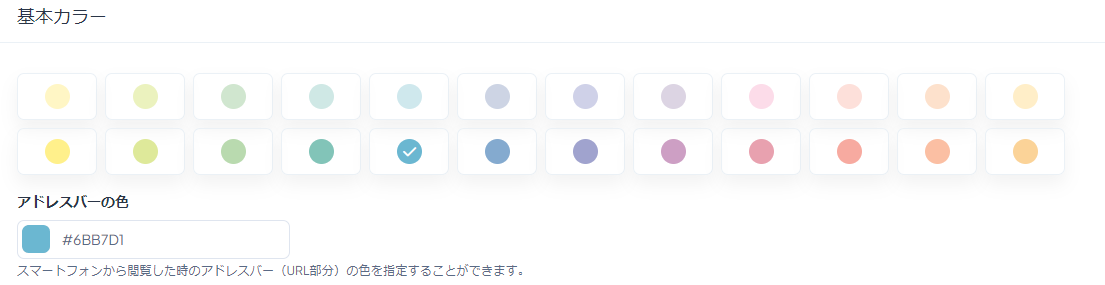
以下は、ストアマネージャーが用意しているカラーですが、自社ブランドに合わない場合は独自に色の定義を行うことができます。
独自に色定義を行う手順
- FTPでテーマディレクトリに接続します。FTPアカウントは納品時にメールに記載されています。
- 接続成功後、skin-original.css ファイルを作成します。このファイルに独自のCSS定義を加えてください。
- テーマは skin-original.css を優先して読み込みします。
original-skinはここからダウンロードできます。
応用編
商品登録時に商品説明文に以下のTag : グループ化したい文字列を入力した場合、商品をグループ化することができます。
Tag : XXXXX
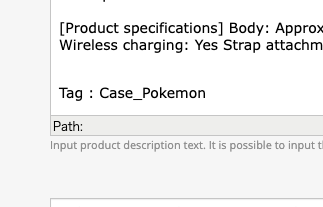
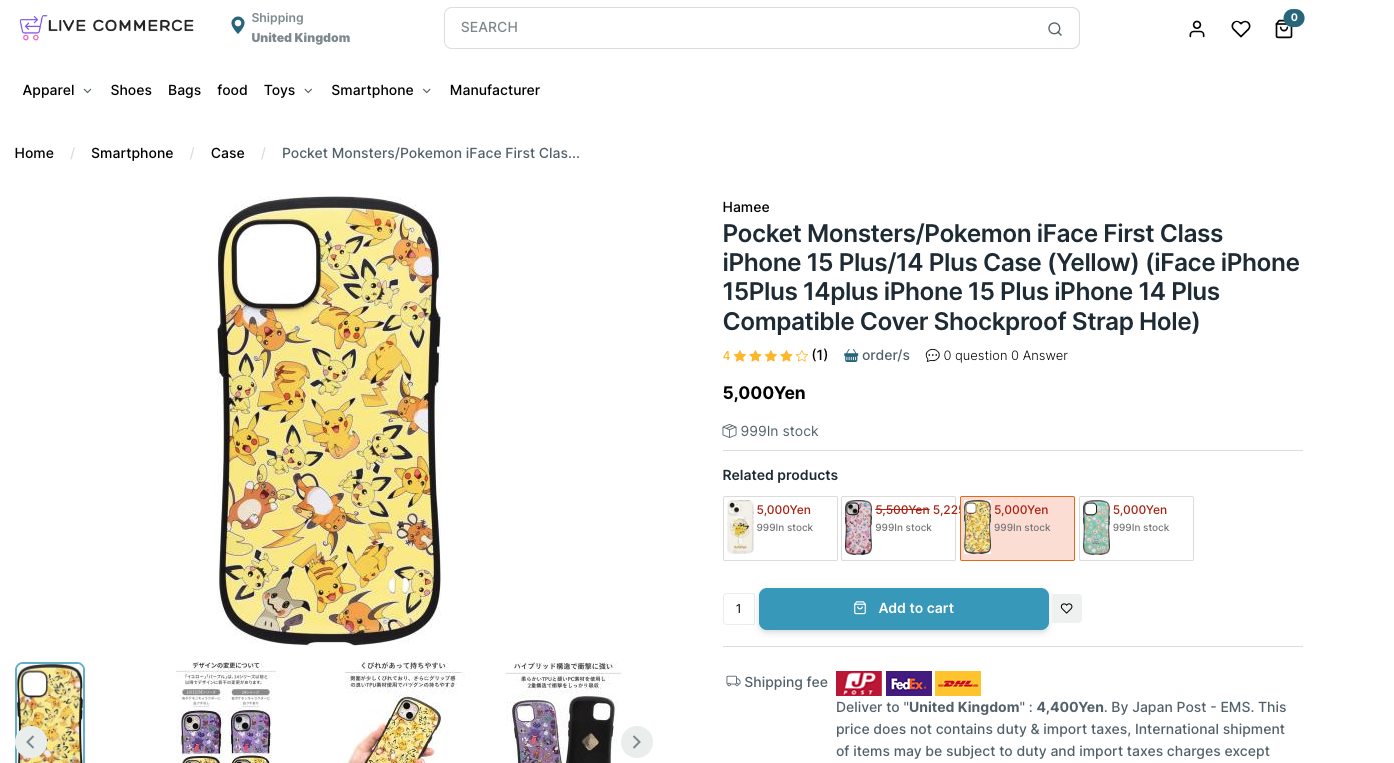
グループ化された商品は、サムネイル表示され、1つの商品ページでグループ化された商品を選択できるようになります。