
サポートカテゴリ: 基本設定

  • サイト基本情報

    管理画面でサイトの基本情報を設定します。
     

    開店ウィザードを利用する

    開店ウィザードは、サイトの基本情報を簡単に設定するための機能です。
    実行するには、管理画面右側のメニューから開店ウィザードを選びます。

    ショップ基本-1

    開店ウィザードの項目は、管理画面の下記メニューと対応しています。

    ステップ 項目 管理画面のメニュー
    基本設定 ホームページで利用する言語 サイト設定 > サイト設定 > 言語管理 (デフォルト言語に指定されます)
    ホームページで利用するメイン通貨 サイト設定 > サイト設定 > 通貨管理 (デフォルト通貨に指定されます)
    運営者情報 ショップの住所 サイト設定 > サイト設定 > 基本設定 > 全般 > ショップの住所
    ホームページのキーワード サイト設定 > サイト設定 > 基本設定 > 全般 > メタキーワード
    検索エンジンの検索結果で表示される説明文 サイト設定 > サイト設定 > 基本設定 > 全般 > メタディスクリプション
    ブログのRSSフィード サイト設定 > サイト設定 > 基本設定 > 全般 > RSSフィードのURL
    (ブログやFacebookなどを読み込めます。空欄にすると、トップページに「ショップからのお知らせ」が表示されなくなります)
    特定商取引に関する表記 コンテンツ管理 > ページ管理 >「特定商取引法表記」のページ
    メールアドレス 注文通知メールアドレス サイト設定 > サイト設定 > 基本設定 > 全般 > Email > 連絡先メールアドレス
    送信元メールアドレス サイト設定 > サイト設定 > 基本設定 > 全般 > 送信元メールアドレス
    ※必ずサイトドメインと同じドメインのメールアドレスを設定してください。
    各種設定 ポイントシステムを利用する サイト設定 > サイト設定 > 基本設定 > ポイントシステム > ポイントシステムを使用する
    商品レビューを有効にする サイト設定 > サイト設定 > 基本設定 > 商品設定 > 商品レビューを有効にする
    投稿レビューを即時有効化する サイト設定 > サイト設定 > 基本設定 > 商品設定 > レビュー投稿時の有効化
    在庫数量を計算する サイト設定 > サイト設定 > 基本設定 > 在庫設定 > 在庫計算する
    在庫がない場合でも注文を許可する サイト設定 > サイト設定 > 基本設定 > 在庫設定 > 注文を許可する
    この数量以下の在庫になった場合に管理者にアラートメールを送信 サイト設定 > サイト設定 > 基本設定 > 在庫設定 > 在庫の再注文水準
    在庫が切れた場合の商品表示 サイト設定 > サイト設定 > 基本設定 > 在庫設定 > 在庫切れ時に商品ページに表示する内容
    注文手続きの際に会員登録を必須条件にする サイト設定 > サイト設定 > 基本設定 > 注文・支払手続き > 会員登録を必須にする
    Googleアナリティクスアカウント サイト設定 > サイト設定 > 基本設定 > Google Analytics & Tracking > Google Analytics
    Google AdWordsコンバージョンタグ サイト設定 > サイト設定 > 基本設定 > Google Analytics & Tracking > Google AdWords コンバージョンタグ
    メール本文 メール署名 サイト設定 > サイト設定 > 基本設定 > 全般 > メール署名
    会員登録メール件名 コンテンツ管理 > 言語翻訳 > コード名: EMAIL_GUEST_REGIST
    会員登録メール本文 コンテンツ管理 > 言語翻訳 > コード名: EMAIL_GUEST_REGIST_BODY
    注文メール件名 コンテンツ管理 > 言語翻訳 > コード名: ORDER_EMAIL_SUBJECT
    注文メール本文 コンテンツ管理 > 言語翻訳 > コード名: ORDER_EMAIL
    決済方法 サイト設定 > 機能管理 > 決済プラグイン (利用する決済を有効化します)
    配送方法 サイト設定 > 機能管理 > 配送プラグイン (利用する配送を有効化します)


    その他の設定項目

    開店ウィザードには含まれませんが、他にも以下のような項目を設定しておきます。

    項目 管理画面のメニュー
    サイトの表示価格を税込にする サイト設定 > サイト設定 > 基本設定 > 全般 > 税込みの金額を表示
    税額の端数処理の方法 サイト設定 > サイト設定 > 基本設定 > 全般 > 税額の端数処理
    注文キャンセルを許可する サイト設定 > サイト設定 > 基本設定 > 注文・支払い手続き
    梱包資材の重量設定 サイト設定 > サイト設定 > 基本設定 > 配送パッケージ

    上記以外にも様々な設定項目があります。
    特に、サイト設定 > サイト設定 > 基本設定 の各項目については、サイトオープン前に設定内容を必ずご確認ください。

    triangle言語を追加すると、言語ごとに異なる値を設定する項目の入力フィールドが追加されますので、必ず設定してください。
  • その他の設定

    Live Commerceでは、以下の機能を利用できます。

    • 顧客グループ
      顧客グループ単位でアクセスできる商品カテゴリーを制限したり、商品を割引することができます。
    • ポイント
      商品購入時、会員登録時、レビュー投稿時にポイントを付与することができます。
    • レビュー
      ユーザーが商品のレビューを投稿することができます。
    • クーポン
      クーポンコードをブログやメルマガで配布し、ユーザーが商品注文時にクーポンコードを入力すると割引します。
    • メールマガジン
      会員やメールマガジン購読申し込み者にメールマガジンを送信することができます。(月間5,000通まで無料、5,000通を超える分については有料)
    • ダウンロード販売
      動画ファイルなどのデジタルデータのダウンロード販売を行えます。
    • 他サイトとの在庫連携
      楽天やYahooストアなどにお持ちのサイトとLive Commerceサイトの在庫を連携させることができます。(有料)
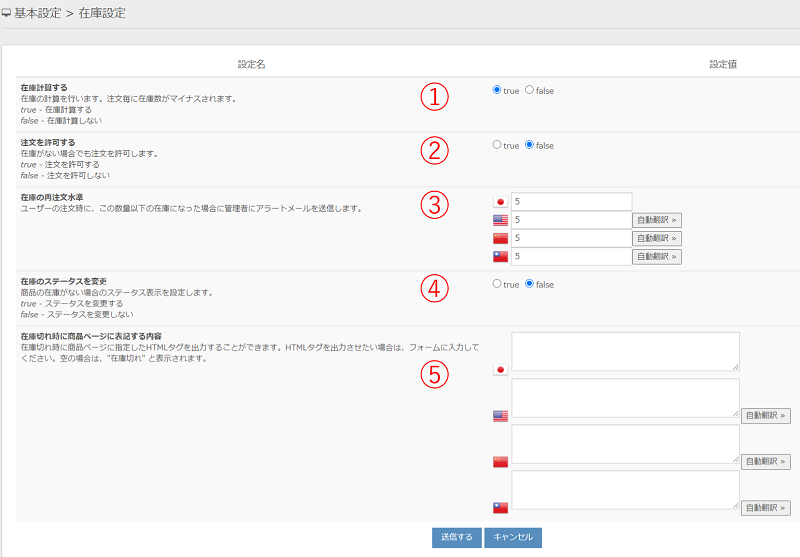
  • 在庫設定

    商品在庫の管理の有無、在庫切れになった場合などの設定を行います。

    在庫設定画面

    1. 在庫計算する – 在庫計算をする、しないの基本設定を行います。在庫計算する(true)を選択すると商品管理ページに在庫数が表示されます。
    2. 注文を許可する – 在庫がない場合の注文を許可する、しないの設定を行います。
    3. 在庫の再注文水準 – ユーザーの注文時に、この数量以下の在庫になった場合に管理者にアラートメールを送信します。
    4. 在庫のステータスを変更 -商品の在庫がない場合、商品ステータスを非表示(true)にするか、表示のまま(false)とするかを設定します。
    5. 在庫切れ時に商品ページに表記する内容 -在庫切れの場合、商品ページに表示させる文言をHTMLで設定可能です。
    6. 空の場合は、”在庫切れ” と表示されます。
      文言は管理画面 > コンテンツ管理 > 言語翻訳 > TEXT_SOLD_OUT(コード)でも編集可能です。

  • 決済

    Live Commerceで利用できる決済方法は、以下のとおりです。
    複数の決済方法をサイトに導入できます。

    【海外からの支払いに対応】

    • PayPal – 無料でPayPalアカウントを開設でき、海外ユーザーからの支払いを受け取れます。
    • ペイジェント決済 – 主要なクレジットカードでの支払いを受け取れます。
    • 中国向け決済 – 中国で利用される主要な決済方法をサイトに導入できます。
    • Stripe Secure – 主要なクレジットカードでの支払いを受け取れます。
    • 銀行振込 – 国内はもちろん、海外の銀行口座を用意すれば海外ユーザーからの支払いに対応できます。

    【国内向け】

    • 代金引換 – 配送業者に代金徴収を委託します。

    【その他】

    • 代金後払い支払 – 注文時に代金を徴収したくない場合に使えます。後日請求メールや振込用紙の郵送など、何らかの方法で代金を受け取りま。

    決済会社との契約が必要なものについては、お申し込みから利用開始まで通常1ヶ月程度かかりますので、お早めにお申し込みください。
    契約が完了したら、該当のプラグインを サイト設定 > 機能管理 > 決済プラグイン で有効化し、設定画面で設定してから利用します。

  • 言語

    Live Commerceには、最初に日本語・英語・簡体中文・繁体中文の4言語が用意されています。
    言語を追加したり、不要な言語を削除してサイトを構築します。
     

    多言語サイトのしくみ

    Live Commerceでは、1つのドメインで多言語のサイトを持つことができます。

    SEO対策として、Googleの推奨する「言語や地域のURLにhreflangを指定する」方法で、1つのドメイン名で複数の言語のコンテンツを検索エンジンに正しく伝えています。地域ごとにドメインを取得するとより高いローカライズ性が期待できますが、ドメイン・SSL証明書・Live Commerceの契約がドメイン数分必要になります。

    ユーザーがサイトにアクセスした際に表示する言語は、ユーザーのブラウザの言語設定によって決まります。

    lang-2

    例えば、 サイトを4言語(日本語・英語・簡体中文・繁体中文)で構築したとします。
    英語でブラウザを利用するユーザーがアクセスすると、 サイトを英語で表示します。
    簡体字でブラウザを利用するユーザーがアクセスすると、 サイトを簡体字で表示します。
    4言語以外を利用するユーザーや、ユーザーのブラウザの優先言語が判別できない場合は、サイトのデフォルト言語に指定された言語で表示します。

    多言語対応サイトでは、言語切替ボックスを表示し、ユーザーが好きな言語に切り替えてサイトを閲覧できるようにします。
    以下の画像は、テーマ21の言語切替ボックスで、ヘッダーに設置されています。

    lang-1


    言語の指定

    URLの末尾で言語コードを指定し、サイトの表示言語を特定の言語にすることができます。
    例えば、トップページを英語で表示するには、URLの末尾に?language=en 、または /language/en/ をつけます。
    例 : http://www.sample.com?language=en または http://www.sample.com/language/en/

    en(英語)は、言語管理で設定するISO 639-1コードの値です。
     

    言語の追加と削除

    言語の追加や削除は、言語管理で行います。

  • 設定の概要

    管理画面で設定できる箇所を、標準テーマ(theme_0)の主なページで確認します。

    トップページ

    setting-overview-1

    1. サイトのロゴを変更します。
    2. サイトの文言を編集します。青枠で囲んだ部分は、すべてサイトの文言で指定します。
    3. バナーを入れ替えます。
    4. ページを編集します。
    5. 住所・連絡先は、サイト設定 > サイト設定 > 全般 > ‘ショップの住所’と’送信元メールアドレス’で指定します。

    setting-overview-2

    1. 言語切替ボックスに表示される言語を設定します。
    2. カテゴリは、商品データを登録時に指定したカテゴリが自動で読み込まれます。カテゴリ数が多かったりカテゴリ名が長いと、CSSでレイアウトの調整が必要になる場合があります。
    3. サイト設定 > サイト設定 > 基本設定 > 全般 > ‘RSSフィードのURL’で指定したブログやFacebookなどを読み込みます。空欄にすると、「ショップからのお知らせ」が表示されなくなります。
    4. オススメ商品に指定した商品を表示します。表示件数は、サイト設定 > サイト設定 > カテゴリ設定 > ‘オススメ商品の表示数’で指定します。
    5. 新着商品として、サイトに新しく登録された商品を表示します。表示件数は、サイト設定 > サイト設定 > カテゴリ設定 > ‘新着商品の表示数’で指定します。
    6. お問い合わせの入力フォームをカスタマイズします。


    カテゴリページ

    setting-overview-3

    1. 通貨切替ボックスに表示される通貨を設定します。(テーマによっては、通貨切替ボックスはヘッダーやフッターに配置されています。)
    2. カテゴリの画像を登録します。
    3. サブカテゴリの画像を登録します。
    4. 新着商品として、このカテゴリに新しく登録された商品を表示します。


    サブカテゴリページ

    setting-overview-4

    1. サブカテゴリ(またはカテゴリが1階層の場合のトップカテゴリ)の表示形式は、テキストとウィンドウの2通りがあり、ユーザーがタブを切り替えて選べます。
      ページアクセス時にどちらで表示するかは、商品管理 > 商品管理 > カテゴリを選んで[このカテゴリの編集]ボタンをクリック > ‘初期表示形式’で指定します。


    商品詳細ページ

    setting-overview-5

    1. 商品管理 > 商品管理 > 商品データの基本情報タブで’メーカー名’を指定すると表示します。
    2. 商品管理 > 商品管理 > 商品データの関連商品タブで指定した商品を表示します。
    3. サイト設定 > サイト設定 > 基本設定 > 商品設定 で’商品レビューを有効にする’がtrueの場合に表示します。詳細はレビュー管理を参照してください。
    4. レコメンドは「この商品を買った人はこんな商品も買っています」とオススメする機能で、サイトの売上データを元に自動計算されます。
      類似の機能にクロスセルがあります。「この商品とあわせて買いたい」と購入を促す機能で、商品管理 > 商品管理 > 商品データのクロスセルタブで指定した商品を表示します。


    カートページ

    setting-overview-6


    配送・支払い方法選択ページ

    setting-overview-7

    1. 配送先は、顧客管理に登録されている住所の他にも、ユーザーが自由に追加できます。配送先を追加するには、購入手続き中に配送先の下にある「新しいお届け先を登録する」リンクをクリックするか、マイアカウントにログインして「配送先を新しく登録」から行います。
    2. 配送方法を設定します。
    3. 支払方法を設定します。
    4. 注文コメントに記入があると、商品管理 > 商品管理 > 注文データのコメント履歴タブの下部に表示されます。
  • 通貨

    Live Commerceには、日本円・USドル・人民元の3通貨が設定されています。
    その他の通貨を追加したり、不要な通貨を削除して利用します。
    通貨の登録や削除は、通貨管理で行います。

    多通貨表示のしくみ

    商品の価格は、サイトの[simple_tooltip content=’基準通貨を指定するには、通貨管理で編集画面を開き、基準通貨にチェックを入れ、為替レートを1.0にします。’]基準通貨[/simple_tooltip]で登録します。
    基準通貨が日本円の場合は、商品データの価格タブには、価格の単位が円と表示されます。

    他通貨の価格は、基準通貨を1として、為替レートを元に計算されます。
    為替レートは、通貨管理で確認できます。

    このサイトで1,000円の商品を見てみます。

    通貨切替ボックスで、日本円からUSドルに切り替えます。
    通貨切替ボックスは、theme_oneSPの場合ヘッダーにあります。カテゴリに表示されるテーマもあります。


    価格は$6.00と表示されます。 [1,000円 × 0.006 = $6.00]


    為替レートの取得

    為替レートの取得方法は以下の2つです。

    • 手動で取得 – 通貨管理で、通貨一覧画面の[為替更新]ボタンをクリックすると、最新のレートに更新します。
    • 自動で取得 – Live Commerceお申し込み時にオプションとして為替自動更新を選択すると、1日1回自動でレートを更新します。

    海外からの購入に対して価格を高めに設定したい場合は、為替自動更新オプションを選択せず、あえて高めのレートで固定することでサイト全体の商品価格を調整することができます。
    ただし、顧客の住所ではなくサイトの表示通貨によって決まるため、例えば日本の顧客がUSドルで購入すると日本円で購入するより割高になります。

    言語と通貨の連動

    言語と通貨を連動させることができます。

    例えば、言語管理で英語に連動する通貨としてUSドルを指定します。
    currency-7

    サイトを英語で表示すると、通貨が自動でUSドルになります。
    連動する通貨を指定した場合も、通貨切替ボックスを表示すればユーザーが自由に切り替えられます。


    サイトの表示通貨と決済通貨

    サイトで表示する通貨と、決済に使われる通貨の関係は以下のとおりです。

    PayPal

    PayPalの場合、日本のペイパルアカウントで取引できる通貨で表示している場合は、その通貨で決済されます。
    上記以外の通貨で表示している場合は、PayPal画面でエラーとなります。

    エラーを防ぐには、以下の方法が考えられます。

    • 日本のペイパルアカウントで取引できない通貨は登録しない
    • 日本のペイパルアカウントで取引できない通貨を登録するが、決済に進む際に取引可能な通貨への表示切り替えを促す
    • 例えば中国元で取引したい場合は、日本ではなく中国のペイパルアカウントを取得する


    ペイジェント

    ペイジェントは、主要な海外通貨での決済が可能です。
    Stripeとの契約時に、対応決済通貨を選択します。

    契約済みの通貨で表示している場合は、その通貨で決済されます。
    未契約の通貨で表示している場合は、エラーとなります。

    エラーを防ぐには、以下の方法が考えられます。

    • 未契約の通貨は登録しない
    • 未契約の通貨を登録するが、決済に進む際に契約済み通貨への表示切り替えを促す


    Stripe Secure

    Stripe Secureは、主要な海外通貨での決済が可能です。
    Stripeとの契約時に、対応決済通貨を選択します。

    契約済みの通貨で表示している場合は、その通貨で決済されます。
    未契約の通貨で表示している場合は、エラーとなります。

    エラーを防ぐには、以下の方法が考えられます。

    • 未契約の通貨は登録しない
    • 未契約の通貨を登録するが、決済に進む際に契約済み通貨への表示切り替えを促す


    中国向け決済

    中国向け決済では、日本円またはUSドルでの決済が可能です。

    日本円またはUSドルで表示している場合は、その通貨で決済されます。
    それ以外の通貨で表示している場合は、決済方法選択画面に中国決済が表示されません。

    対策としては、以下の方法が考えられます。

    • 日本円とUSドル以外の通貨は登録しない
    • 日本円とUSドルの通貨も登録するが、決済に進む際に日本円かUSドルへ表示を切り替えるよう、メッセージで促す


    EMS送料目安の表示

    EMSプラグインを有効化すると、商品詳細ページやカートページに送料料金の目安が表示されます。
    日本円で配送料金目安が表示され、さらに「select a country」リンクで国を選択すると、選択した国への配送料金を、表示言語に連動する通貨(指定がない場合は表示通貨)で表示されます。

    例:商品詳細ページ (theme_oneSP)


    送料が日本円を基準に計算されるため、通貨管理に登録されている日本円を削除すると、サイト閲覧時にエラーが発生します。
    EMS送料目安を表示する場合は、通貨管理に登録されている日本円を削除しないでください。
    もしくは、EMS送料目安を表示するコードをテーマのPHPファイルから削除した上で、日本円を削除してください。

  • 配送

    Live Commerceで利用できる配送方法は、以下のとおりです。
    複数の配送方法をサイトに導入できます。

    【海外向け】

    【国内向け】

    • 標準配送 – 全国一律料金や、注文金額や重量に応じた料金設定を行えます。送料を後日請求したい場合にも使えます。
    • ヤマト運輸 – ヤマト運輸の宅急便運賃を設定して利用します。
    • 佐川急便 – 佐川急便の宅急便運賃を設定して利用します。

    配送会社のシステムと連携していませんので、配送会社と契約しなくてもプラグインを利用できます。
    該当のプラグインを サイト設定 > 機能管理 > 配送プラグイン で有効化し、設定画面で設定してから利用します。