サポートカテゴリ: 共通プラグイン

  • FAQ プラグイン

    概要

    FAQプラグインとは、商品個別のFAQ機能です。一般的なFAQは、WEBサイト全体に対するFAQとしてページ作成されているサイトが大半ですが、FAQプラグインを追加すると商品個別に対するFAQコンテンツを作成・管理することが可能になります。

    商品個別にFAQ機能が実装されることで、売り手が発信する商品情報(一般的にはメーカーから提供される商品説明文)とは別に、買い手が質問したい情報が可視化され、質問に対する回答を管理者(または買い手同士)が回答することで、商品ページのコンテンツ量を増やすことができます。

    SEO効果としての視点

    ユーザーが投稿するレビューやFAQは、実際の経験に基づいているため信頼性が高いとされています。消費者は他の消費者の意見や経験を重視する傾向があります。検索エンジンを利用するユーザーは、製品やサービスに関する実際の使用感や具体的な質問に対する答えを求めています。FAQやレビューはこれに直接答えるものであり、ユーザー満足度を高めます。

    売り手によるセールスコピーは、過剰に最適化されたり、誤解を招く情報が含まれることがあります。ユーザー生成コンテンツはスパムのリスクが低く、より自然な形で提供されます。ユーザー生成コンテンツは、コメントや評価などの形で他のユーザーとのエンゲージメントを促進します。これはサイトの滞在時間を増やし、SEO的にもプラスになります。

    これらの理由から、Googleはユーザー生成コンテンツを重視するようになり、検索結果の品質を向上させています。

    インストール

    2024年7月以前のテーマをご利用いただいている場合は、ご利用いただけません。
    2024年7月以降に新規申し込みをされた方で Theme 03 をご利用いただいている方はインストールは必要ありません。FAQは特別な手続きなくご利用いただけます。

    FAQをご利用いただくには

    サイト設定 > 機能管理 > プラグイン管理 > 共通プラグイン >  FAQ

    無効化となっているボタンをクリックすると有効化され、ご利用いただけます。
    一覧にFAQが表示されていない場合は、サポートまでお問い合わせください。

    プラグインを有効化した後、下記ページにてFAQプラグイン初期設定を行っていただきます。

    サイト設定 > 機能管理 > FAQ


    FAQのインストールが完了すると、商品個別ページ内に、FAQタブが表示されます。FAQタブをクリックすると、FAQの投稿が行えます。

    また、商品名の下部に、投稿されたFAQ数、回答されたFAQ数が表示されるようになり、商品に対するFAQコメント数が一目でわかるようになります。これは注目されている商品であることをユーザーに認知させることができます。

    初期設定

    FAQに投稿できるユーザー区分

    • 購入した顧客のみ
      過去に対象の商品を購入したことがあるユーザーのみFAQに投稿できます。
    • ログインした顧客のみ投稿 推奨
      過去に対象に商品を購入したことがなくても、ログイン状態であればFAQに投稿できます。

    FAQ機能の翻訳

    FAQは多言語で提供されるため、各言語ごとに翻訳を行うことができます。
    翻訳後、画面下にある [SAVE] ボタンをクリックすると言語が更新されます。
    自動翻訳機能をご利用いただく場合は、翻訳API 設定が必要です。


    否定的な言葉対策

    否定的な言葉が投稿できないように、あらかじめ否定的な言葉を一覧に登録しておくことができる機能です。
    [新規追加] ボタンをクリックして登録できます。

    ヒント: Chat GPT を活用し、以下のプロンプトで聞いてみましょう。

    ソーシャルメディアで利用される誹謗中傷的な言葉リスト上位30個教えてください。

    FAQの管理と回答対応

    FAQ投稿通知が管理者に届く

    ユーザーがFAQに投稿すると、管理者のメールアドレス宛にFAQが投稿された通知が送信されます。
    Questuioner には質問者の名前が記入されます。
    FAQコメントは、管理者が承認したものだけが表示されます。

    Approve now ボタンをクリックします。

    投稿されたFAQを承認する

    1の19のリンクをクリックすると商品が表示されます。承認ボタンを先に押してしまうと一覧から表示されなくなってしまい、必ず商品IDのリンクをクリックしておきましょう。
    2の承認ボタンをクリックしてユーザーが投稿したFAQを承認します。内容に応じて承認・拒否を行ってください。

    ヒント: FAQ への回答は、存在するユーザーのみ回答が許可されるため、FAQ管理者専用のユーザーをあらかじめ作成しておき、名前にはWEBサイト管理 ( Store Manager) などにしておきましょう。

    FAQに回答にする

    カタログ画面に移動して、FAQタブをクリックし、一覧から全てを選択します。

    質問に答えるボタンをクリックして、ポップアップウィンドウ内のフォームに質問の回答を記入します。
    記入後、変更内容を保存ボタンをクリックします。

    ヒント : 回答者名には、ログインしているユーザー名が記録されます。

    回答したFAQを承認する

    回答したFAQを承認しましょう。
    FAQの管理画面に再び戻り、FAQ回答の承認タブをクリック、承認ボタンをクリックします。


    承認されたFAQは商品個別画面に表示されます。

    FAQの質問と回答のそれぞれに対して、報告する(Rreport) ボタンが設置されており、論争を巻き起こすような回答や、誹謗中傷などの投稿があった際は、他のユーザーが管理者に通知ができるようになっています。

    質問に対する報告、回答に対する報告があった場合は、FAQ管理画面からそれぞれ管理することができます。

    例えば、回答した内容に対する報告がされた場合は、回答を報告するタブの理由の列になぜ報告されたのかの理由が英語で表示されます。(日本で報告しても理由は全て英語で届く仕組みになっております)
    承認をした場合、回答は削除されます。拒否をした場合は回答はそのまま残ります。

    質問を報告をするのタブも同じ動作となります。


  • Google reCAPTCHA

    Google reCAPTHCA v3 は ユーザーがチェックをいれたり画像を選択する必要のないシステムで、
    ユーザーとwebページのやり取りに基づきスコアを返します。(0~1.0)
    検証の際はそのスコアをもとにロボットによる操作か、人間による操作かを判定します。(1.0に近いほど人間による操作である可能性が高い)
    本サービスを利用するには、GoogleアカウントとGoogleが発行するサイト毎のサイトキーおよびシークレットキーが必要になります。

    ご契約サイトのお問い合わせフォーム(/contact)より迷惑メール送信が行われる際に利用します。
    ご利用には、サイトキーとシークレットキーが必要です。


    キー取得方法

    サイトキーとシークレットキーの取得には、こちらにアクセスしていただきます。
    1_reCAPTCHA

    ページの右上の「+」ボタンをクリックしていただきます。

    新しいサイトを登録する ページで、下記の内容で登録していただきます。

    1. ラベル – ご利用サイトドメイン名を入力
    2. reCAPTCHAタイプ – reCAPTCHA v3 を選択
    3. ドメイン – ご利用サイトドメイン名を入力
    4. オーナー – ご利用メールアドレスを入力(Googleアカウントでログイン中の場合、自動入力されます)
    5. reCAPTCHA 利用条件に同意する – チェックを付けていただきます。
    6. アラートをオーナーに送信する – アラートメールを受信機能の場合はチェックを付ける

    入力完了後、【送信】ボタンをクリック。

    1. ラベル – 先ほど登録したラベル名が表示されます
    2. サイトキー – サイトキーが表示されます。
    3. シークレットキー – シークレットキーが表示されます。

    発行されたサイトキーとシークレットキーは、Google reCAPTCHAプラグインにて使用します。


    テーマファイルの修正について

    (a) コンタクトフォームのエラーメッセージの修正
    reCAPTCHA によってブロックされた場合は対応したエラーメッセージを表示します。
    テーマファイル/contact.php の以下の行を変更します。( 34行目付近 )
    (iPhoneテーマについても赤字部分を変更してください。)

    エラーメッセージは 管理画面 > コンテンツ管理 > 言語翻訳 より TEXT_RECAPTCHA_REJECT_ERROR の内容を
    編集することで任意のメッセージに変更することができます。
    TEXT_RECAPTCHA_REJECT_ERROR の初期値:送信できませんでした。管理者にご連絡ください。
    ※ ) テーマファイルを変更しなかった場合、TEXT_INQUIRY_ERROR に登録されているメッセージが表示されます。
    TEXT_INQUIRY_ERROR :入力に不備があるため送信されませんでした。

    (b) コンソールエラーの対処 (iPhoneテーマご利用のお客様のみ)
    iPhone_theme/contact.php iphonescript.js の読み込みを削除します。(42行目付近)
    <script type=”text/javascript” src=”<?php echo $this->theme; ?>js/iphonescript.js”></script>


    LiveCommerceの管理画面

    サイト設定>機能管理>共通プラグイン>「Google reCAPTCHA」の【有効化】ボタンをクリック(有効化済みの場合は、【無効化】と表示)

    「Google reCAPTCHA」の【設定】ボタンをクリック。

    1. サイトキー – 発行されたサイトキーを入力
    2. シークレットキー – 発行されたシークレットキーを入力
    3. セキュリティレベル – セキュリティレベルを設定します。通常は【中】で問題ございません。
    4. 問い合わせフォームの保護 – 問い合わせフォームを保護するユーザを選択します。

    設定が終わりましたら、【更新】ボタンをクリックしていただき、設定は完了となります。

  • Google ワンタップログイン

    このプラグインを導入すると、お客様は面倒なフォーム入力をすることなく、今お使いのGoogleアカウントを使って1ステップでショップに会員登録・ログインできるようになります。

    Googleワンタップログイン
    Googleワンタップログインは画面の右上に表示され、自分のGoogleアカウントを1タップ(1クリック)するだけで、ECサイトに簡単にログインができるようになります。

    このプラグインをご利用になるには、Social Loginのプラグインが有効化されており利用可能になっている必要があります。

    ご利用前提条件

    1. Social Login プラグインが有効化されていること。
    2. Social Login プラグイン内のGoogleアカウントによるログイン設定が有効化されていること。
    3. 上記を満たし、Google Onetapログインプラグインが有効化されていること。

    動作仕様

    • 未会員登録の場合、ワンタップをクリックすると自動的に会員登録が行われますが、住所やパスワードは登録されません。チェックアウト時には会員登録情報をユーザーが編集していただく必要があります。


  • Googleショッピング

    Googleが提供するGoogle商品検索のサイトへ、自社サイトの商品を自動登録できる機能です。(有料)

    この機能を利用するには、年間単位でのご契約が必要です。
    登録間隔を短くするほどGoogleにリアルタイムにデータを送信することができます。

    Googleショッピングの検索結果画面
    g-shopping

  • ステップメール (2017年3月サービス終了)

    購入したユーザーへアフターフォローのメールを送信する機能です。
    相手の顔が見えないネット販売だからこそ、接客という視点で、受注後のアクションをどのようにするかでリピート率は大きく変わってきます。通常は、「注文サンキューメール」、「入金確認メール」、「配送完了メール」の手順でメールを送ります。

    配送完了後にさらに「フォローメール」を送ることで、 「無事にお届けできたか」「万が一の場合は自分が責任を持って対応させていただく」 というお客様への気遣いの気持ちを伝えることができます。

    フォローメールは注文後、全3回まで配信可能です。
    フォローメールを利用するには、別途お申し込みが必要です。

    注文データ-2

    注文データ一括更新プラグインの画面下部

    1. 利用申込 – フォローメールを利用ご希望の場合は、ここから申し込みます。
    2. フォローメールタブ – 2通目、3通目のフォローメール画面に切り替えます。
    3. ステータス – 利用するかどうかを指定します。フォローメールを1通だけ送る場合は、フォローメール2とフォローメール3のステータスは「利用しない」に指定します。
    4. フォローメール – 送信するタイミングを指定します。
    5. 注文ステータス – この注文ステータスのユーザーのみを送信対象とします。
    6. 対象商品 – 指定した商品を購入していないユーザーのみを送信対象とします。
    7. メール件名 – フォローメールのタイトルを入力します。
    8. メール本文 – テキスト形式かHTML形式を選択します。
    9. 説明 – メール本文を入力します。メール本文中で使用できる変数は %%firstname%% (名) と %%lastname%% (姓) で、顧客の名前に自動変換されます。
    10. 新規顧客向けのメール – 過去に1回しか注文していない顧客、または会員登録していない顧客に対して送信します。

    送信メール定型文(サンプル)

    ステップメールの見本サンプルとなります。下記メールを参考に作成をしてみてください。

    1通目(購入から7日後)

    件名 :ご注文いただいた「健康志向」はもう始めていますか?
    本文 :
    %%lastname%% %%firstname%% 様
    
    ご注文いただいた ネイチャーメイド で毎日健康志向の対策は始めていますか?
    ★★★ 健康志向 続けるなら定期お届けコースが断然お得 ★★★
    
    定期お届けコースなら最初から10%OFF
    まとめ買いなら最大30%もお得です!!
    ▼お申し込み▼
    https://ここに定期購入してほしい商品のURLを手動で記載する
     
    ぜひこの機会に定期購入をお申し込みください。
    
     ★★★ お客様の声をお聞かせください ★★★
    
    前回購入された商品は無事届きましたか?
    お客様の体験談などございましたらレビューにて投稿ください。
    お客様のレビューを投稿いただきますと、○○ポイントがもらえます!
    
    {review_link}
    
    
    本メールは、「{store}」にご登録いただいているお客様にお送りしています。
    ■メールの配信停止、配信先アドレスのご変更
    メールの配信停止または、配信先アドレスをご変更されたいお客様は、「会員登録情報変更」ページ
    より設定をご変更ください。
    ※「{store}」へのログインが必要です。
    → 「会員登録情報変更」ページ(ログイン)
    
    ■本メールにお心当たりのない場合
    本メールの受信にお心当たりのない方は、お手数でございますが、「{store} お客様センター」まで
    お問い合わせください。その他ご不明な点がございます場合も、遠慮なくお問い合わせください。
    
    --
    {email_footer}
    

    2通目(1通目のメール送信から7日後)

    件名 :“今”頑張っている、健康志向をやめてしまうと
    本文 :
    %%lastname%% %%firstname%% 様
    
    ご注文いただいた ネイチャーメイド で毎日健康志向の対策は始めていますか?
    
    ★★★ 健康志向 続けるなら定期お届けコースが断然お得 ★★★
    
    定期お届けコースなら最初から10%OFF
    まとめ買いなら最大30%もお得です!!
    ★★★ 健康志向 続けるなら定期お届けコースが断然お得 ★★★
    
    定期お届けコースなら最初から10%OFF
    まとめ買いなら最大30%もお得です!!
    ▼お申し込み▼
    https://ここに定期購入してほしい商品のURLを手動で記載する
     
    ぜひこの機会に定期購入をお申し込みください。
    
     ★★★ お客様の声をお聞かせください ★★★
    
    前回購入された商品は無事届きましたか?
    お客様の体験談などございましたらレビューにて投稿ください。
    お客様のレビューを投稿いただきますと、○○ポイントがもらえます!
    
    {review_link}
    
    
    本メールは、「{store}」にご登録いただいているお客様にお送りしています。
    ■メールの配信停止、配信先アドレスのご変更
    メールの配信停止または、配信先アドレスをご変更されたいお客様は、「会員登録情報変更」ページ
    より設定をご変更ください。
    ※「{store}」へのログインが必要です。
    → 「会員登録情報変更」ページ(ログイン)
    
    ■本メールにお心当たりのない場合
    本メールの受信にお心当たりのない方は、お手数でございますが、「{store} お客様センター」まで
    お問い合わせください。その他ご不明な点がございます場合も、遠慮なくお問い合わせください。
    
    --
    {email_footer}
    

    3通目(2通目のメール送信から7日後)

    件名 :毎日の定期的な積み重ねが健康体を作る
    本文 :
    %%lastname%% %%firstname%% 様
    
    健康な体は一夜にしてできるものではありません。
    毎日のコツコツした健康習慣の積み重ねが大切です。
    
    ご注文いただいた ネイチャーメイド で毎日健康志向の対策は始めていますか?
    
    ★★★ 健康志向 続けるなら定期お届けコースが断然お得 ★★★
    
    定期お届けコースなら最初から10%OFF
    まとめ買いなら最大30%もお得です!!
    ★★★ 健康志向 続けるなら定期お届けコースが断然お得 ★★★
    
    定期お届けコースなら最初から10%OFF
    まとめ買いなら最大30%もお得です!!
    ▼お申し込み▼
    https://ここに定期購入してほしい商品のURLを手動で記載する
     
    ぜひこの機会に定期購入をお申し込みください。
    
     ★★★ お客様の声をお聞かせください ★★★
    
    前回購入された商品は無事届きましたか?
    お客様の体験談などございましたらレビューにて投稿ください。
    お客様のレビューを投稿いただきますと、○○ポイントがもらえます!
    
    {review_link}
    
    
    本メールは、「{store}」にご登録いただいているお客様にお送りしています。
    ■メールの配信停止、配信先アドレスのご変更
    メールの配信停止または、配信先アドレスをご変更されたいお客様は、「会員登録情報変更」ページ
    より設定をご変更ください。
    ※「{store}」へのログインが必要です。
    → 「会員登録情報変更」ページ(ログイン)
    
    ■本メールにお心当たりのない場合
    本メールの受信にお心当たりのない方は、お手数でございますが、「{store} お客様センター」まで
    お問い合わせください。その他ご不明な点がございます場合も、遠慮なくお問い合わせください。
    
    --
    {email_footer}
    
  • ストアマネージャー

    概要

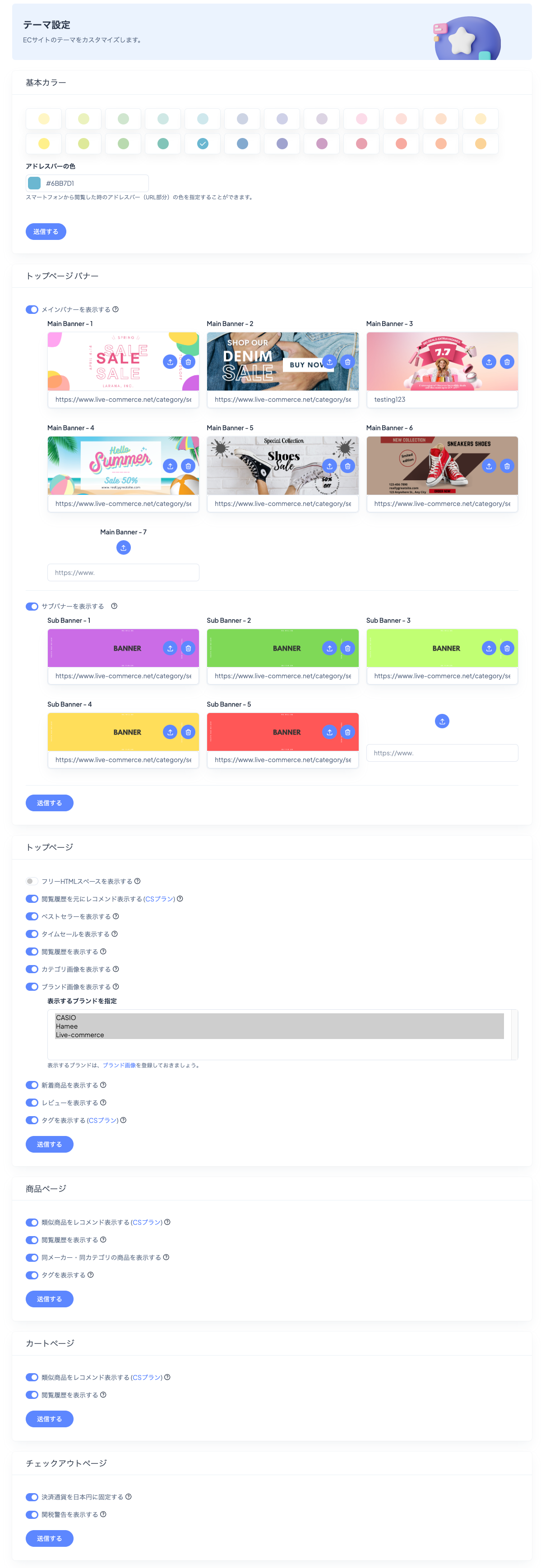
    ストアマネージャーはLive Commerce のテーマ部分(主にWEBデザイン)を編集するために開発された機能です。WEBサイトのバナーを表示・非表示やバナーのアップロード、各種機能(オススメ商品・閲覧履歴・タイムセール等)の表示・非表示などが簡単に行えます。

    ストアマネージャーの登場により、テーマの編集はすべてストアマネジャーで行えるようになりました。バナーのアップロードやロゴのアップロード、レイアウトの修正や、各種コンテンツページの制作まで行えます。

    ストアマネージャーはどんな問題点を解決しますか?

    従来のLive Commerceのテーマでは、WEBデザインを編集しようと思った場合、HTMLタグを直接編集する必要がありました。

    ストアマネージャーは、テーマの編集時に、HTMLタグを直接編集しなくてもバナーのアップロード、おすすめ商品の表示・非表示、SNSアイコンの表示・非表示等、ほとんどの設定を行うことができます。

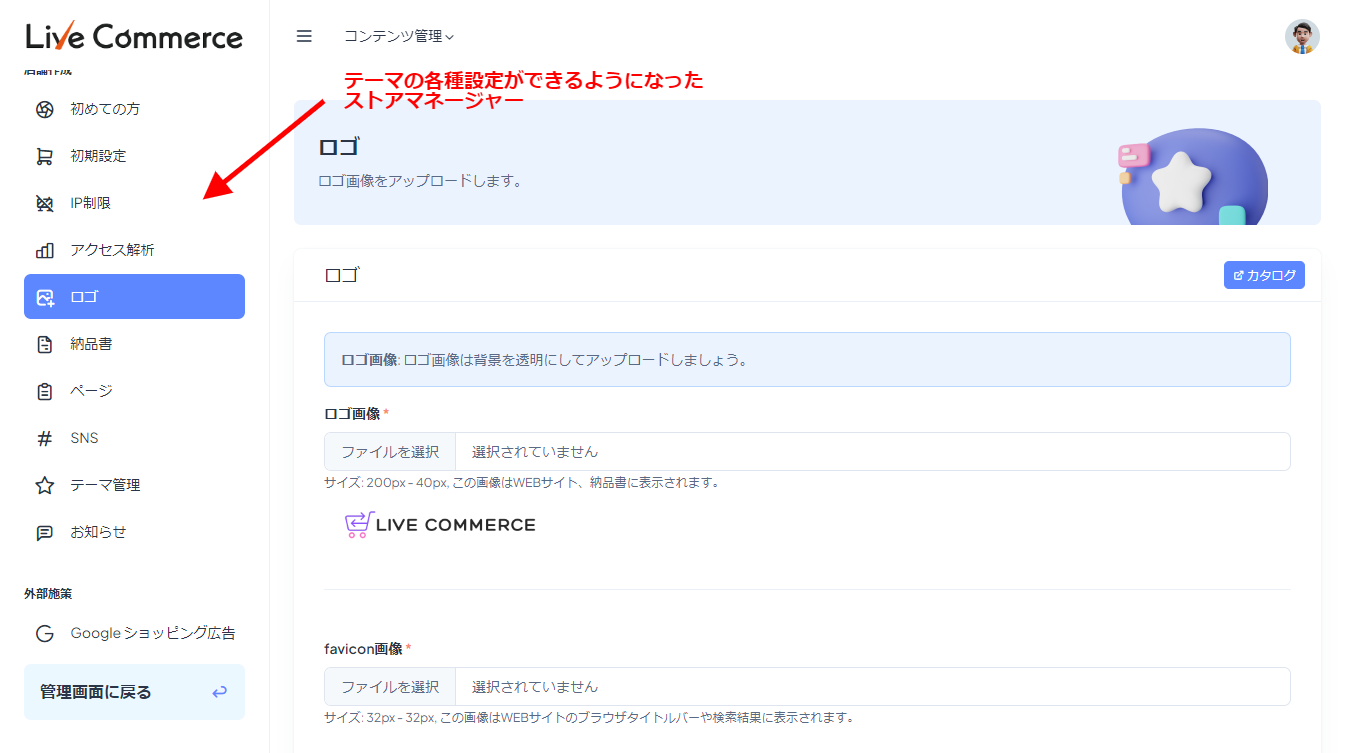
    ストアマネージャーを介してテーマの設定ができるようになりました。

    Canvaを活用すると、プロが作成したデザインを元にオリジナルのロゴやファビコンを作成することができます。

    WEBマーケティング担当者のメリット

    • Googleが提供する無償のアクセス解析ツール(Google Analytics)の設定において、HTMLの編集を必要としません。ストアマネージャーから直接インストールが可能です。
    • Googleタグマネージャーのインストールにおいて、ストアマネージャーから直接インストールが可能です。
    • GA4の推奨イベントがあらかじめ設定されているため、GA4を設置するだけですぐにイベントを追跡できます。注文毎の成約データのイベントから設定されているため、Google広告を運用する場合、GA4のコンバージョンデータをGoogle広告のコンバージョンデータとして利用できます。
    • 独自の解析ツールやヒートマップ等を利用される場合、任意のコードをページ全体に簡単に設置することが可能です。
    • Googleサイトマップの認証におけるタグの設置において、HTMLの編集を必要としません。ストアマネージャーから直接認証におけるHTMLタグの設置ができます。
    • カート離脱顧客に対して、メール通知を行えます。
    • 購入顧客に対して、レビュー促進のメール通知を行えます。

    WEBデザイナーのメリット

    • HTMLを一切編集することなく、WEBサイトを完成させることができます。
    • 独自のCSSを 定義することにより、ストアマネージャーのテンプレート色以外の色に変更することができます。独自CSSの項目を参照
    • ブランディングへの対応が可能です。トップページのみ、完全にフルカスタマイズ可能です。自由にHTMLタグにより全く異なるレイアウトを作ることができます。(またはページ機能によりトップページの置換えにも対応)

    ECサイト運営担当者のメリット

    • ロゴ、ファビコンのアップロードが簡単に行えます。
    • 納品書のカスタマイズが簡単に行えます。
    • お知らせ(配送遅延や年末年始休暇のお知らせ等)を簡単TOPページに掲載できます。
    • SNSのリンクを簡単に登録できます。
    • 配送お届け日数の調整が簡単に行えます。

    注意 : ストアマネージャーは2024年7月1日以降に申し込みの方で、Theme 03 または 2024年7月以降にリリースされたテーマを利用されている方のみご利用が可能です。2024年7月以前のテーマをご利用いただいている方は、テーマを Theme 03 に変更し、サイト再構築を行っていただく必要があります。

    費用

    ストアマネージャーはLive Commerceの標準機能のため無料です。

    対象プラン

    このプラグインはすべてのプランでご利用いただけます。

    インストール

    このプラグインは標準でインストールされています。インストールの必要はありません。

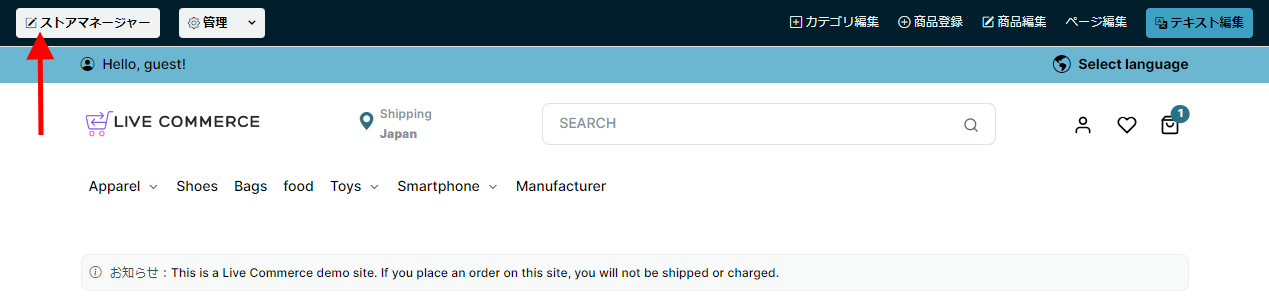
    ストアマネージャーを利用する場合は、一度管理画面にログインしていただき、再度カタログ画面に戻ると、ヘッダー上にストアマネジャーのボタンが表示されます。

    ストアマネージャーの設定手順

    ストアマネージャーにログイしたら、左のメニューの上から順番に設定をしていただくことをおススメします。

    WEBマーケティング担当者の設定必須個所

    • アクセス解析
    • Googleレビュー
    • Googleサイトマップ

    WEBデザイナーの設定必須個所

    • ロゴ
    • テーマ管理
    • メール通知

    ECサイト運営担当者の設定必須個所

    • 初期設定
    • ページ
    • SNS
    • お知らせ

    各種設定をした後は、右上のキャラクターの「アイコンを」クリック→「カタログ」をクリック
    で実際にお客さんが見るカタログ画面が表示され、どのように変更されたのかをかを確認できます。

    ヒント:
    設定後に、変更内容が反映されていない場合は、設定後にキャッシュを削除していただくことをおススメします。

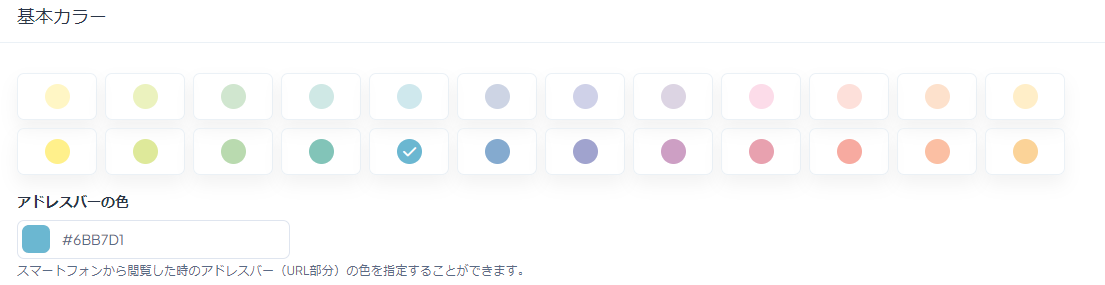
    テーマ設定で希望するカラーがない場合

    以下は、ストアマネージャーが用意しているカラーですが、自社ブランドに合わない場合は独自に色の定義を行うことができます。

    独自に色定義を行う手順

    1. FTPでテーマディレクトリに接続します。FTPアカウントは納品時にメールに記載されています。
    2. 接続成功後、skin-original.css ファイルを作成します。このファイルに独自のCSS定義を加えてください。
    3. テーマは skin-original.css を優先して読み込みします。

    original-skinはここからダウンロードできます。

    応用編

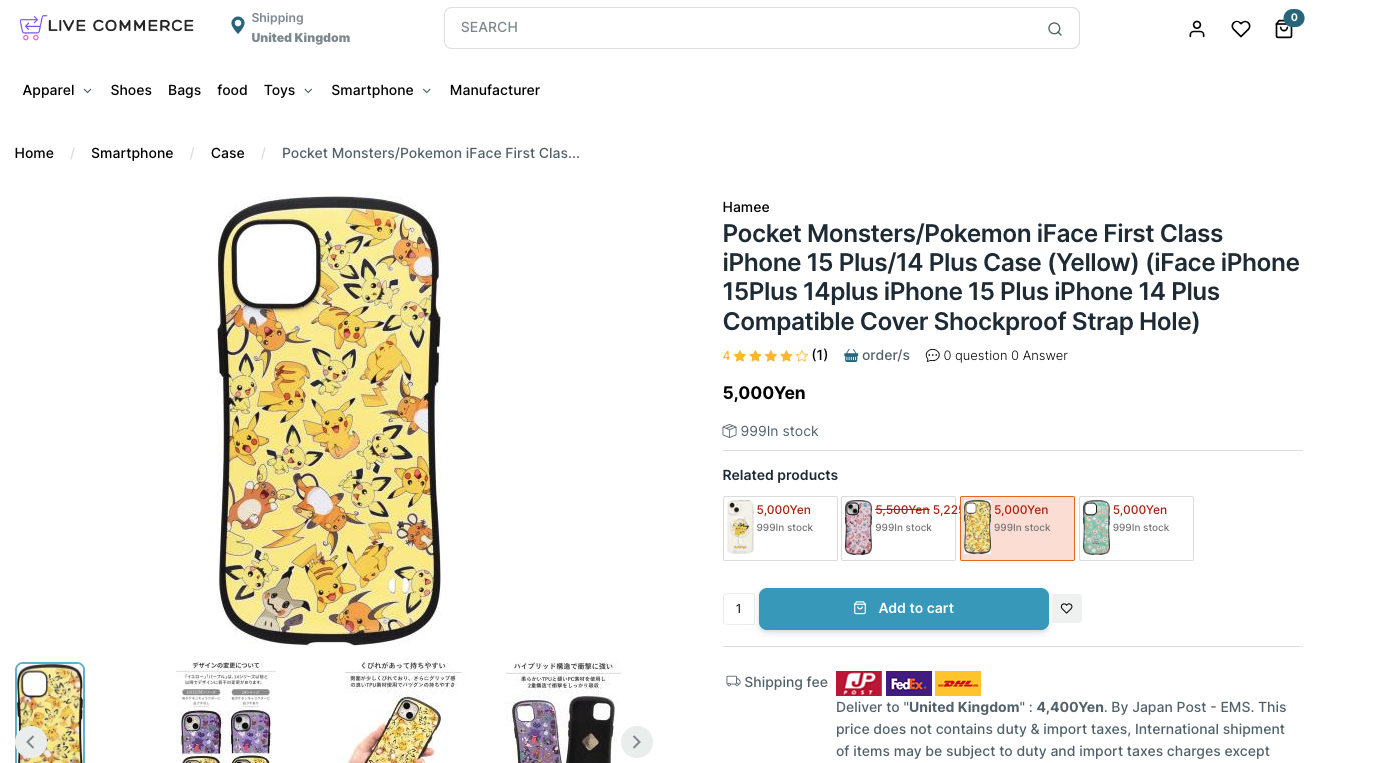
    商品登録時に商品説明文に以下のTag : グループ化したい文字列を入力した場合、商品をグループ化することができます。

    Tag : XXXXX

    グループ化された商品は、サムネイル表示され、1つの商品ページでグループ化された商品を選択できるようになります。

  • スマートフォンプラグイン(Live commerce4.0以降サービス終了)

    スマートフォンでサイトにアクセスした場合の設定を行うプラグインです。
    アクセスする端末がPCかスマートフォンかによって、表示するテーマや注文時の自動送信メールの内容を変えたり、決済・配送方法を制限することができます。

    このプラグインを有効化しない場合は、スマートフォンでアクセスしてもPCと同じテーマで表示され、自動送信メールや決済・配送方法もPCと共通になります。

    利用方法

    サイト設定 > 機能管理 > 共通プラグイン > スマートフォンプラグイン を有効化します。
    横に表示される設定ボタン、またはコンテンツ管理 > スマートフォン設定 メニューから設定画面を開きます。

    tab表示設定

    スマートフォン-1

    1. 文字コード – 使用する文字コード(通常はutf-8)を指定します。
    2. 各種表示 – チェックした項目を、スマートフォン用テーマのトップページに表示します。
      スマートフォン-6

      • What’s new – サイト設定 > サイト設定 > 全般 > RSSフィードのURL で指定したブログやFacebookの投稿記事を表示します。
      • カテゴリ一覧 – ステータスが「表示する」のカテゴリ一覧を表示します。
      • 新着商品 – ステータスが「表示する」の商品で、最近登録したものを表示します。
      • ランキング商品 – サイトの売上を自動計算し、ランキングを表示します。
      • 共通下部メニューの検索アイコン – クリックすると、商品検索画面を開きます。
    3. 言語と通貨の表示 – チェックした項目を、ご案内ページに表示します。(ご案内ページを開くには、トップページ下部の「ご案内」メニューをクリックします)
      スマートフォン-7

    tabコンテンツ設定

    スマートフォン-2

    1. 共通フッター – 入力すると、トップページのページ下部に表示されます。
    2. トップページ – 入力すると、トップページのヘッダーロゴの下に表示されます。
    3. フリーページ – 入力すると、ご案内ページ(サイトマップ)にリンクが表示されます。
      スマートフォン-8

      • フリーページはフリーページ1、2….と番号の若い順にリンクが表示されます。
      • フリーページは http://サイトのURL/plugin/view/_ action/iPhone/freePage/[フリーページ番号] の書式で呼び出せます。
        例)フリーページ5のリンク先は http://サイトのURL/plugin/view/_ action/iPhone/freePage/5 となります。
      • フリーページ本文はHTMLタグを利用してください。

    tabメール設定

    スマートフォンプラグインを有効化すると、注文時にこの注文メールが自動送信されます。
    パソコンからの注文時に送信されるメール(言語翻訳 > コード名:ORDER_EMAIL で指定)は送信されません。
    スマートフォンプラグインを有効化した場合は、必ずこのメールを編集してください。

    スマートフォン-3

    メールに使える変数

    メール内で利用できる変数は、パソコンからの注文時に自動送信されるメール(言語翻訳 > コード名:ORDER_EMAIL)と異なります。このため、ORDER_EMAILの内容をコピーしても変数は動作しません。
    以下の変数を使ってメール本文を作成してください。

    変数 内容
    $user 注文者名
    $store_name ショップ名(サイト設定 > 基本設定 > 全般 > 「ショップ名」)
    $order_id 注文番号
    $track_url 注文URL(会員のみ)
    $order_date 注文日
    $order_products 注文商品(商品名・商品番号・価格・注文数・小計・配送料金・合計金額) 会員の場合:ポイント利用・ポイント獲得
    $delivery_address 配送先住所(受取者氏名・住所・電話番号)
    $billing_address 請求先住所(注文者氏名・住所・電話番号)
    $shipping 配送方法(配送名称・注文メール転記文)
    $payment 支払方法(決済名称・注文メール転記文)
    $comment 配送選択画面で、ユーザが入力した注文コメント
    $custom_field フォームグループ管理(グループ名:支払手続)を利用して配送選択画面に入力欄を追加している場合に、配送選択画面でユーザが入力した内容

    tabテーマ設定

    スマートフォン-4

    1. 使用許可する配送方法 – スマートフォンでの購入時に選択できる配送方法にチェックを入れます。
    2. 使用許可する決済方法 – スマートフォンでの購入時に選択できる決済にチェックを入れます。
    3. 利用するテーマ – スマートフォンでアクセスした時に表示するテーマを指定します。

    tabその他設定

    サイトへのアクセスに以下の機種が使用された場合に、スマートフォンプラグインの設定(表示するテーマ、注文時のメール、決済・配送方法など)を適用します。
    スマートフォン-5

    スマートフォンサイトの設定が完了するまでは、ユーザーエージェント名の先頭にシャープ記号(#)をつけておくと、ユーザーがこれらの端末からアクセスしてもスマートフォンプラグインの設定は適用されません。
    プラグインを無効化すると、設定したメール文やフリーページなどの情報が初期化されてしまいますので、設定中は有効化したままユーザーエージェント名の先頭にシャープ記号(#)をつけるか、ユーザーエージェント欄を空欄にしてユーザーからのアクセスを防ぎます。

    スマートフォン-9

    triangle管理画面にログインした状態を長期間保持して作業すると、ユーザーエージェント設定がリセットされる場合があります。
    作業が終わったらログアウトし、随時ログインしてご利用ください。

  • ソーシャルログイン

    Social Login Feature は SNSを利用したログイン機能です。新たにサイト内に設定をしなくても、SNSを利用して登録済みの情報を受け取ることができます。本サービスを利用するには、ご利用になるそれぞれのサービスに対して、アカウントキーやファイルが必要になります。

    キー取得方法

    Facebookのキーの取得には、こちらへアクセスしてください。
    GoogleのJSONファイルの取得には、こちらへアクセスしてください。
    Yahooのキーの取得には、こちらへアクセスしてください。

    LiveCommerceの管理画面

    サイト設定>機能管理>共通プラグイン>「Social Login Feature」を有効化します。

    [無効化]ボタン横にある[設定]ボタンをクリックして設定画面を開きます。

    1. Facebook App ID / Client ID / Consumer Key – Facebook のアプリで作成したアプリ ID のコードを入力します。
    2. Facebook Application Secret / Client Secret / Consumer Secret – Facebook のアプリで作成した app secret のコードを入力します。
    3. Google – Google のウェブクライアントよりダウンロードした JSON ファイルをアップロードします。
    4. Yahoo App ID / Client ID / Consumer Key – Yahoo アプリで作成した Client ID のコードを入力します。
    5. Yahoo Application Secret / Client Secret / Consumer Secret – Yahoo アプリで作成した Client Secret を入力します。
    [Submit]ボタンをクリックして設定内容を保存します。
    ※Theme one をご利用の場合には、キーや JSON ファイルが存在した場合に、カタログのマイアカウント画面でボタンが自動表示されます。
    ※[無効化]されますと、登録されたキーはクリアされますのでご注意ください。

  • ダウンロードプラグイン

    ダウンロード販売を行うためのプラグインです。PDFファイルや、動画ファイルなどのデジタルデータのダウンロード販売を行えます。

    事前設定

    ダウンロード販売サイトを作成するには、あらかじめ以下の設定を行っておきます。

    1. 住所を非表示にする – ダウンロード販売では商品を配送する必要がないため、サイト設定 > サイト設定 > アカウント作成 > 住所を表示する をfalseに設定します。
      この設定を行う前に会員登録されたユーザーは配送住所部分が表示されてしまいますので、会員データをすべて削除してください。
    2. 商品を登録する – 通常の手順で商品を登録します。商品の重量は登録不要です。
    3. プラグインを有効化する – サイト設定 > 機能管理 > 共通プラグイン > ダウンロードプラグイン を有効化します。


    管理画面

    ダウンロードプラグインを有効化したら、[無効化]ボタン横にある[設定]ボタンをクリックするか、商品管理 > ダウンロード販売 メニューから設定画面を開きます。
    ダウンロード-1

    ダウンロード販売管理画面

    1. 新規登録 – ダウンロードファイル新規登録画面を開きます。
    2. 一括操作 – 選択したデータを一括で削除します。
    3. 検索 – 登録する商品の名前に含まれるキーワードで検索します。
    4. テンプレートタグ – テーマに挿入するタグを表示します。通常テーマにはタグがすでに設置されていますので、挿入の必要はありません。
    5. 入力・出力 – CSVファイルの形でデータをまとめてを出力(エクスポート)したり、入力(インポート)します。
    6. 一括操作セレクトボックス – 選択したデータを一括で削除します。削除を選択後に、[実行]ボタンをクリックします。
    7. チェックボックス – 一覧データの一番上にあるチェックボックスをクリックすると、表示されているデータを全て選択します(別ページのデータは選択されません)。または該当データのチェックボックスをクリックし、一括操作のメニューを選択して実行します。
    8. 商品名 – クリックすると編集画面が開きます。
    9. ダウンロードファイル – ダウンロードファイルへのリンクです。クリックするとダウンロードします。
    10. Edit – 編集画面を開きます。
    11. Delete – データを削除します。


    ダウンロードファイルの登録

    ダウンロード-2

    1. 登録する商品 – ファイルを登録する商品を検索します。
    2. 検索結果 – キーワード検索結果が表示されます。複数ある場合は、1つ選択します。
    3. ダウンロード販売を許可する注文ステータス – ダウンロードリンクを表示する注文ステータスを選択します。注文ステータスは追加できます。決済ごとに注文時の注文ステータスを指定できますので、決済プラグインの設定を確認しておきます。
    4. ダウンロードファイル – [ファイルを選択]ボタンをクリックしてローカルにあるファイルを選択します。ファイルはLive Commerceのサーバ上のFTPでアクセスできないディレクトリ(/resources/plugin/GP/download/data)に保存されます。
    5. または存在するファイルパス – 外部サーバ上に存在するファイルパスを指定することもできます。パスの指定は(https://…)でお願いします。
    6. ダウンロードを許可する日数 – 注文日から起算してダウンロードできる日数を登録します。
    7. ダウンロードを許可する回数 – 何回ダウンロードリンクをクリックすることができるかを登録します。

    すべて設定したら[登録]ボタンをクリックします。


    ダウンロードファイルを外部サーバに設置する

    弊社サーバに大量のダウンロードファイルを設置すると、ユーザアクセスのたびに転送量が加算され、転送量超過の原因となります。
    また、弊社サーバにダウンロードファイルを設置する場合は、ユーザのFTP権限ではアクセスできないディレクトリのため、管理画面で1件ずつ手動で設置する必要があります。
    外部サーバの場合は、サーバの機能を利用してファイルを一括転送することができます。
    ファイル数が多い場合は、外部レンタルサーバのご利用をお勧めします。

    作業の流れは以下のようになります。

    1. 商品を登録します。CSVによる一括登録も可能です。
    2. 外部レンタルサーバにダウンロードファイルを設置します。
    3. 商品データとダウンロードファイルを紐付けます。
      手動で行う場合は、商品管理 > ダウンロード販売 で[新規登録]をクリックし、1件ずつ登録します。
      CSVでまとめて登録する場合は、入力・出力タブをクリックします。

      • サンプルデータを1件登録してから、[CSVエクスポート]を行うと、ファイルが出力されますので、このファイル形式を元にデータを登録します。(C列とD列は空欄のまま、E列:リモートファイル名をフルパスで指定します)
      • [CSVインポート]を行います。


    ダウンロードの方法

    ダウンロード商品を購入したユーザは、以下の方法で商品ファイルをダウンロードできます。

    注文完了画面

    決済プラグインの’決済完了時の注文ステータス’と、ダウンロード商品管理の’ダウンロード販売を許可するステータス’が一致する場合、注文完了画面にダウンロードリンクが表示されます。

    ダウンロード-3

    注文完了画面のダウンロードリンク表示例

    無料ダウンロード商品の設定方法
    無料ダウンロード商品を用意する場合は、以下のように設定します。

    1. 商品を価格0円で登録します。
    2. サイト設定 > サイト設定 > 注文ステータス で、新規ステータス「無料ダウンロード」を作成します。並び順を1に指定し、既存のステータスの並び順を変更します。
    3. 商品管理 > ダウンロード販売 で’ダウンロード販売を許可する注文ステータス’ を先程作成した「無料ダウンロード」に指定して登録します。

    無料商品のみをカートに入れて進むと、決済選択画面は表示されず、注文完了画面にダウンロードリンクが表示されます。

    なお、’ダウンロード販売を許可する注文ステータス’は無料商品の場合「無料ダウンロード」、有料商品の場合「決済完了」など、通常は異なるステータスとなります。
    このため、無料商品と有料商品を同時にカートに入れて決済すると、注文データの注文ステータスは1つなので、例えば「決済完了」にするとユーザはマイアカウントから無料商品をダウンロードできなくなります。
    無料商品と有料商品を同時にカートに入れないよう、サイト上で注意喚起するなどの対応を行ってください。

    メールのリンク

    ダウンロードリンクをメールで送ることもできます。

    決済プラグインの’決済完了時の注文ステータス’と、ダウンロード商品管理の’ダウンロード販売を許可するステータス’が一致しない場合、入金確認後に手動で注文データのステータスを変更することで、ユーザがダウンロードできるようになります。

    例として、銀行振込のケースを考えてみます。
    銀行振込プラグインの’初期注文ステータス’は「未処理」とし、入金が確認できると注文データのコメント履歴タブでステータスを「入金確認済み」などに変更します。このタイミングでユーザがマイアカウントからページダウンロード可能となります。
    併せてユーザにメールする場合は、注文データに表示されるダウンロードファイルタブをクリックします。
    ダウンロード-4

    詳細欄の編集アイコンをクリックすると、メールの編集画面が開きます。

    ダウンロード-5

    1. 編集アイコン – クリックするとメール編集画面を開きます。
    2. ダウンロード回数 – 商品管理 > ダウンロード販売 で登録時に設定したダウンロード回数を表示します。編集も可能です。
    3. ダウンロード有効期限 – 商品管理 > ダウンロード販売 で登録時に設定したダウンロード有効期限を表示します。編集も可能です。
    4. 件名 – メールの件名を指定します。
    5. 本文 – メールの本文を指定します。{}に囲まれた変数は、メール送信時に自動で変換されます。
    6. コメントを残す – コメント履歴タブに、送信したメール内容を追加します。
    7. 顧客注文履歴へ反映 – ユーザのマイアカウント > 注文履歴に、送信したメール内容を追加します。

    マイアカウントページ

    ‘ダウンロード販売を許可するステータス’となった注文については、ユーザがサイトの「マイアカウント」からいつでもダウンロードできます。
    ダウンロード方法は以下のとおりです。

    1. サイト上のマイアカウントへのリンクをクリックし、ログインします。
    2. ‘注文履歴’のリンクをクリックします。
    3. 詳細欄にある’注文内容の確認’をクリックします。
    4. ページ下部のダウンロードファイル欄にあるリンクをクリックしてダウンロードします。

    ダウンロード-6

    マイアカウント注文履歴画面のダウンロードリンク例

  • ネクストエンジン

    Live CommerceのECサイト以外に、楽天やYahooストアなどで多店舗展開している場合は、 ネクストエンジンプラグインを利用して複数ショップ間の在庫連携が可能です。
    ネクストエンジン社と直接契約を結び、さらに弊社のネクストエンジンプラグインをお申し込みいただくと、プラグインがインストールされご利用が可能になります。
     
    ネクストエンジン-7


    初期設定

    ネクストエンジンの設定

    1. ネクストエンジンの管理画面にログインします。

    2. 画面下部の’メイン機能’アイコンをクリックします。

    3. 全体メニューから、基本 > 店舗 を選択します。
    4. ネクストエンジン-1

    5. [店舗の追加画面を開く]ボタンをクリックすると、以下の登録画面が開きます。
    6. ネクストエンジン-2

      • 出店モール – 汎用を選択します。
      • 在庫更新用URL – http(s)://[店舗URL]/plugin/view/_action/nextengine/_f/updatestock を入力します。店舗URLは実際のURLに置換えてください。
      • ストアアカウント – 半角英数で任意のアカウント名を入力します。
      • 認証キー – live-commerce と入力します。
    7. 入力後、[店舗を新規登録]ボタンをクリックします。在庫更新用URL、ストアアカウントはLive Commerce側の設定で利用するのでテキストエディタなどにコピーしておきます。

    8. 店舗設定の画面左からLive Commerceのサイトを選択し、受注情報取込み用メールアドレスをコピーしておきます。

ネクストエンジン-3


Live Commerceの設定

  1. サイト設定 > 機能管理 > 共通プラグイン > NextEngine受注管理ASP を有効化します。

  2. サイト設定 > NextEngine受注管理ASP メニューから設定画面を開きます。
  3. ネクストエンジン-4

    1. 注文メール送付先 – ネクストエンジン側で指定された受注情報取込み用メールアドレスを入力します。
    2. ストアアカウント – ネクストエンジン側で指定したストアアカウントを入力します。
    3. リクエストURL – ネクストエンジン側で指定した在庫更新用URLを入力します。
    4. 注文メール本文 – 編集しないでください。
    5. 価格を日本円に変換する – サイトに日本円以外の通貨表示をしている場合は、チェックします。通貨として日本円がインストールされている必要があります。
    6. 入力後、[更新する]ボタンをクリックして設定を保存します。


    支払い方法の変換設定

    Live Commerceの決済プラグインで指定した名称を、ネクストエンジン側に登録しておく必要があります。
    この設定を行わないと、ネクストエンジン側に取り込まれた受注データに支払い方法が表示されません。

    設定するには、ネクストエンジンの管理画面で、設定 > 受注 > 支払い発送変換を開きます。

    例えばLive Commerceの銀行振込プラグインで、4言語で決済名称を登録している場合、ネクストエンジン側にも4つの名称を登録しておきます。
    ネクストエンジン-6

    銀行振込プラグインの変換設定例


    データの取り込みテスト

    Live Commerceで実際に注文を行い、受注データが正しくネクストエンジン側に取り込まれるかを確認しておきます。

    1. Live Commerceで適当な商品を注文します。

    2. ネクストエンジンの管理画面にログインし、受注 > 受注伝票管理 をクリックし、新規受付データ一覧に受注データがあれば取り込み成功です。


    在庫の連動

    Live Commerceサイトとネクストエンジンに登録されている他モールとの在庫連動の設定を行えます。

    1. Live Commerceで商品管理 > 商品CSV出力・入力 の画面下部にあるネクストエンジン用のCSVファイル2つをダウンロードします。
    2. ネクストエンジン-5

    3. 在庫連動用ファイルダウンロードでダウンロードしたCSVファイルを、ネクストエンジン管理画面の商品 > モール商品一括登録より、該当店舗を選択してアップロードします。
    4. triangle在庫項目選択肢で各項目の型番が空白の場合は、横と縦の項目名が自動的に型番としてセットされます。
      例えば商品型番がchi001で横(S)、縦(black)の場合は、chi001-S-black が在庫連動用ファイルのデータとして記録されます。
      同時に、Live Commerceの在庫項目選択肢の項目型番にセットされます。
      ネクストエンジン-8

      在庫連動用ファイルのダウンロード前

      ネクストエンジン-9

      在庫連動用ファイルのダウンロード後

    5. 商品マスタファイルダウンロードでダウンロードしたCSVファイルを、ネクストエンジン管理画面の商品 > 商品マスタ一括登録よりアップロードします。
    6. triangleLive Commerceからダウンロードした商品マスタファイルには仕入コード(sire_code)が入っていませんので、アップロードする前に仕入コード(sire_code)の列に、ネクストエンジン側の仕入先マスタで登録されてるコードを入力していただく必要があります。

    7. 複数サイトに最新の在庫数を反映させるには、ネクストエンジン側で棚卸を行う必要があります。詳しくはネクストエンジンのマニュアルを参照してください。
  • バックアッププラグイン

    サイトにある注文や商品のデータ、管理画面の設定内容などをバックアップする機能です。
    復元すると、バックアップした時点のサイトの状態に戻すことができます。

    利用方法

    サイト設定 > 機能管理 > 共通プラグイン > バックアッププラグインを有効化します。
    [無効化]ボタン横にある[設定]ボタンをクリックするか、サイト設定 > バックアップメニューから設定画面を開きます。

    バックアップ-1

    1. 復元 – バックアップの復元を行います。
    2. 圧縮形式 – ファイル形式を以下の3つから選択します。
      GZIP… UNIX系OSなどで使われるファイル圧縮方式(アーカイブ機能なし)。
      ZIP… Windowsなどで使われるファイル圧縮方式(アーカイブ機能あり)。
      非圧縮保存(SQLファイル)… SQL文を格納したテキストファイル。圧縮しないため、ファイルサイズは大きくなります。
    3. ダウンロード保存 – チェックすると、ローカルにファイルをダウンロード保存します。
    4. バックアップ実行 – クリックすると、指定した圧縮形式でバックアップファイルを作成します。
    5. 復元 – サーバ上にあるバックアップファイルの内容でサイトデータを復元します。
    6. 削除 – サーバ上にあるバックアップファイルを削除します。

    tab復元

    復元タブをクリックすると、以下の設定画面が開きます。
    ローカルに保存したファイルから復元する場合は、ここから行います。

    バックアップ-2

    1. ファイルを選択 – ローカルにあるバックアップファイルを選択します。
    2. 復元する – クリックすると、指定したファイルの内容でサイトデータを復元します。
    3. 復元 – サーバ上にあるバックアップファイルの内容でサイトデータを復元します。
    4. 削除 – サーバ上にあるバックアップファイルを削除します。

    triangleバックアップした時点と現在のLive Commerceのバージョンが異なる場合、復元を行うとデータ破損などの不具合が発生する可能性があります。バージョンアップはメールでご連絡するほか、管理画面に一定期間メッセージが表示され、バージョンアップが実行されるとメッセージが消えます。バージョンアップ後は、万一に備えて必ずバックアップを取ってください。
     

    バックアップの範囲

    バックアッププラグインを利用すると、サイト内の対象項目すべてをバックアップ時点の状態に戻します。
    例えば、1月1日0時にバックアップを行い、1月3日に商品データに不具合が発生したため、復元を行ったとします。この場合、商品データだけでなく注文データも1月1日0時時点に戻りますので、以降に入った注文データは消えてしまいます。

    Live Commerceでは全体のバックアップ以外に、以下のデータを個別にバックアップすることができます。
    サイト編集時だけでなく定期的にバックアップを行ってください。

    • 商品データ – 商品管理 > 商品CSV出力/入力 > CSVダウンロード(言語ごとのファイル)
    • 注文データ – 注文管理 > 注文CSV出力/検索 > 検索結果をCSVとしてダウンロード
    • 顧客データ – 顧客管理 > 顧客CSV出力/検索 > 検索結果をCSVとしてダウンロード
    • サイト内の文言 – コンテンツ管理 > 言語翻訳 > データ一括入力・出力 > エクスポート(言語ごとのファイル)

    その他に、在庫管理付き項目選択肢やダウンロードなどのプラグインで登録したデータをバックアップする機能もあります。
    詳しくは各プラグインのマニュアルを参照してください。

    バックアップの対象項目

    バックアッププラグインで復元されるのは、以下の項目です。

    対象データ メニュー

    商品

    商品管理 > 商品管理

    メーカー

    商品管理 > メーカー管理

    レビュー

    商品管理 > レビュー管理

    注文

    注文管理 > 注文管理

    顧客

    顧客管理 > 顧客管理

    顧客グループ

    顧客管理 > 顧客グループ管理

    ページ

    コンテンツ管理 > ページ管理

    バナー

    コンテンツ管理 > バナー管理

    サイト内の文言

    コンテンツ管理 > 言語翻訳

    サイトの設定

    サイト設定 > サイト設定

    各プラグインの設定

    サイト設定 > 機能管理

    国・都市・税率

    サイト設定 > ローカライズ

    クーポン

    サイト設定 > クーポン管理

    バックアッププラグインの対象外となるのは、以下の項目です。

    • PHP, CSSなどのテーマファイル
      サイト設定 > テーマ管理 で編集したPHP、CSSファイルなどは、復元できません。
      FTP経由でファイルをダウンロードして随時バックアップしてください。
    • 画像ファイル
      アップロードした商品画像は上書きされ、復元できません。(手動、商品画像一括アップロードプラグインを使った場合いずれも同じ)
      画像を変更するには、同じファイル名で再度アップロードして上書きします。

      サイト設定 > サイト設定 > 納品書・請求書でアップロードしたロゴ画像は復元できません。
    • メールマガジンデータ
      サイト設定 > 機能管理 > メールマガジンプラス プラグインで削除したメールマガジンデータは復元できません。
  • メールマガジンプラス

    メールマガジンプラスプラグインを利用すると、月間500通まで無料でメールマガジンを送信することができます。500通を超える場合は、配信数追加オプションを購入して追加することができます。
    メールマガジンプラスは、マーケティング対応させていただいているお客様のみご利用いただけます。(※通常サポートは終了いたしました。)

    利用方法

    サイト設定 > 機能管理 > 共通プラグイン > メールマガジンプラス を有効化します。
    [無効化]ボタン横にある[設定]ボタンをクリックするか、コンテンツ管理 > メールマガジンプラス メニューから設定画面を開きます。

    メルマガ-1

    一覧画面

    1. オプション – クリックすると、オプションタブが開きます。
    2. 新規メールマガジン作成 – メールマガジン作成画面を開きます。
    3. チェックボックス – クリックすると、表示されているメールマガジンを全て選択します。または該当データのチェックボックスをクリックし、一括操作タブのメニューを選択して実行します。
    4. タイトル – メールのタイトルをクリックすると、編集画面を開きます。データを編集すると、新しいメールマガジンとして登録されます。
    5. 送信数 – 送信済みのメールマガジン件数を表示します。
    6. 開封率 – メールマガジンの開封率を表示します。
    7. 編集/再送 – 編集画面を開きます。データを編集すると、新しいメールマガジンとして登録されます。
    8. 削除 – メールマガジンを削除します。

    オプションをクリックすると、以下のタブを表示します。

    tab検索

    メルマガ-4

    登録しているメールマガジンの検索が行えます。
    メールマガジンのタイトルもしくは本文(text形式)に含まれるキーワードを入力し、[検索]ボタンをクリックします。

    tab一括ダウンロード

    メルマガ-5

    メルマガ購読画面からの申し込みと、一括アドレス登録タブでCSV一括登録したデータのメールアドレスをCSV形式でダウンロードします。
    triangle会員登録時にメルマガ購読をお申し込みされた方はこのリストに含まれません。

    tab一括アドレス登録

    メルマガ-6

    CSVファイルで購読ユーザーを一括登録できます。
    一括ダウンロードタブで、CSVデータをダウンロードし、フォーマットを確認してください。
    データがなくてダウンロードできない場合は、以下のURLで購読ユーザーを登録してからダウンロードします。

    https://サイトのURL/plugin/view/_action/newsletterHosting
    [ファイルを選択]ボタンで作成したCSVファイルを指定し、新規登録または追加登録を選んで[インポート開始]ボタンをクリックします。
    「新規追加」は既存のデータを全て削除して新規に登録します。「追加登録」は既存のデータに追加登録します。

    tab購読リンクタグ

    メルマガ-7

    例えばリンク中の以下のコードをfooter.phpに追加します。

    <a href="<?php echo c::link('plugin/view/_action/newsletterHosting'); ?>"><?php echo TEXT_NEWS_LETTER; ?></a>

    オンラインカタログでは、次のように表示されます。
    メルマガ-8

    リンクをクリックすると、メールマガジン購読ページを表示します。
    「メールマガジン購読」のリンク文字列を変更するには、言語翻訳でTEXT_NEWS_LETTERの値を編集します。

    tab購読スタンド

    メルマガ-9

    ブログやホームページなどに上記のコードを貼り付けると、以下のように表示されます。

    メルマガ-10


    メールマガジンの作成

    コンテンツ管理 > メールマガジンプラス メニューから設定画面を開き、「新規メールマガジン作成」をクリックします。

    メルマガ-11

    送信元情報画面

    1. 送信可能上限件数 – 現在配信可能なメール件数を表示します。初期状態では0件となっています。サイトを登録することで、月間500通まで無料で送信できます。サイト登録の手順は以下のとおりです。
      1. [配信数追加]ボタンをクリックします。
      2. 「登録する」リンクをクリックします。
        メルマガ-13

      3. メールマガジンを利用するサイトのURLを入力し、[更新する]ボタンをクリックします。
        メルマガ-14

      なお、月間の配信数が500通を超える場合は、[配信数追加]ボタンをクリックして配信数追加オプションをお申し込みください。

    2. 配信数 – 選択中の送信対象(端末/ユーザー)だと何通送信されるかを表示します。
    3. 送信元メールアドレス – メールマガジンの送信元メールアドレスを登録します。
    4. 送信元名 – メールマガジンの送信元名を登録します。
    5. 送信対象(端末) – PCか携帯ユーザーかを選択します。携帯プラグインをインストールしていない方はPCのみを選択してください。
    6. 送信対象(ユーザー) – 送信するユーザーの会員区分を選択してください。
    7. 送信日時 – ’送信日時を指定する’の場合は、日付と時間を指定してください。’送信日時を指定しない’の場合は、毎時0時に送信されます。例えば9時40分に保存すると、10時0分に送信されます。

    メルマガ-12

    メール本文画面

    1. 件名 – メールマガジンの件名を入力します。
    2. メール形式 – テキストかHTML形式を選択します。
    3. メール本文(text) – メールマガジン本文をtext形式で入力します。
    4. メール本文(html) – メールマガジン本文をhtml形式で入力します。
    5. 送信本文の言語 – メール本文の言語を指定します。
    6. テスト送信 – チェックすると、送信元メールアドレス宛てにテストメールを1通送信します。(ユーザーには送信されません)
      なお、テスト送信データは保存されませんので、作成したメール本文はファイルなどの形で別に保存してください。


    メールマガジンで使える変数

    メール本文に以下の変数を記載すると、自動でユーザーの情報に置き換えられます。

    {name} …お名前
    {email} …メールアドレス
    {link} …購読解除リンク
    {point} …保持ポイント数

    triangleメール変数は会員登録しているユーザーにのみ使えます。
    会員以外が含まれる以下の3つを送信対象ユーザーに指定する場合は、メール変数を使わないでください。

    ・全員(メルマガ非購読者含む)
    ・メールマガジン購読者全て
    ・ホームページ・CSVから登録したユーザー


    HTMLメールの書き方

    HTMLメールを作成する場合は、下記手順を参考にしてください。

    1. テンプレートの作成
      HTMLメールを送信するには、まずHTMLメールの元になるデザイン雛形が必要です。手動で作成してもよいですし、購入することもできます。短時間で効率よくきれいなHTMLメールを作るには、有料のHTMLメール専用のテンプレート購入をお勧めします。HTMLメールのテンプレート例
    2. テンプレートのカスタマイズ
      雛形となるHTMLメールのテンプレートを入手したら、Dreamweaverなどのオーサリングソフトを使ってカスタマイズします。
      メルマガ-15

      Dreamweaverなどを利用して、HTML形式でメールマガジンのコンテンツを作成します。メールに画像を含める場合は、画像をリモート上のサーバーにアップロードしておき、画像パスは絶対パス(http://…)で指定します。例)<img src=”http://…”
      リモート上のサーバーはLive Commerceのサーバーではなく、さくらインターネットなどの外部サーバーをご契約いただく必要があります。

    3. HTMLソースコードの最適化 (CSSを利用の場合)CSSを利用してHTMLメールを作成した場合、Dreamweaverで作成したHTMLコードのままでは正しく送信されないため、外部化されているCSSをすべてインライン形式に変換します。メルマガ-16

      Dreamweaverで作成したHTMLソースコードをコピーし、こちらのサイトにコピーしたHTMLソースをペーストしてCSSをインライン化します。

    4. コードの登録
      インライン化されたHTMLソースをメール本文欄(html形式)に登録します。
      メルマガ-17

      以下はHTMLメールの例です。
      メルマガ-18

      Gmail、Yahooメール、OutLookExpress、 thunderbirdでHTMLメールの表示を確認済みです。

    triangle誤動作を抑止するためにHTMLメールにコメントタグは使用しないでください。


    メールマガジンの送信

    メールマガジンを送信するには、メールマガジン作成画面で「入力内容を確認」ボタンをクリックし、送信前の内容確認画面を表示します。
    [予約して保存する]ボタンをクリックすると、メールマガジンの送信設定が完了します。

    配信予約を指定した場合は、指定の日時にメールを送信します。
    配信予約を指定しない場合は、毎時0分にメールを送信します。(例えば9時40分に保存すると、10時0分に送信されます。)

    注) 大量配信をされる方(5,000通以上)
    5,000通以上の一括メール配信を行うと、設置されたサーバーへの帯域負荷、サーバー負荷がかかります。大量送信される場合は、事前に弊社へお問合せください。


    メールマガジンスタンドの設置

    サイト上にメールマガジンの購読フォームを設置する方法は2つあります。

    • 以下のURLで、メールマガジン購読ページを表示します。
      サイトのURL/plugin/view/_action/newsletterHosting
      

      メルマガ-19

      購読リンクタグを参考にしてください。

    • 外部(内部)サイトフレームなどから呼び出す場合は、次のように指定します。
      サイトのURL/plugin/view/_action/newsletterHosting?view=1
      

      購読スタンドを参考にしてください。


    メールマガジン購読者の管理

    会員登録時にメールマガジンを申し込んだ方と、メールマガジン購読ページから申し込んだ方は別々に管理します。

      • 会員登録時に申し込んだ方
        サイト設定 > サイト設定 > アカウント作成 > ‘メールマガジン購読を表示する’を「true」に設定している場合は、会員登録時にメールマガジン購読を選択できます。
        会員登録時に申し込んだ方は、顧客管理データで管理します。
        顧客管理 > 顧客CSV出力/検索 で、メールマガジン購読状況を含むデータを一覧表示したりファイル出力できます。
        会員がメールマガジンを解約するには、オンラインカタログ上のマイアカウント > アカウント情報編集 で行います。

        配信停止をご希望の方はこちら
         https://サイトのURL/myaccount/account-edit
         上記ページで「メールマガジンを購読する」のチェックを外し、[送信する]ボタンをクリックしてください。


    • メールマガジン購読ページから申し込んだ方
      サイトにメールマガジンスタンドを設置している場合は、サイトに会員登録していないユーザーもメールマガジンを購読できます。
      メールマガジン購読ページから申し込んだ方は、メールマガジンプラスプラグインで管理します。
      コンテンツ管理 > メールマガジンプラス > オプション > 一括ダウンロード で出力するファイルは、メールマガジン購読ページから申し込まれた購読者のみのリストです。
      メールマガジンを解約するには、購読申し込み時と同じメールマガジン購読ページから行います。

      配信停止をご希望の方はこちら
       http://サイトのURL/plugin/view/_action/newsletter
       上記ページで、解除するメールアドレスを入力してください。

    例えば配信対象ユーザーに「メールマガジン購読者全て」を指定すると、両方の購読者リストのユーザーへ送信されます。同じメールアドレスが両方のリストに登録されている場合は、1通のみ配信されます。

  • メンテナンスモード

    サイト制作中などに、一般ユーザーがサイトにアクセスできないようにします。
    管理画面にログインしているサイト制作者は、メンテナンスモードを有効にしていてもサイトを表示して確認することができます。
     

    利用方法

    サイト設定 > 機能管理 > 共通プラグイン > メンテナンスモード を有効化します。
    [無効化]ボタン横にある[設定]ボタンをクリックするか、サイト設定 > メンテナンスモード メニューから設定画面を開きます。

    メンテナンス-1

    メンテナンスモード設定画面

    1. ステータス – 利用する場合は「有効にする」を指定します。
    2. 更新 (上部) – クリックすると、ステータスの変更を保存します。
    3. HTMLテキスト – メンテナンスモードを有効にしている場合にユーザがアクセスすると、テキストを表示します。
    4. URLスラッグ – オンラインカタログにログインしている場合にクリックすると、ログアウトします。
    5. アクセスを許可するIPアドレス – メンテナンスモードが有効の場合にアクセスを許可するIPアドレスを入力します。
    6. 管理者権限 – チェックすると、メンテナンスモードが有効でも管理画面にログインしているユーザだけはサイトを表示することができます。
    7. 更新 (下部) – クリックすると、HTMLテキスト以下の変更を保存します。
  • ロケーションズ(海外発送外注)

    LOCATIONSを利用して海外へ配送する場合に、受け渡し用のCSVデータを作成するプラグインです。
    ご利用にはLOCATIONSの契約が必要です。
    お問い合わせください。

    注文データより、LOCATIONSに渡すデータの作成をします。
    CSV形式で基本形が作成されますので、項目の変更やデータの抽出はダウンロード後に行ってください。
    triangleLOCATIONS用に作成されるデータは、英語以外の注文データでは正しく作成されませんのでご注意ください。


    利用方法

    サイト設定 > 機能管理 > ロケーションズ – 海外発送外注 を有効化します。
    [無効化]ボタン横にある[設定]ボタンをクリックして、出荷登録用CSVファイルダウンロード画面を開きます。

    出荷登録用CSVファイルダウンロード

    1. ヘルプ – Wikiのヘルプページを開きます。
    2. 顧客コード – LOCATIONS指定の顧客番号を入力してください。
    3. 日付指定 -抽出したいデータの注文日を選択してください。
    4. 出荷準備期間 – データをダウンロードした日+出荷準備期間の日付が入荷予定日に入ります。
      例.ダウンロードを実行した日が2019/10/29で3日にした場合、入荷予定日は2019/11/01となります。
      ※注文日ではありません。
    5. 取引形態 – 指定された値がセットされます。贈り物:1,書類:2,商品見本:3,商品:4
    6. 梱包作業の有無 – 指定された値がセットされます。梱包済み:1,通常梱包:2,特殊梱包:3
    7. 納入元 – 会社名のローマ字入力をお願いします。(最大文字数は半角英数字60字です)
    8. 発注番号 – 納入元(メーカー)への発注番号を入力してください。(最大文字数は半角英数字30字です)
    9. EMS保険 – 保険金額の有無についてチェックします。はい:1(有)、いいえ:0(無)
    10. CSV出力する – ボタンをクリックしてCSVファイルの作成を行います。
  • 保守契約とは

    保守契約とは?

    保守費用について 2018年6月1日より、お客様個別に開発しましたプラグインを対象に保守契約が提供されます。 保守契約とは、ビジネス業務ソフトウェアを長期にわたって安定した機能を保持するために、必要に応じて調査や修正、またお客様に対しての操作・運用などをの カスタマーサポートを提供する費用です。 当社が標準機能として提供しているプラグインと、お客様個別に開発したプラグインにおきまして、保守費用が発生するのは、後者の方になります。

    保守費用

    プラグインを個別開発した際に支払った金額の20%がおおよその費用になります。
    ただし、個別プラグインを運用するめに別途サーバが必要になったり、個別に環境を用意する必要がある場合は、更に費用が発生します。

    例えば、プラグインの開発費用が50万円だった場合は、最初の1年間の保守費用は無料です。
    2年目以降は125,000円が1年間の保守費用となり、この費用を継続してお支払いただくことでソフトウェアを長期にわたって快適にご利用いただくことが可能になります。

    保守契約の必要性

    保守契約は任意契約です。契約をしなかった場合はプラグインをご利用中に発生した不具合については修正する場合、場合によっては新規に開発した時と 同等の費用が発生することがあります。

    あくまでもソフトウェアを利用し続ける場合において、万が一のシステムバグや、連携先のシステム要件が変更になった場合、事前にお支払いいただいている保守費用からプラグインをアップデートします。

    保守契約が必要となる想定ケース

    保守契約を特に強く推奨するケースとしては、以下のようなプラグインを開発した場合に該当すると思われます。

    • 外部連携が必要になるプラグイン
      例)外部のデータを収集し、そのデータを利用して運用する場合
      → 外部の仕様が変更になった場合、プラグインが全く使えなくなる可能性があります。
    • GoogleやfacebookやYahooなどの大手サイトのサービス
      例)翻訳API連携、決済API連携
      → 外部のAPI仕様が変更になった場合、プラグインが全く使えなくなる可能性があります。
    • データベースを必要とする機能のプラグイン
      例)〇〇のデータをプラグイン側にて登録・検索・管理する必要がある、外部在庫管理等
      → 1年に1度はデータベースのメンテナンスをすることでパフォーマンスを維持することができます。


    保守契約の支払い方法

    保守契約は受託開発したプラグイン納品後、1年目は無料です。2年目より保守契約に関する手続きメールが送信されますが、契約はあくまでも任意です。お支払いは銀行振り込み・クレジットカードがご利用いただけます。

  • 品目分類一括登録

    商品の品目分類に関する情報を、CSVファイルであらかじめ作成しておき、一括登録するプラグインです。
    ※商品の品目分類は、商品型番単位に登録されます。

    利用方法

    サイト設定 > 機能管理 > 共通プラグイン > 品目分類一括登録を[有効化]します。
    横に表示される[設定]ボタン、または商品管理 > 品目分類一括登録メニューから[設定]画面を開きます。

    1. ファイルを選択 – クリックして、アップロードするファイルを選択します。
    2. こちら – アップロードファイルのサンプルがダウンロードできます。
    3. アップロード – 選択したファイルをアップロードします。
    4. ダウンロード – 登録されている品目分類一覧をCSVファイルでダウンロードします。

    ファイルの項目は、以下のとおりです。

    項目 説明
    A 商品型番 商品型番を入力します。
    B 品目 品目名を入力します。
    ※海外配送用のラベル・インボイスに出力されるため、英語のみの入力となります。
    C 内容品の詳細 内容品の説明文を入力します。
    ※海外配送用のラベル・インボイスに出力されるため、英語のみの入力となります。
    D HSコード HSコード(統計品目番号)を入力します。小数点を含めて7桁までです。 例1234.56
    入力必須桁数は、配送会社ごとに異なるため、ご利用の配送会社の仕様に従ってください。
    E 原産国コード 原産国コードを入力します。国コードはISO 3166-1の規定に基づくアルファベットの2文字です。ライブコマースの国コードとの紐づけはありません。
    F 削除フラグ 「1」を半角数字で指定すると、品目分類テーブルよりデータを削除します。


  • 商品オプション一括登録

    商品オプションをCSVファイルであらかじめ作成しておき、一括登録できます。
    (在庫管理したい場合は、商品オプションではなく在庫管理付き項目選択肢を利用します)

    利用方法

    サイト設定 > 機能管理 > 共通プラグイン > 商品オプション一括登録 を有効化します。
    横に表示される設定ボタン、または商品管理 > 商品オプション一括登録 メニューから設定画面を開きます。
    商品オプション-4

    1. ファイルを選択 – クリックして、アップロードするファイルを選択します。
    2. 作成例 – アップロードファイルのサンプルをダウンロードします。
    3. 商品型番が入力されたCSVファイル – 商品管理 > 商品CSV出力・入力 画面を開きます。
    4. アップロード – 選択したファイルをアップロードします。
    5. ダウンロード – 登録されている商品オプションデータをCSVファイルでダウンロードします。

    ファイルの項目は、以下のとおりです。

    * は必須入力項目です。

    項目 説明
    A 商品型番 * 商品型番を入力します。
    B オプション名 * 他言語対応する場合、言語ごとに「//」で区切ります。区切り記号の間の字数は255文字まで。
    C オプション選択名 * 言語ごとの//と//の間の字数は255文字まで
    D 価格 商品価格に対して増額(減額)する価格を入力します。商品価格ではありません。
    E 接頭辞 商品価格に対して増額なら「+」、減額なら「-」を半角記号で入力します。
    F 並び順 * 半角数字で入力します。数字の小さい順に表示されます。
    G 削除フラグ 「1」を半角数字で指定すると、このオプションを削除します。

    triangleキーとなるものは、商品型番・オプション名・オプション選択名の3つです。それにより、更新される項目は、価格・接頭辞・並び順の3つです。オプション選択名を修正したい場合には、一旦削除フラグに「1」を入れてファイルをアップロードし、レコードを削除してから、もう一度登録してください。

    利用例

    例として、以下のCSVファイルをアップロードしてみます。

    • Tシャツ1商品に、カラーとサイズのオプションを用意します。
    • カラーはグリーン/ブルーの2種類です。
    • サイズはM/L/LLの3種類で、LLサイズのみ追加料金が300円かかります。
    • サイト内の言語は、日本語(ja)、英語(en)、簡体中文(zh)、繁体中文(zh-TW)の4つです。

    作成するCSVは以下のようになります。

    商品オプション-1

    オプション名とオプション選択名は、//で区切り言語ごとに指定します。
    このファイルをアップロードすると、オンラインカタログに2つのオプションが表示されます。

    商品オプション-2

    ショッピングカート画面には、選択したオプション内容が表示されます。
    異なるオプションを選んだ場合は、別の商品としてカートに入ります。

    商品オプション-3

    triangle在庫の計算方法について

    オプションを設定した場合、在庫数×オプション数で計算されます。

    例) 商品123に、オプションA、オプションBが存在
    在庫数:3で登録すると、
    ・オプションA×3
    ・オプションB×3
    の計6個を注文可能です。

  • 商品画像一括アップロード

    商品画像をzipファイルにまとめて一括でアップロードできます。
     

    利用方法

    商品データと商品画像データをCSVでアップロードする場合は、以下の手順で行います。

    1. 商品管理 > 商品CSV出力/入力で、商品情報を入力したCSVファイルをアップロードします。
      その際、H列に商品画像ファイル名を指定しておきます。
      画像が複数ある場合は、半角スラッシュで区切ります。(例:example01.jpg/example02.jpg)
    2. アップロードする商品画像を1つのフォルダに保存し、フォルダをzip形式で圧縮します。
      圧縮したいファイルを全て選択し、マウス右ボタンをクリックして圧縮メニューを選びます。
      商品画像一括-1

      圧縮メニューの表示例 (Mac OS)

    3. サイト設定 > 機能管理 > 共通プラグイン > 商品画像一括アップロード で[有効化]ボタンをクリックします。
      [無効化]ボタン横にある[設定]ボタンをクリックするか、商品管理 > 商品画像一括アップロード メニューから設定画面を開きます。
    4. [ファイルを選択]ボタンをクリックしてzipファイルを指定し、[アップロード]ボタンをクリックします。

    商品画像はオリジナルサイズの画像(一番大きいサイズ)をアップロードします。
    サムネイル(縮小)画像はサイト設定 > サイト設定 > 商品画像 で指定したサイズを基に自動生成されますので、アップロードする必要はありません。
    商品画像のサイズについてはこちらを参照してください。

    triangleファイルをアップロードした後に サイト設定 > サイト設定 > 商品画像 の指定値を変更した場合は、再度オリジナルサイズの画像をアップロードする必要があります。
    同じファイル名で再度アップロードすると、画像を新しいファイルで上書きします。

  • 在庫管理付き項目選択肢

    在庫管理付き項目選択肢は、1商品に対してサイズとカラーなどのバリエーションがある場合に、それぞれの在庫数を管理できる機能です。
    バリエーションの項目は自由に設定できます。

    設定すると、オンラインカタログでは以下のように表示されます。

    在庫管理付き項目選択肢-1

    在庫管理付き項目選択肢の表示例

    サイズとカラーの組み合わせごとに在庫数を指定することができます。このプラグインで在庫数を設定すると、商品在庫数と同期するようになります。例えば、カラー2種類、サイズ5種類の計10パターン(2×5=10)で、各3個の在庫を指定した場合、合計で30(3×10)の在庫数になります。
    在庫管理付き項目選択肢-2

    この時、商品データの商品在庫数も30に自動でセットされます。
    在庫管理付き項目選択肢-3

    triangle商品データの編集時に、在庫数とこのプラグインで指定した在庫数合計が一致しない場合、在庫管理ができなくなります。商品を直接編集する場合は、このプラグインで設定した在庫数合計と一致するようにして運用してください。

    例)商品の在庫数が40で、このプラグインで設定した各オプションの在庫合計が30の場合は、在庫管理が正しく行えません。


    事前設定

    在庫管理付き項目選択肢を利用するには、あらかじめ以下の設定を行っておきます。

    1. 在庫を管理する – サイト設定 > サイト設定 > 在庫設定 > ‘在庫計算する’ を「true」、’注文を許可する’ を「false」に設定します。
    2. 商品を登録する – 通常の手順で商品を登録します。
    3. プラグインを有効化する – サイト設定 > 機能管理 > 共通プラグイン > 在庫管理付き項目選択肢 を有効化します。


    管理画面

    商品管理 > 在庫管理付き項目選択肢 に登録した在庫管理付き項目選択肢の一覧が表示されます。

    在庫管理付き項目選択肢-5

    在庫管理付き項目選択肢管理画面

    1. 新規登録 – 登録画面を開きます。
    2. CSV一括登録 – 一括登録画面を開きます。
    3. 検索 – 項目選択肢の商品名に含まれるキーワードで検索します。
    4. テンプレートタグ – テーマに挿入するタグを表示します。通常テーマにはタグがすでに設置されていますので、挿入の必要はありません。
    5. チェックボックス – 表示されている項目選択肢データを全て選択します。(別ページのデータは選択されません)。該当データのチェックボックスをクリックし、個別に選択することもできます。
    6. 一括操作メニュー – 選択した項目選択肢データを一括で削除します。削除を選択後に、[実行]ボタンをクリックします。
    7. Edit – 編集画面を開きます。
    8. Delete – データを削除します。


    項目選択肢の登録

    [新規登録]ボタンをクリックすると、下記の画面を開きます。

    在庫管理付き項目選択肢-6

    在庫管理付き項目選択肢登録画面

    1. 検索 – 項目選択肢を設定する商品の商品名または商品型番を入力し、検索します。
    2. 検索結果 – 検索結果として商品名が表示されます。複数ある場合は、設定したい商品を選択します。
    3. 在庫数を表示 – オンラインカタログに在庫数を表示するかどうかを指定します。
    4. 編集・追加・作成 – 項目選択肢の新規作成、項目追加、編集を行います。
    5. ソート順の変更 – 項目の並び順を変更します。数字の若い順に表示されます。

    利用例

    実際にカラーとサイズの項目選択肢を登録してみます。

    1. 登録したい商品名の一部を入力して[検索]ボタンをクリックします。
    2. 表示された結果から該当する商品を選択し、’在庫数を表示’を「はい」に指定します。
    3. 設定’編集・追加・作成’リンクをクリックします。
    4. 在庫管理付き項目選択肢-4

      在庫型番設定画面

      1. 横項目追加を選択します。上記の場合は、横項目はサイズ、縦項目はカラーです。
      2. 項目名を入力します。まず23.0と入力します。
        triangle項目名に「-」「||」「;」「/」 は使用しないでください。
      3. [追加]ボタンをクリックします。25.0まで4回追加を繰り返します。次に縦項目追加を選択し、グレーとブラックを追加します。
      4. 各項目に在庫数を入力します。
      5. 項目選択肢の型番を入力します。
        商品データの商品型番-項目選択肢型番の書式になります。
        (例)商品型番がTS1213で、オプションの型番がgray-230の場合は、TS1213-gray-230が最終的な型番となり、注文データや注文メールに記載されます。ネクストエンジンでSKU単位での在庫管理を行う場合は、必ず縦項目と横項目の間に半角ハイフン(-)を入れてください。
      6. [編集終了してデータを確定する]ボタンをクリックします。
    5. [登録]ボタンをクリックして設定を保存します。

    triangleオプションと併用した場合の在庫計算方法について

    在庫管理付き項目選択肢とオプションを併用した場合、在庫項目選択肢の合計数×オプション数で計算されます。

    例) 商品123の在項項目選択肢の合計数が10で、オプションAとオプションBが存在
    ・オプションA×10
    ・オプションB×10
    の計20個を注文可能です。


    CSV一括登録

    項目選択肢データをCSVファイルであらかじめ作成しておき、一括登録することができます。
    商品管理 > 在庫管理付き項目選択肢 > CSV一括登録 をクリックすると、CSV一括登録画面が開きます。

    在庫管理付き項目選択肢-7

    1. ファイルを選択 – アップロードするCSVファイルを選択します。
    2. 作成例 – CSVのサンプルファイルをダウンロードできます。
    3. アップロード – ファイルを選択した後、アップロードを実行します。
    4. ダウンロード – 現在サイト上に登録されている項目選択肢のデータをCSVファイルでダウンロードします。

    CSVファイルの書式

    CSVファイルの書式を確認するには、作成例リンクをクリックしてサンプルファイルをダウンロードすることができます。
    その他に、手動で商品に項目選択肢を設定し、ファイルをダウンロードして確認することもできます。
    実際にファイルをダウンロードしてみます。

    1. 商品に対して、サイズ(S/M/L)とカラー(白/赤)の項目選択肢を登録します。
    2. 在庫管理付き項目選択肢-8

    3. 商品管理 > 在庫管理付き項目選択肢 > CSV一括登録 をクリックして、CSV一括登録画面を開きます。
    4. [ダウンロード]ボタンをクリックし、ダウンロードしたCSVファイルを開きます。
    5. 在庫管理付き項目選択肢-9

      ファイルの項目内容は次のとおりです。

      1. A列:商品型番 – 項目選択肢を設定した商品の商品型番です。
      2. B列:在庫数の表示 – 在庫数を表示する場合は1, しない場合は0を指定します。
      3. C列以降:データ – 選択肢のデータを1行分入力します。
        形式は「縦項目/横項目-在庫数||項目肢の型番」です。
        型番は省略可能です。ただし、ネクストエンジンを使ってSKU単位での在庫管理を行う場合は、項目肢の型番を横項目 – 縦項目の形(半角ハイフン区切り)で入力する必要があります。
        上記の例では、白のS/M/Lのデータを、3つのセルを使って入力します。
      4. 区切り記号 – 各行の区切りとして「=」(半角イコール)を入力し、2行目以降の入力を行います。

      例) C列1行目の値は、「白/S-5||wh-S」 です。これは、白のSサイズの在庫が5個という意味です。
      最終的な型番は、商品型番と項目肢の型番「wh-S」を組み合わせた「商品型番-wh-S」 となり、注文データや注文メールに記載されます。

  • 定期購入

    顧客へ定期的に商品を送る場合の注文処理を自動化できる機能です。
    一度注文情報を登録すると、指定された間隔で自動で注文データが作成されます。

    Stripeの事前設定

    定期購入で利用できるクレジットカード決済はStripe、代金引換の2種類です。Stripeを利用するには、Stripeアカウントを取得し、以下の設定を行います。Stripeのアカウント登録は初期費用・月額費用不要でご利用いただけます。

    注意: 既にクレジットカード決済をペイジェントの決済プラグインで導入済みの場合、Stripe決済と競合してしまいます。その場合は、Stripeを定期購入の支払いのみ表示させるように設定が可能です。Stripe のプラグインを有効後に、Stripeの設定で Stripe for Regular Transaction を [No]に指定して保存します。


    1. Stripe管理画面にログインします。
    2. APIをクリックします。

    3. APIを発行します。
      pk_live で始まる公開キーと sk_live_ で始まるシークレットキーの2つを取得します。
      テストを行いたい場合は、テストモードで同様に公開キーとシークレットキーの2つを取得します。
    4. Live Commerce の管理画面にログインし、
      サイト設定 > 機能管理 > 決済プラグイン > Stripe を有効化します。有効化したら[設定]のアイコンをクリックします。
    5. 公開キーとシークレットキーを以下の箇所に入力し、[変更を保存]ボタンを押して保存します。

      Stripeのステータス : 試験テストを行う場合は、[テスト環境]をチェックし、StripeのAPIはテスト用を入力します。
      売上確定フラグ : 注文時に即時売上とする場合は [即時売上]、配送時に売上とする場合は [与信]を選択します。

    管理メニュープラグイン事前設定

    定期購入を利用する場合は、事前に管理メニュープラグインを有効化しておく必要があります。
    管理メニューを有効にすると、顧客IDでログインして様々な操作を行うことができるようになります。

    1. サイト設定 > 機能管理 > 共通プラグイン > 管理者メニュー表示 を有効化します。
    2. 設定は特にありません。有効化すると、カタログ画面の上部に管理メニューが表示されます。
      管理者が管理画面にログインしている間のみこのメニューは表示されます。


    利用方法

    サイト設定 > 機能管理 > 共通プラグイン > 定期購入プラグイン を有効化します。
    [無効化]ボタン横にある[設定]ボタンをクリックするか、注文管理 > 定期購入 メニューから設定画面を開きます。

    1. 新規作成 – 現在はご利用いただけません。
    2. メール定型文 – メール定型文一覧を開きます。
    3. 初期設定 – 初期設定画面を開きます。
    4. ヘルプ – Wikiのヘルプページを開きます。
    5. 一括操作 – 定期購入受注の一覧が表示されます。一覧データの一番上にあるチェックボックスをクリックすると、表示されている定期購入データを全て選択します(別ページのデータは選択されません)。または該当データのチェックボックスをクリックし、一括操作のメニューを選択して実行します。
    6. 検索 – 顧客名、商品名で検索します。
    7. ダウンロード – 定期購入のマスタデータをCSV形式ダウンロードすることができます。
    8. ヘルプ – 定期購入受注の一覧が表示されます。
    9. ID – 定期購入受注のマスターデータの受注番号です。出荷時に作成される注文データとこの番号が紐づけされます。
    10. 顧客名 – 名前をクリックすると、定期購入のデータを開きます。表示されている日付は、受注時の日付と時刻です。受注時にコメントが入力されているデータには、吹き出し表示され、カーソルを合わせるとその内容が表示されます。
    11. 購入回数 – 定期購入の購入回数が表示されます。受注時は0回で、バッチ処理で注文データが作成されると1になります。例)購入回数が4の時は、4回すでに配送済みです。
    12. LastOrderDate – バッチ処理にて定期購入から注文データが作成された直近の日付が表示されます。
    13. LastShippingDate(開始日) – ⑫の日付+初期設定で設定された配送可能日時指定が入っています。例)2019/07/26+2=2019/07/28
    14. NextOrderdate – 配送カレンダーで設定された次回の出荷日ー配送可能日時指定の日付が入っています。
    15. NextShippingdate – 配送カレンダーで設定された次回の出荷日が入っています。
    16. 支払い方法 – 支払い方法が入っています。
    17. 金額 – 注文金額が入っています。
    18. Status – 現在の注文状況が入っています。Active:継続中、Inactive:停止中です。
    19. 操作 – Edit:注文の詳細画面が開きます。
      Pause:定期受注を停止する機能です。
      Resume:停止されている定期受注の再開処理です。

    初期設定

    定期購入プラグインを有効化したら、[無効化]ボタン横にある[設定]ボタンをクリックするか、注文管理 > 定期購入 メニューから設定画面を開き、[初期設定]ボタンをクリックします。

    tab全般設定

    1. 稼働ステータス – テストを指定すると、管理画面にログインしている場合にのみ「定期購入」ボタンを表示します。本番を指定すると、管理画面へのログインの有無に関わらず「定期購入」ボタンを表示します。
    2. 割引率 – 商品点数に応じた割引率を指定します。サンプルコードをご利用ください。
    3. 定期購入サイクルの編集 – ユーザーが定期便の注文サイクルを編集できるようにする機能の有効・無効を指定します。
    4. 最低注文回数制限 – この回数に満たない場合には、カタログ側の停止ボタンと退会機能が非表示になります。 ※この機能をお使いいただかない場合には、回数を0に設定すれば、いつでも定期購入を停止し、退会することができます。
    5. 決済方法 Stripeを指定します。
    6. システム稼働 – 本番環境、またはテスト環境のいずれかを指定します。
    7. 配送可能日時指定 – この設定値は2つの意味を持ちます。1つ目はカレンダーからお届け日を選択するときに、本日を起点に何日後から選択可能にできるようにするかの指定日としての設定です。
      例えば、本日が2月10日で「3」と指定した場合、3日+1日(バッチ処理が翌日の9時に流れるため、カタログ側での選択可能日は1日追加になります。)で、ユーザーが選択可能な初回配送日は2月14日から可能になります。これは、最短でお届け可能な初回注文の出荷可能日を指定します。2つ目の設定値としての意味は次回出荷可能日から起算して何日前に注文を作成するかということです。次回のお届け日が3月16日の場合、「3」と指定した場合、3日前の3月13日に注文が自動生成されます(バッチで作成されるため、+1日はありません)。ユーザーと管理者には3月13日分の注文としてメール通知されます。
      この設定値は一度設定を行った後は編集できませんので注意が必要です。定期購入データが既に存在していない場合は変更可能です。
    8. 配送無料設定 – チェックすると、定期購入の送料が無料になります。チェックしないと、利用する配送プラグインで計算した送料が加算されます。
    9. Shipping Options – 定期購入で利用可能とする配送方法を選択します。
      海外配送の場合、EMS配送プラグイン、eパケットプラグイン、エコノミー航空(SAL)便プラグインのみ利用可能です。
    10. 画像アップロード – 商品詳細ページに表示される[定期購入]ボタンの画像ファイルを、各言語ごとにアップロードします。
    11. 件名 – 定期購入注文時の顧客への自動送信メールのタイトルを、各言語ごとに指定します。%s の部分に、Live Commerceの注文IDがセットされます。
    12. 本文 – 定期購入注文時の顧客への自動送信メールの本文を、各言語ごとに指定します。
      triangle定期購入の場合は、通常の購入時の自動配信メール(言語翻訳のコード名ORDER_EMAILで指定)は送信されません。

    商品設定

    定期購入の対象となる商品に対し、以下の手順で設定を行います。

    1. 商品管理 > 商品管理 をクリックします。
    2. 定期購入の対象とする商品を選択して編集画面を開きます。
    3. 定期購入のタブを選択し、’有効にする’にチェックを入れます。
    4. お試し価格を指定したい場合は、お試し価格をセットします。初回購入のみお試し価格になります。

    定期購入の注文メール設定

    初回注文時のメール

    定期購入時に送信されるメールは、定期購入>初期設定の注文確定時のメールで設定します。

    出荷時のメール

    バッチ処理によって定期購入お届け日前に送信される注文確定メールについては以下の手順で

    1. 管理画面にログインします。
    2. 注文管理 > 定期購入 > メール定型文 をクリックします。
    3. メールテンプレート定期購入ID {subscription_id} お届けのご案内を編集します。
      件名や本文は自由に変更が可能です。
      送信形式にはテキスト、HTMLが選択できます。HTMLメールを作成する場合は、HTMLメールについてを参照してください。

    定期購入キャンセル時のメール

    1. 管理画面にログインします。
    2. 注文管理 > 定期購入 > メール定型文 をクリックします。
    3. メールテンプレート定期購入 {subscription_id}の停止を承りました を編集します。

    定期購入再開時のメール

    1. 管理画面にログインします。
    2. 注文管理 > 定期購入 > メール定型文 をクリックします。
    3. メールテンプレート定期購入ID: {subscription_id}ご注文の再開を受け付けました を編集します。

    定期購入システムをテーマに設置

    定期購入を利用するには、ご利用のテーマに下記のコード追加が必要です。無料体験版のテーマにはあらかじめコードが記述してあり、追加の必要はありません。

    定期購入ボタンの設置

    定期購入のボタンやリンクが表示されない場合は、以下の箇所にコードがあるかをご確認ください。
    注意:この設定をしても入らない場合には、対応が必要となりますので、別途ご相談・お見積もりの上当社にて対応をいたします。
    a) product.phpの定期購入ボタンを表示させたい箇所に挿入するコード
    ・imageの場合

    <?php
    // Subscription Plugin
    if (function_exists('getSubscriptionImg')) {
    echo getSubscriptionImg();
    }
    ?>

    ・Buttonの場合

    <?php
     // Subscription Plugin
    if (function_exists('getSubscriptionButton')) {
     echo getSubscriptionButton();
    }
    ?>

    ※言語ごとにボタンの名称を自動でセットしたい場合には、言語翻訳にてコードを設定し、getSubscriptionButton()の後ろの()内に、そのコードを入れると、その文字が出力されるようになります。
    b) sidebarL.php の定期購入リンクを表示させたい箇所に挿入するコード

     <!--subscription -->  
     <?php if(function_exists('getSubscriptionOrderListLink')) : ?>
     <?php echo getSubscriptionOrderListLink(); ?>
     <?php endif; ?>
    <!--subscription //-->

    ※スライドバーに出力されるメニューの文言を変更したい場合には、言語翻訳にて、アイテムリストはコード名TEXT_SUBSCRIPTION_ITEM_LIST、定期購入履歴はコード名TEXT_SUBSCRIPTION_HISTORYで変更することができます。

    定期購入ページの作成

    ユーザ向けに定期購入の説明ページを作成することをお勧めします。
    ページの作成はページ管理より行えます。

    ユーザが定期購入を追加・変更・停止する方法については、下記をご案内してください。

    a) 追加注文する(※新しい定期購入データを作成します)

    1. 定期購入商品のページを開きます。
      または、マイアカウント > 定期購入対象商品一覧 をクリックします。
    2. 定期購入商品をカートに入れ、申し込み手続きを行います。
      既存の定期購入商品と同じ日に届けてほしい場合は、お届け日の指定を既存の定期購入商品と同じ日付を必ず指定してください。
    3. 追加注文した定期購入商品は マイアカウント > 定期購入履歴 で確認できます。

    b) 変更する

    既存の定期購入に商品を追加できないため、まず既存の定期購入を停止し、新たに定期購入の申し込み手続きを行っていただきます。次回以降の配送予定日および、配送先の住所の変更が可能です。

    c) 停止する
    定期購入-7

    1. マイアカウント > 定期購入履歴 で停止したい注文の[注文内容の確認]をクリックします。
    2. [定期購入を停止する]ボタンをクリックします。※キャンセル機能はありません。あくまで定期配送を停止する機能です。

    d) 停止する

    1. マイアカウント > 定期購入履歴 で停止したい注文の[注文内容の確認]をクリックします。
    2. [定期購入を再開する]ボタンをクリックします。

    受注管理

    定期購入された注文データは、 注文管理 > 定期購入 から閲覧可能です。
    受注した注文を参照するには、顧客名をクリックします。また、出荷されたデータは注文管理からも閲覧でき、Subscription-XXで紐付けされる定期購入データの親を参照することも可能です。

    定期購入の注文の循環

        1. (お客様)カタログ画面から定期購入の対象となる商品をカートに入れます。
        2. (お客様)ログインし、Stripeまたは代金引換払いにて支払いを済ませます。
        3. (お客様)1回目のお届け日のN日前※に定期便のメールが自動送信されます。
        4. (システム)管理画面 > 注文管理 に定期購入の注文レコードが生成されます。

    以後、指定したお届け日のN日前※に定期便のメールが送信されステップ4を繰り返します。

    ※N日前の設定は 定期購入 > 定期購入初期設定 > 配送可能日指定 で指定した日数です。

    定期購入の受注画面では、顧客が定期注文した時の内容がすべて表示されます。


    電話注文・カタログ注文・FAX注文へのマニュアルオペレーション対応

    定期購入の停止・再開

        1. 管理画面にログインします。
        2. 顧客管理 をクリックし、顧客一覧を表示します。
        3. 定期購入の停止したい顧客を検索します。
        4. 顧客名の右側にあるPauseをクリックすると、その注文が停止されます。
        5. 4.と同様の処理で、停止されてい注文を再開するときにはResumeをクリックすると、その注文が再開されます。

    クレジットカード処理について

    Live Commerce定期購入システムではStripe によるクレジットカード決済を採用しています。

    Stripeによるクレジットカード決済処理は、トランザクション単位でcus_から始まる顧客IDが自動的にStripe上のサーバで自動生成されます。これはLive Commerceの仕様ではなく、Stripeの仕様です。

    クレジットカード情報は保持しません
    顧客が入力するクレジットカード番号はStripeの安全なサーバに保管され、Live Commerceの管理サーバにはクレジットカード番号は一切保存されません。

    定期的なバッチ処理は必要ありません
    他社の定期購入システムでは、クレジットカード会社の管理するシステムに毎月の決済処理データの登録が必要不可欠ですが、Live Commerce定期購入では、毎月どの顧客がいくらの決済処理を行のかといったデータの登録は必要ありません。定期購入のサイクルに沿って、次回の定期購入が生成されるタイミングでクレジットカード決済も同時に行われるためです。

    ペイジェントとの決済プラグインの競合について
    Stripe決済プラグインを有効にした場合、既にペイジェントまたは他のクレジットカード決済プラグインがインストールされている場合、通常の支払い手続き時に2つのクレジットカード決済が選択できてしまうことになります。

    ペイジェントのリンクタイプをご利用の場合には競合はおきませんが、2種類のクレジット決済が表示されることや、ペイジェントのモジュールタイプのように競合が起きることを回避方法は2通りあります。

    既にペイジェントのリンク式以外のカード決済プラグインが有効化されている場合は、Stripeと競合してしいます。
        1. Stripeは定期購入のクレジットカード専用とし、他のカード決済は通常購入のクレジットカード決済専用とする。
          このケースの場合はstripeの設定画面にて [Stripe for Regular Transaction]の[No]にチェックを入れてください。
        2. ペイジェントを停止し、Stripeを定期購入と通常購入の両方に対応させる。
          このケースの場合は、ペイイジェントのプラグインを無効化するだけです。
          サイト設定 > 機能管理 > 決済プラグイン 一覧よりペイジェントのプラグインを無効化してください。


    動作仕様

    バッチ処理時間

    Live Commerce 定期購入システムは毎日午前9時にデータベースが更新されます。注文のメールや次回お届け日もこの時間に自動的に更新されます。また、クレジットカード決済もこの時間に行われます。

    クーポン・ポイント

    定期購入システムではクーポンとポイントシステムは有効化されていたとしても、お支払いではご利用いただけません。※ポイントについは、購入に伴うポイント付与のみとなります。

    システム管理

    クレジットカード決済のエラー

    定期購入マスタに登録された1つ1つのデータは、毎回バックエンドで決済処理が行われます。顧客のカード番号の有効期限が切れていたり、何らかの理由でカード決済が行われなかった場合、エラーメールが管理者宛に送信されます。

    クレジットカードに関するエラーについては、ユーザーに新しいカードに変更していただくなどの手動のオペレーションが必要となります。

    バッチ処理のエラー

    定期購入マスタに登録された全てのデータのバッチ処理を毎日行いますが、システム上で予期せぬエラーが発生し他場合、エラーメールが管理者宛に送信されます。エラーが発生した場合は、エラーのデータはスキップされ、次の処理が行われます。

    エラーメールは1回のバッチ処理に対して、1回のみ送信されます。

    利用シーン

    Live Commerce 定期購入システムは物販の定期購入の他に、次の用途でも利用が可能です。

        • 学習塾や習い事の毎月の月謝をクレジットカードで自動課金する。
        • 不動産事業を行なっている場合、毎月の家賃をクレジットカードで自動課金する。
        • ファンクラブの毎月の会費や年会費をクレジットカードで自動課金する。

    その他にも、色々な月額費の会費徴収に本システムが利用できます。

  • 注文データ一括更新

    注文データの一括更新を行えます。

    サイト設定 > 機能管理 > 共通プラグイン > 注文データ一括更新 を有効化します。
    [無効化]ボタン横にある[設定]ボタンをクリックするか、注文管理 > 注文データ一括更新 メニューから設定画面を開きます。


    注文データの一括更新

    複数の注文データの注文ステータスをまとめて更新し、メールを送信することができます。

    注文データ一括更新プラグインの画面上部

    1. CSVファイル – アップロードするファイルを選択します。
    2. CSVサンプルダウンロード – サンプルファイルをダウンロードできます。注文番号(注文データの注文ID)のみの記載で更新可能です。
    3. 更新する注文ステータス – 更新後の注文ステータスを指定します。
    4. 注文メール送信 – 更新のタイミングでメールをユーザーに送信する場合は’メールを送信する’を選択します。選択するとサンプルのメール件名と本文が表示されますので、内容を編集します。次回から編集したメールを表示させたい場合は、’このメール本文を保存する’をチェックします。
    5. ポイント付与 – 更新のタイミングでポイントを付与する場合は選択します。
    6. CSVファイルの先頭行 – ファイルの先頭行がラベルの場合は選択します。
    [更新内容を確認する]ボタンをクリックすると、メールを送信しない場合はそのままステータスが更新されます。メールを送信する場合は送信内容確認画面が開きますので、確認後に[送信実行]ボタンをクリックし、メールを送信します。

  • 注文者国旗表示

    注文データ一覧に、注文者のIPアドレスから国名を判別して国旗アイコンを表示できます。


    利用方法

    サイト設定 > 機能管理 > 共通プラグイン > 注文者国旗表示 を有効化します。
    注文管理 > 注文管理 に国旗が以下のように表示されます。

    注文者国旗表示