サポートカテゴリ: サイト設定

  • 定期購入

    顧客へ定期的に商品を送る場合の注文処理を自動化できる機能です。
    一度注文情報を登録すると、指定された間隔で自動で注文データが作成されます。

    Stripeの事前設定

    定期購入で利用できるクレジットカード決済はStripe、代金引換の2種類です。Stripeを利用するには、Stripeアカウントを取得し、以下の設定を行います。Stripeのアカウント登録は初期費用・月額費用不要でご利用いただけます。

    注意: 既にクレジットカード決済をペイジェントの決済プラグインで導入済みの場合、Stripe決済と競合してしまいます。その場合は、Stripeを定期購入の支払いのみ表示させるように設定が可能です。Stripe のプラグインを有効後に、Stripeの設定で Stripe for Regular Transaction を [No]に指定して保存します。


    1. Stripe管理画面にログインします。
    2. APIをクリックします。

    3. APIを発行します。
      pk_live で始まる公開キーと sk_live_ で始まるシークレットキーの2つを取得します。
      テストを行いたい場合は、テストモードで同様に公開キーとシークレットキーの2つを取得します。
    4. Live Commerce の管理画面にログインし、
      サイト設定 > 機能管理 > 決済プラグイン > Stripe を有効化します。有効化したら[設定]のアイコンをクリックします。
    5. 公開キーとシークレットキーを以下の箇所に入力し、[変更を保存]ボタンを押して保存します。

      Stripeのステータス : 試験テストを行う場合は、[テスト環境]をチェックし、StripeのAPIはテスト用を入力します。
      売上確定フラグ : 注文時に即時売上とする場合は [即時売上]、配送時に売上とする場合は [与信]を選択します。

    管理メニュープラグイン事前設定

    定期購入を利用する場合は、事前に管理メニュープラグインを有効化しておく必要があります。
    管理メニューを有効にすると、顧客IDでログインして様々な操作を行うことができるようになります。

    1. サイト設定 > 機能管理 > 共通プラグイン > 管理者メニュー表示 を有効化します。
    2. 設定は特にありません。有効化すると、カタログ画面の上部に管理メニューが表示されます。
      管理者が管理画面にログインしている間のみこのメニューは表示されます。


    利用方法

    サイト設定 > 機能管理 > 共通プラグイン > 定期購入プラグイン を有効化します。
    [無効化]ボタン横にある[設定]ボタンをクリックするか、注文管理 > 定期購入 メニューから設定画面を開きます。

    1. 新規作成 – 現在はご利用いただけません。
    2. メール定型文 – メール定型文一覧を開きます。
    3. 初期設定 – 初期設定画面を開きます。
    4. ヘルプ – Wikiのヘルプページを開きます。
    5. 一括操作 – 定期購入受注の一覧が表示されます。一覧データの一番上にあるチェックボックスをクリックすると、表示されている定期購入データを全て選択します(別ページのデータは選択されません)。または該当データのチェックボックスをクリックし、一括操作のメニューを選択して実行します。
    6. 検索 – 顧客名、商品名で検索します。
    7. ダウンロード – 定期購入のマスタデータをCSV形式ダウンロードすることができます。
    8. ヘルプ – 定期購入受注の一覧が表示されます。
    9. ID – 定期購入受注のマスターデータの受注番号です。出荷時に作成される注文データとこの番号が紐づけされます。
    10. 顧客名 – 名前をクリックすると、定期購入のデータを開きます。表示されている日付は、受注時の日付と時刻です。受注時にコメントが入力されているデータには、吹き出し表示され、カーソルを合わせるとその内容が表示されます。
    11. 購入回数 – 定期購入の購入回数が表示されます。受注時は0回で、バッチ処理で注文データが作成されると1になります。例)購入回数が4の時は、4回すでに配送済みです。
    12. LastOrderDate – バッチ処理にて定期購入から注文データが作成された直近の日付が表示されます。
    13. LastShippingDate(開始日) – ⑫の日付+初期設定で設定された配送可能日時指定が入っています。例)2019/07/26+2=2019/07/28
    14. NextOrderdate – 配送カレンダーで設定された次回の出荷日ー配送可能日時指定の日付が入っています。
    15. NextShippingdate – 配送カレンダーで設定された次回の出荷日が入っています。
    16. 支払い方法 – 支払い方法が入っています。
    17. 金額 – 注文金額が入っています。
    18. Status – 現在の注文状況が入っています。Active:継続中、Inactive:停止中です。
    19. 操作 – Edit:注文の詳細画面が開きます。
      Pause:定期受注を停止する機能です。
      Resume:停止されている定期受注の再開処理です。

    初期設定

    定期購入プラグインを有効化したら、[無効化]ボタン横にある[設定]ボタンをクリックするか、注文管理 > 定期購入 メニューから設定画面を開き、[初期設定]ボタンをクリックします。

    tab全般設定

    1. 稼働ステータス – テストを指定すると、管理画面にログインしている場合にのみ「定期購入」ボタンを表示します。本番を指定すると、管理画面へのログインの有無に関わらず「定期購入」ボタンを表示します。
    2. 割引率 – 商品点数に応じた割引率を指定します。サンプルコードをご利用ください。
    3. 定期購入サイクルの編集 – ユーザーが定期便の注文サイクルを編集できるようにする機能の有効・無効を指定します。
    4. 最低注文回数制限 – この回数に満たない場合には、カタログ側の停止ボタンと退会機能が非表示になります。 ※この機能をお使いいただかない場合には、回数を0に設定すれば、いつでも定期購入を停止し、退会することができます。
    5. 決済方法 Stripeを指定します。
    6. システム稼働 – 本番環境、またはテスト環境のいずれかを指定します。
    7. 配送可能日時指定 – この設定値は2つの意味を持ちます。1つ目はカレンダーからお届け日を選択するときに、本日を起点に何日後から選択可能にできるようにするかの指定日としての設定です。
      例えば、本日が2月10日で「3」と指定した場合、3日+1日(バッチ処理が翌日の9時に流れるため、カタログ側での選択可能日は1日追加になります。)で、ユーザーが選択可能な初回配送日は2月14日から可能になります。これは、最短でお届け可能な初回注文の出荷可能日を指定します。2つ目の設定値としての意味は次回出荷可能日から起算して何日前に注文を作成するかということです。次回のお届け日が3月16日の場合、「3」と指定した場合、3日前の3月13日に注文が自動生成されます(バッチで作成されるため、+1日はありません)。ユーザーと管理者には3月13日分の注文としてメール通知されます。
      この設定値は一度設定を行った後は編集できませんので注意が必要です。定期購入データが既に存在していない場合は変更可能です。
    8. 配送無料設定 – チェックすると、定期購入の送料が無料になります。チェックしないと、利用する配送プラグインで計算した送料が加算されます。
    9. Shipping Options – 定期購入で利用可能とする配送方法を選択します。
      海外配送の場合、EMS配送プラグイン、eパケットプラグイン、エコノミー航空(SAL)便プラグインのみ利用可能です。
    10. 画像アップロード – 商品詳細ページに表示される[定期購入]ボタンの画像ファイルを、各言語ごとにアップロードします。
    11. 件名 – 定期購入注文時の顧客への自動送信メールのタイトルを、各言語ごとに指定します。%s の部分に、Live Commerceの注文IDがセットされます。
    12. 本文 – 定期購入注文時の顧客への自動送信メールの本文を、各言語ごとに指定します。

      triangle定期購入の場合は、通常の購入時の自動配信メール(言語翻訳のコード名ORDER_EMAILで指定)は送信されません。

    商品設定

    定期購入の対象となる商品に対し、以下の手順で設定を行います。

    1. 商品管理 > 商品管理 をクリックします。
    2. 定期購入の対象とする商品を選択して編集画面を開きます。
    3. 定期購入のタブを選択し、’有効にする’にチェックを入れます。
    4. お試し価格を指定したい場合は、お試し価格をセットします。初回購入のみお試し価格になります。

    定期購入の注文メール設定

    初回注文時のメール

    定期購入時に送信されるメールは、定期購入>初期設定の注文確定時のメールで設定します。

    出荷時のメール

    バッチ処理によって定期購入お届け日前に送信される注文確定メールについては以下の手順で

    1. 管理画面にログインします。
    2. 注文管理 > 定期購入 > メール定型文 をクリックします。
    3. メールテンプレート定期購入ID {subscription_id} お届けのご案内を編集します。
      件名や本文は自由に変更が可能です。
      送信形式にはテキスト、HTMLが選択できます。HTMLメールを作成する場合は、HTMLメールについてを参照してください。

    定期購入キャンセル時のメール

    1. 管理画面にログインします。
    2. 注文管理 > 定期購入 > メール定型文 をクリックします。
    3. メールテンプレート定期購入 {subscription_id}の停止を承りました を編集します。

    定期購入再開時のメール

    1. 管理画面にログインします。
    2. 注文管理 > 定期購入 > メール定型文 をクリックします。
    3. メールテンプレート定期購入ID: {subscription_id}ご注文の再開を受け付けました を編集します。

    定期購入システムをテーマに設置

    定期購入を利用するには、ご利用のテーマに下記のコード追加が必要です。無料体験版のテーマにはあらかじめコードが記述してあり、追加の必要はありません。

    定期購入ボタンの設置

    定期購入のボタンやリンクが表示されない場合は、以下の箇所にコードがあるかをご確認ください。
    注意:この設定をしても入らない場合には、対応が必要となりますので、別途ご相談・お見積もりの上当社にて対応をいたします。
    a) product.phpの定期購入ボタンを表示させたい箇所に挿入するコード
    ・imageの場合

    <?php
    // Subscription Plugin
    if (function_exists('getSubscriptionImg')) {
    echo getSubscriptionImg();
    }
    ?>

    ・Buttonの場合

    <?php
     // Subscription Plugin
    if (function_exists('getSubscriptionButton')) {
     echo getSubscriptionButton();
    }
    ?>

    ※言語ごとにボタンの名称を自動でセットしたい場合には、言語翻訳にてコードを設定し、getSubscriptionButton()の後ろの()内に、そのコードを入れると、その文字が出力されるようになります。
    b) sidebarL.php の定期購入リンクを表示させたい箇所に挿入するコード

     <!--subscription -->  
     <?php if(function_exists('getSubscriptionOrderListLink')) : ?>
     <?php echo getSubscriptionOrderListLink(); ?>
     <?php endif; ?>
    <!--subscription //-->

    ※スライドバーに出力されるメニューの文言を変更したい場合には、言語翻訳にて、アイテムリストはコード名TEXT_SUBSCRIPTION_ITEM_LIST、定期購入履歴はコード名TEXT_SUBSCRIPTION_HISTORYで変更することができます。

    定期購入ページの作成

    ユーザ向けに定期購入の説明ページを作成することをお勧めします。
    ページの作成はページ管理より行えます。

    ユーザが定期購入を追加・変更・停止する方法については、下記をご案内してください。

    a) 追加注文する(※新しい定期購入データを作成します)

    1. 定期購入商品のページを開きます。
      または、マイアカウント > 定期購入対象商品一覧 をクリックします。
    2. 定期購入商品をカートに入れ、申し込み手続きを行います。
      既存の定期購入商品と同じ日に届けてほしい場合は、お届け日の指定を既存の定期購入商品と同じ日付を必ず指定してください。
    3. 追加注文した定期購入商品は マイアカウント > 定期購入履歴 で確認できます。

    b) 変更する

    既存の定期購入に商品を追加できないため、まず既存の定期購入を停止し、新たに定期購入の申し込み手続きを行っていただきます。次回以降の配送予定日および、配送先の住所の変更が可能です。

    c) 停止する
    定期購入-7

    1. マイアカウント > 定期購入履歴 で停止したい注文の[注文内容の確認]をクリックします。
    2. [定期購入を停止する]ボタンをクリックします。※キャンセル機能はありません。あくまで定期配送を停止する機能です。

    d) 停止する

    1. マイアカウント > 定期購入履歴 で停止したい注文の[注文内容の確認]をクリックします。
    2. [定期購入を再開する]ボタンをクリックします。

    受注管理

    定期購入された注文データは、 注文管理 > 定期購入 から閲覧可能です。
    受注した注文を参照するには、顧客名をクリックします。また、出荷されたデータは注文管理からも閲覧でき、Subscription-XXで紐付けされる定期購入データの親を参照することも可能です。

    定期購入の注文の循環

        1. (お客様)カタログ画面から定期購入の対象となる商品をカートに入れます。
        2. (お客様)ログインし、Stripeまたは代金引換払いにて支払いを済ませます。
        3. (お客様)1回目のお届け日のN日前※に定期便のメールが自動送信されます。
        4. (システム)管理画面 > 注文管理 に定期購入の注文レコードが生成されます。

    以後、指定したお届け日のN日前※に定期便のメールが送信されステップ4を繰り返します。

    ※N日前の設定は 定期購入 > 定期購入初期設定 > 配送可能日指定 で指定した日数です。

    定期購入の受注画面では、顧客が定期注文した時の内容がすべて表示されます。


    電話注文・カタログ注文・FAX注文へのマニュアルオペレーション対応

    定期購入の停止・再開

        1. 管理画面にログインします。
        2. 顧客管理 をクリックし、顧客一覧を表示します。
        3. 定期購入の停止したい顧客を検索します。
        4. 顧客名の右側にあるPauseをクリックすると、その注文が停止されます。
        5. 4.と同様の処理で、停止されてい注文を再開するときにはResumeをクリックすると、その注文が再開されます。

    クレジットカード処理について

    Live Commerce定期購入システムではStripe によるクレジットカード決済を採用しています。

    Stripeによるクレジットカード決済処理は、トランザクション単位でcus_から始まる顧客IDが自動的にStripe上のサーバで自動生成されます。これはLive Commerceの仕様ではなく、Stripeの仕様です。

    クレジットカード情報は保持しません
    顧客が入力するクレジットカード番号はStripeの安全なサーバに保管され、Live Commerceの管理サーバにはクレジットカード番号は一切保存されません。

    定期的なバッチ処理は必要ありません
    他社の定期購入システムでは、クレジットカード会社の管理するシステムに毎月の決済処理データの登録が必要不可欠ですが、Live Commerce定期購入では、毎月どの顧客がいくらの決済処理を行のかといったデータの登録は必要ありません。定期購入のサイクルに沿って、次回の定期購入が生成されるタイミングでクレジットカード決済も同時に行われるためです。

    ペイジェントとの決済プラグインの競合について
    Stripe決済プラグインを有効にした場合、既にペイジェントまたは他のクレジットカード決済プラグインがインストールされている場合、通常の支払い手続き時に2つのクレジットカード決済が選択できてしまうことになります。

    ペイジェントのリンクタイプをご利用の場合には競合はおきませんが、2種類のクレジット決済が表示されることや、ペイジェントのモジュールタイプのように競合が起きることを回避方法は2通りあります。

    既にペイジェントのリンク式以外のカード決済プラグインが有効化されている場合は、Stripeと競合してしいます。
        1. Stripeは定期購入のクレジットカード専用とし、他のカード決済は通常購入のクレジットカード決済専用とする。
          このケースの場合はstripeの設定画面にて [Stripe for Regular Transaction]の[No]にチェックを入れてください。
        2. ペイジェントを停止し、Stripeを定期購入と通常購入の両方に対応させる。
          このケースの場合は、ペイイジェントのプラグインを無効化するだけです。
          サイト設定 > 機能管理 > 決済プラグイン 一覧よりペイジェントのプラグインを無効化してください。


    動作仕様

    バッチ処理時間

    Live Commerce 定期購入システムは毎日午前9時にデータベースが更新されます。注文のメールや次回お届け日もこの時間に自動的に更新されます。また、クレジットカード決済もこの時間に行われます。

    クーポン・ポイント

    定期購入システムではクーポンとポイントシステムは有効化されていたとしても、お支払いではご利用いただけません。※ポイントについは、購入に伴うポイント付与のみとなります。

    システム管理

    クレジットカード決済のエラー

    定期購入マスタに登録された1つ1つのデータは、毎回バックエンドで決済処理が行われます。顧客のカード番号の有効期限が切れていたり、何らかの理由でカード決済が行われなかった場合、エラーメールが管理者宛に送信されます。

    クレジットカードに関するエラーについては、ユーザーに新しいカードに変更していただくなどの手動のオペレーションが必要となります。

    バッチ処理のエラー

    定期購入マスタに登録された全てのデータのバッチ処理を毎日行いますが、システム上で予期せぬエラーが発生し他場合、エラーメールが管理者宛に送信されます。エラーが発生した場合は、エラーのデータはスキップされ、次の処理が行われます。

    エラーメールは1回のバッチ処理に対して、1回のみ送信されます。

    利用シーン

    Live Commerce 定期購入システムは物販の定期購入の他に、次の用途でも利用が可能です。

        • 学習塾や習い事の毎月の月謝をクレジットカードで自動課金する。
        • 不動産事業を行なっている場合、毎月の家賃をクレジットカードで自動課金する。
        • ファンクラブの毎月の会費や年会費をクレジットカードで自動課金する。

    その他にも、色々な月額費の会費徴収に本システムが利用できます。

  • 標準配送

    配送料金を「全国一律」、「購入金額や重量別」、「後日連絡」などから選べる配送プラグインです。
    主に日本国内向けですが、「後日連絡」など海外向けに利用することもできます。
    利用方法

    サイト設定 > 機能管理 > 配送プラグイン > 標準配送プラグイン を有効化します。
    [無効化]ボタン横にある[設定]ボタンをクリックするか、サイト設定 > 標準配送 メニューから設定画面を開きます。
    標準配送-1

    標準配送設定画面

    1. 言語設定 – オンラインカタログに表示するプラグインの説明文を指定します。
    2. ファイルを選択 – クリックし、アイコン用のファイルを選択します。ボタンの右横に選択したファイル名が表示されます。[保存]ボタンをクリックすると、サーバ上にある既存のicon.gifを選択したファイルで上書きします。
    3. 削除 – 現在のアイコンファイルを削除します。
    4. 適用地域 – この配送方法を利用できる地域を指定します。日本国内向けの場合は、「全ての地域」ではなく「Japan」を選びます。
      適用地域のリストは、税率管理に登録した国名が表示されます。
    5. 並び順 -複数の配送プラグインを有効化している場合、並び順の数字が若い順に表示されます。
    6. 送料設定 -送料計算方法を指定します。
    7. 送料無料設定 -一定金額以上の購入を条件に送料を無料にする場合は、金額を指定します。金額はサイトの[simple_tooltip content=’基準通貨を指定するには、通貨管理で編集画面を開き、基準通貨にチェックを入れます。’]基準通貨[/simple_tooltip]で登録します。(例:サイトの基準通貨がUSドルの場合、USドルの金額を指定します。円に換算する必要はありません)
    8. 送料無料メッセージの表示 -チェックすると、配送方法選択画面に「あと○円で送料無料です」のメッセージを表示します。
    9. 差額の文言 -「あと○円で送料無料です」のメッセージを編集します。初期値を参考に、##で各言語のデータを区切ります。各言語のコード(例:日本語のコード=ja)は、言語管理で確認できます。
    [保存する]ボタンをクリックして設定内容を保存します。

    tab言語設定

    言語設定タブをクリックして、配送に関するテキストを言語別に指定できます。

    標準配送-2

    言語設定画面

    1. 配送名称 – この配送方法の名称を指定します。
    2. 配送ラベル – 最終確認画面の送料欄のラベルを入力します。
    3. 配送説明文 – 配送方法選択画面で、配送名称の下に表示される説明文を入力します。
    4. 注文最終確認画面表示文 – 最終確認画面で、配送名称の下に表示される説明文を入力します。
    5. 注文メール転記文 – 注文時に自動送信されるメールの配送方法に記載される説明文を入力します。
    6. 配達時間帯 – 配送時間帯を選べるオプションです。時間帯を1行ごとに入力します。このオプションを表示しない場合は、「指定しない」にチェックを入れます。
    7. 配達日時指定 – 配送日時を選べるオプションです。$today は今日の日付を出力します。例えば、注文日の4日後から配送可能にするには、先頭行を$today+4 とします。このオプションを表示しない場合は、「指定しない」にチェックを入れます。
    8. 配達時間帯ラベル – 配送時間帯指定ドロップダウンリストボックスのラベルを入力します。
    9. 配送日時指定ラベル – 配送日時指定ドロップダウンリストボックスのラベルを入力します。
    [保存する]ボタンをクリックして設定内容を保存します。


    送料の種類

    標準配送では、以下の5つの送料設定から1つを選びます。「後日連絡」以外は、基本的に日本国内での利用を想定しています。

    1. 全国一律 – 全国一律料金で送ります。(国内向け)
    2. 注文金額で設定 – 注文金額に応じて送料を指定します。選択すると送料設定画面が開きます。
    3. 送付先を基準に設定 – 送付先の都道府県ごとに送料を指定します。選択すると送料設定画面が開きます。
    4. 商品重量を基準に設定 – 総重量に応じて送料を指定します。総重量は、商品重量に、配送パッケージで指定した梱包資材を加えたものです。選択すると送料設定画面が開きます。
    5. 後日連絡 – 注文後にメールなどで送料を別途ご連絡する場合に選択します。選択すると、文言フィールドが表示されます。言語設定タブで指定した’配送説明文’ではなく、このフィールドで指定した内容が配送説明文として表示されます。’差額の文言’と同様に、##で各言語のデータを区切ります。
  • 注文ステータス

    注文ステータスとは、ユーザーの注文が現在どのような状態なのかを表すステータスの名称です。
    出荷作業の流れに沿って、注文ステータスを切り替えます。
    注文ステータスに定型メール文を登録しておくと、ステータスを切り替えると自動で読み込まれ、顧客に簡単にメールを送ることができます。

    初期状態では「未処理」、「処理中」、「配送済み」、「キャンセル」の4つのステータスが用意されています。
    注文ステータスを追加して、より細かく管理することもできます。

    注文ステータス-1

    注文管理画面の注文ステータス

    注文ステータス管理画面

    サイト設定 > サイト設定 > 注文ステータス で登録済みの注文ステータス一覧を表示します。
    注文ステータス管理-2

    注文ステータス画面

    1. 新規作成 – 注文ステータス登録画面を開きます。
    2. 検索 – ステータス名に含まれるキーワードで検索します。
    3. チェックボックス – 表示されている注文ステータスデータを全て選択します(別ページのデータは選択されません)。該当データのチェックボックスをクリックし、個別に選択することもできます。
    4. 一括操作メニュー – 選択した注文ステータスデータを一括で削除します。削除を選択後に、[実行]ボタンをクリックします。
    5. ラベル – ‘注文ステータス’の文字をクリックすると、一覧データの並び替え(データの昇順、降順)が行えます。
    6. Edit – 編集画面を開きます。
    7. Delete – データを削除します。


    注文ステータスの登録・編集

    注文ステータスを新規作成するには、[新規作成]をクリックします。
    既存の注文ステータスを編集するには、[Edit]をクリックします。
    注文ステータス-1

    注文ステータス登録画面

    • 並び順 – 管理画面の注文ツリーで表示させる並び順を指定します。数字が小さい順に表示されます。
    • 文字色 – 注文管理画面左のツリーに表示される際の色番号を指定します。色番号はこちらを参照してください。
    • ステータス名 – 注文ステータス名を入力します。
    • 送信メール名 – この注文ステータスに変更したときに、顧客に通知するメールタイトルの定型文です。
    • 送信メール定型文 – この注文ステータスに変更したときに、顧客に通知するメールの定型文です。定型文中で利用できる置換え可能な変数名については注文管理 > 注文データの編集画面 > コメント履歴タブ にある’メールで置き換え可能な変数’を参照してください。

    triangleポイントシステムを利用する場合の決済プラグインの初期注文ステータスについて
    各決済プラグインで設定する初期注文ステータスは、ポイントを付与する注文ステータスより小さい並び順のステータスを設定してください。
    ポイントを付与するステータスより大きい並び順のものを設定してしまうと、ポイントが二重で加算されてしまいます。

    編集内容を保存するには、ページ下の[登録]または[更新]ボタンをクリックします。


    メール定型文の自動読み込み

    送信メール名・送信メール定型文を登録しておくと、注文ステータス変更時に自動で読み込まれ、顧客へのメール送信を簡単に行えます。
    手順は以下のとおりです。

      1. 注文管理 > 注文管理 で注文の一覧から該当の注文データを選び、[Edit]ボタンをクリックします。


      1. コメント履歴タブを開きます。


      1. ステータスを別のものに変更します。ここでは「未処理」から「処理中」に変更してみます。
        注文ステータス-4


      1. 「処理中」のステータスに登録されたメール本文と件名が読み込まれます。
        注文ステータス-5


      1. ‘顧客へメールで通知する’にチェックを入れ、[送信]ボタンをクリックします。
        ステータスが変更され、顧客へメールが送られます。


    1. メールの内容がページ下部にコメントとして追加されます。
      ショップ側のメモとして利用するなど、顧客へメールしない場合も、追加されます。
      注文ステータス-6

  • 注文データ一括更新

    注文データの一括更新を行えます。

    サイト設定 > 機能管理 > 共通プラグイン > 注文データ一括更新 を有効化します。
    [無効化]ボタン横にある[設定]ボタンをクリックするか、注文管理 > 注文データ一括更新 メニューから設定画面を開きます。


    注文データの一括更新

    複数の注文データの注文ステータスをまとめて更新し、メールを送信することができます。

    注文データ一括更新プラグインの画面上部

    1. CSVファイル – アップロードするファイルを選択します。
    2. CSVサンプルダウンロード – サンプルファイルをダウンロードできます。注文番号(注文データの注文ID)のみの記載で更新可能です。
    3. 更新する注文ステータス – 更新後の注文ステータスを指定します。
    4. 注文メール送信 – 更新のタイミングでメールをユーザーに送信する場合は’メールを送信する’を選択します。選択するとサンプルのメール件名と本文が表示されますので、内容を編集します。次回から編集したメールを表示させたい場合は、’このメール本文を保存する’をチェックします。
    5. ポイント付与 – 更新のタイミングでポイントを付与する場合は選択します。
    6. CSVファイルの先頭行 – ファイルの先頭行がラベルの場合は選択します。
    [更新内容を確認する]ボタンをクリックすると、メールを送信しない場合はそのままステータスが更新されます。メールを送信する場合は送信内容確認画面が開きますので、確認後に[送信実行]ボタンをクリックし、メールを送信します。

  • 注文者国旗表示

    注文データ一覧に、注文者のIPアドレスから国名を判別して国旗アイコンを表示できます。


    利用方法

    サイト設定 > 機能管理 > 共通プラグイン > 注文者国旗表示 を有効化します。
    注文管理 > 注文管理 に国旗が以下のように表示されます。

    注文者国旗表示

  • 税率管理

    消費税(または付加価値税=VAT)など、国ごとに適用される税を登録しておき、商品を登録する際に価格に適用させることができます。

    税は複数登録できますが、商品に適用できる税は1つです。 例えば、日本と台湾の消費税を登録できますが、商品に対して指定できるのはこの内のどちらかになります。

    日本の商品販売では、通常あらかじめ登録されている「なし(すべての地域)」と「消費税(日本)」「軽減税率(日本)」の3つで対応が可能です。

    ※Live Commerceでは、2019年9月24日v3.9より、軽減税率対応といたしまして、初期値に3つの税率を設定しています。


    利用方法

    サイト設定 > ローカライズ > 税率管理 を開きます。

    税率設定画面

    1. 新規作成 – 税率登録画面を開きます。
    2. 一括操作 – 選択したデータを一括で削除します。
    3. 検索 – 税名に含まれるキーワードで検索します。
    4. チェックボックス – 一番上にあるチェックボックスをクリックすると、表示されている税データをすべて選択します(別ページのデータは選択されません)。該当データのチェックボックスをクリックし、個別に選択することもできます。
    5. ラベル – 税名/税率/説明/国名をクリックすると、一覧データの並び替え(データの昇順、降順)が行えます。
    6. Edit – 編集画面を開きます。
    7. Delete – データを削除します。


    税率の登録・編集

    税率を新規登録するには、[新規作成]をクリックします。
    既存の税率を編集するには、該当データの[Edit]をクリックします。
    税率管理-2

    税率登録画面

    1. 国名 – この税率を適用させる国名を選択します。
    2. 税率 – 税率を半角数字で入力します。3.5%を指定する場合は、3.5と入力します。
    3. 説明 – この税率の説明文を入力します。オンラインカタログには表示されません。
    4. 税名 – この税率の名前を入力します。オンラインカタログには表示されません。

    税率を適用する

    以下の手順で、商品価格に税を加算します。

    1. 商品管理 > 商品管理 で商品データを選択し、編集画面を開きます。
    2. 価格タブで、価格入力欄の右にある税リストボックスで、適用させたい税を選びます。
      税率管理-3

    3. 商品詳細ページにアクセスすると、税込価格が表示されます。
      税率管理-4

    4. 注文確認画面では、小計の下に、「内消費税等」と表示されます。
      税率管理-5

    triangle上記は、サイト設定 > サイト設定 > 全般 > ‘税込みの金額を表示’が「true」に設定されている場合です。
    ‘税込みの金額を表示’が「false」に設定されている場合は、商品詳細ページでは、税抜き価格が表示されます。
    注文確認画面で、税抜き価格に消費税が加算されます。
    税率管理-6


    決済・配送プラグインの適用地域として利用する

    税率で指定した国名は、決済・配送プラグインの適用地域として選択できます。
    多言語グローバルサイトを立ち上げる際に、決済や配送を国別に指定したい場合は、国別の税率を登録しておき、決済・配送プラグインで適用地域を指定します。

    例1: 代金引換は、日本でのみ利用可能にする

    1. サイト設定 > ローカライズ > 税率管理 に国名=Japanのデータが登録されていることを確認します。
      税率管理-7

    2. サイト設定 > 機能管理 > 決済プラグイン > 代金引換を有効化します。
    3. [無効化]ボタン横にある[設定]ボタンをクリックするか、サイト設定 > 代金引換 メニューから設定画面を開きます。
    4. 適用地域に「Japan」を指定し、[変更を保存する]ボタンをクリックします。
      税率管理-8

    5. オンラインカタログで商品をカートに入れ、決済方法選択画面まで進みます。
    6. 配送先に日本国外の住所を指定すると、決済に代金引換は表示されません。
      税率管理-9

    7. 配送先に日本国内の住所を指定すると、代金引換が選択可能になります。
      税率管理-10

    例2: タイで銀行振込を利用可能にする

    1. サイト設定 > ローカライズ > 税率管理 で国名=Thailandのデータを新規登録します。
      税率管理-11

    2. サイト設定 > 機能管理 > 決済プラグイン > 銀行振込を有効化します。
    3. [無効化]ボタン横にある[設定]ボタンをクリックするか、サイト設定 > 銀行振込 メニューから設定画面を開きます。
    4. 適用地域に「Thailand」を指定し、[変更を保存する]ボタンをクリックします。
      税率管理-12

    5. オンラインカタログで商品をカートに入れ、決済方法選択画面まで進みます。
    6. 配送先にタイ以外の住所を指定すると、決済に銀行振込は表示されません。
      税率管理-13

    7. 配送先にタイの住所を指定すると、銀行振込が選択可能になります。
      税率管理-14

    triangle海外配送プラグイン(EMS/eパケット/SAL便など)で適用地域に「全ての地域」を選んでも、日本から海外への配送サービスですので、日本国内への配送はできません。

  • 納品書・請求書

    注文が入ると、管理画面で納品書・請求書を印刷できます。
     

    納品書・請求書の印刷

    1. 注文管理 > 注文管理 で、該当の注文データの[Edit]ボタンをクリックします。
      納品書-2

    2. 注文情報タブの下部にある、[納品書]または[請求書]ボタンをクリックします。
      納品書-3

    3. 納品書または請求書の出力イメージを確認できます。
      日本語での注文で住所が日本の場合は、名前の後ろに敬称がつきます。

      納品書-1

    4. 左上の[印刷]ボタンをクリックして、印刷します。
      納品書-7

      ブラウザで以下の印刷設定を行うと、きれいに印刷できます。

      • 背景の色とイメージ(背景のグラフィック)を印刷する
      • 左右上下の余白をすべて0にする
      • ヘッダーとフッターを空にする


    ロゴの変更

    納品書・請求書のロゴは、初期状態ではサイトのロゴ(利用テーマ/images/logo.png)を表示します。
    以下の方法で、ロゴファイルを変更することができます。

    1. 新しいロゴファイルを用意します。ファイル名はlogo.pngでなくてもかまいません。

    2. サイト設定 > サイト設定 > 納品書・請求書 を開きます。
      注文データが1件でも存在する場合は、下部のプレビュー画面で現在のロゴを確認できます。
      納品書-4

    3. 納品書のロゴを変えるには、納品書の[ファイルを選択]ボタンをクリックします。用意したファイルを指定し、[送信]ボタンをクリックします。
      納品書-5

    4. プレビューのロゴが変更されます。
      変更前のロゴが表示されている場合は、ブラウザのリロード(再読み込み)を行ってください。
      納品書-6


    納品書・請求書の編集

    納品書・請求書のレイアウトを変更するには下記のファイルを編集します。

    納品書… /resources/c_media/themes/利用テーマ/delivery-sheet.php
    請求書… /resources/c_media/themes/利用テーマ/billing-sheet.php

    ファイルをDreamweaverなどのオーサリングソフトで開くと、自由にレイアウトを変更する事ができます。

  • 翻訳設定

    商品登録やコンテンツページ作成の際に自動翻訳ボタンを利用するには、事前に翻訳APIを設定しておく必要があります。
    サイト設定 > サイト設定 > 翻訳設定 で利用する翻訳サービスを選び、APIキーを設定します。
    各翻訳サービスの特徴は下記のとおりです。

    サービス名 翻訳の種類 費用
    Google翻訳 機械翻訳 有料
    MicrosoftAzure Translator Text API 機械翻訳 月200万文字まで無料

    triangle自動翻訳機能を利用するには、サイト設定 > サイト設定 > 基本設定 > 全般 > リッチエディタを有効にする をtrueに設定してください。


    Google翻訳の設定

    Google翻訳の料金はこちらを参照してください。
    設定方法は以下のとおりです。

    1. Google API管理画面にログインします。
    2. 初めて利用する場合、[プロジェクトを作成]をクリックしてプロジェクトを作成します。
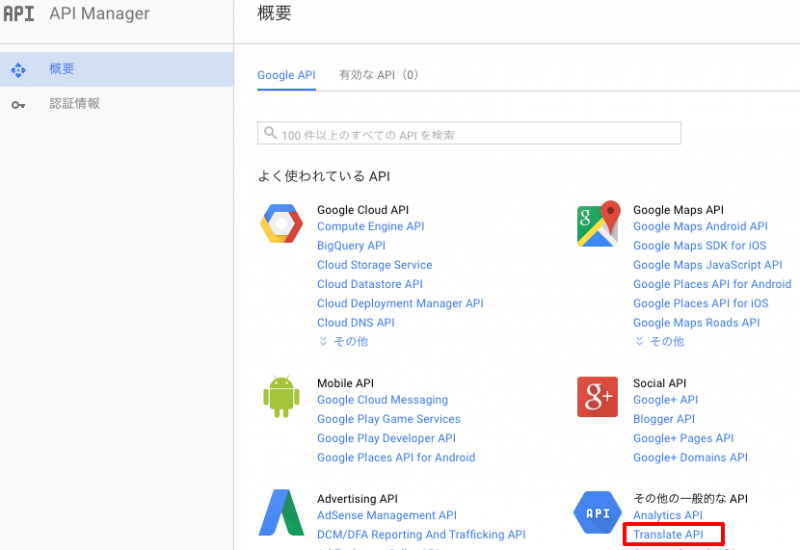
    3. サイドメニュー > API Manager > その他の一般的なAPI にあるTranslate APIのリンクをクリックします。
      翻訳設定-1

    4. API Manager > 概要 で[有効にする]ボタンをクリックします。
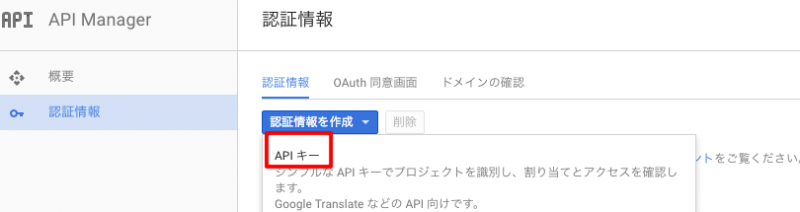
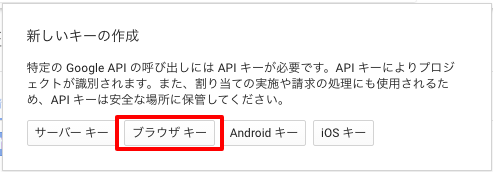
    5. API Manager > 認証情報 で[認証情報を作成]をクリックし、APIキー、次にブラウザキーを選択します。
      翻訳設定-2

      翻訳設定-3

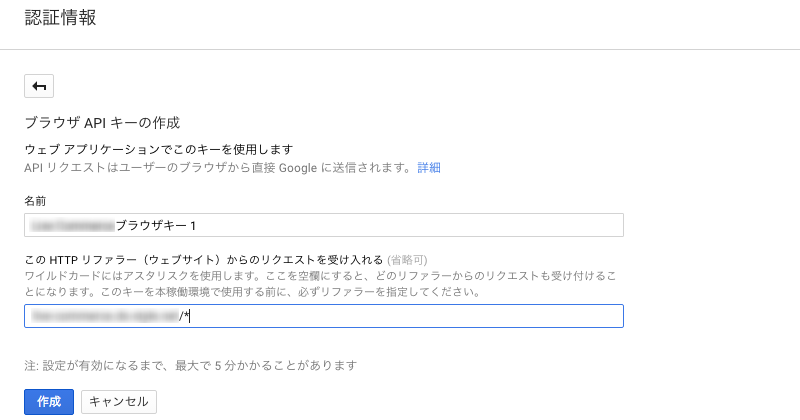
    6. 名前と、アクセスを許可するリファラーをhttp://を除いて指定し、[作成]ボタンをクリックします。
      例えば、‘http://demo.japan-onlinestores.com/’以下のページで利用したい場合は、‘demo.japan-onlinestores.com/*’と指定します。
      翻訳設定-4

      発行したAPIキーをメモしておきます。

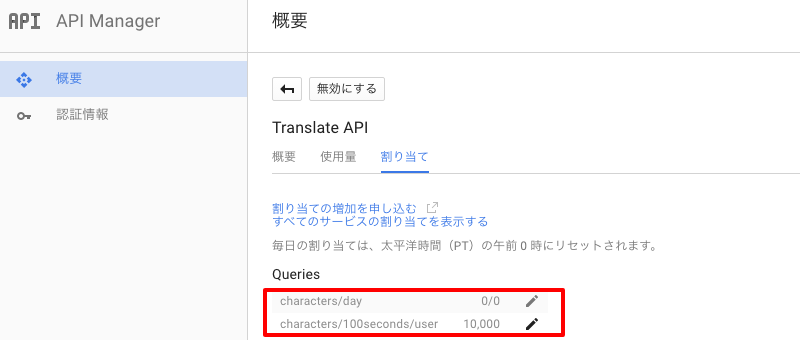
    7. API Manager > 概要 > 割り当て で翻訳できる最大文字数を指定することができます。
      翻訳設定-5

    8. 左上サイドメニュー > お支払い を選択し、支払い情報を登録します。
    9. Live Commerce管理画面に戻り、 サイト設定 > サイト設定 > 翻訳設定 > Google 翻訳API KEY のラジオボタンをクリックし、APIキーを設定して[登録]ボタンをクリックします。

    以上で設定完了です。

    商品やページの編集画面にある自動翻訳ボタンを押すと、デフォルト言語に入力したデータがその他の言語に翻訳されます。
    (デフォルト言語は、サイト設定 > サイト設定 > 言語管理 でデフォルトの項目にチェックを入れた言語です。)


    MicrosoftAzure Translator Text API の設定

    MicrosoftAzure Translator Text APIの料金はこちらを参照してください。
    設定方法は以下のとおりです。

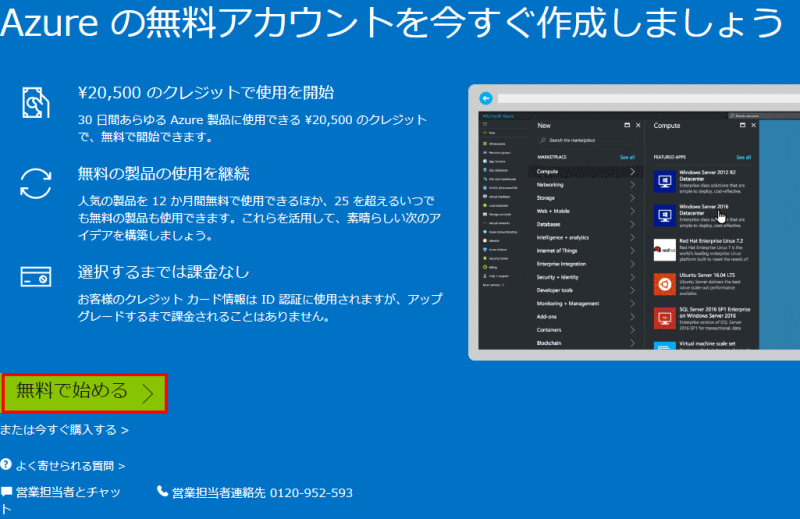
    1. Microsoft Azure の無料アカウント作成画面を開きます。
      翻訳設定-6

    2. ログインします。
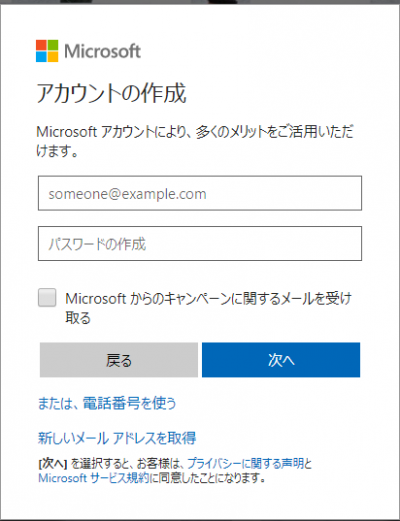
      Microsoftのアカウントがない場合は、作成リンクをクリックして新規作成します(国/地域は「日本」を選択します)。
      翻訳設定-7

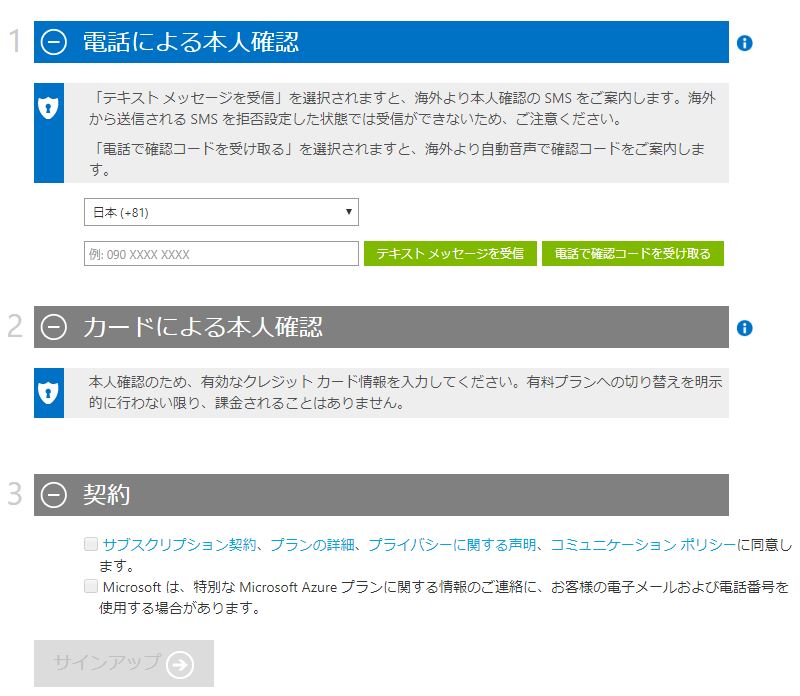
    3. ログイン後、サインアップ画面が表示されます。確認コード、クレジットカード登録、契約に同意して、サインアップに進みます。
      翻訳設定-8

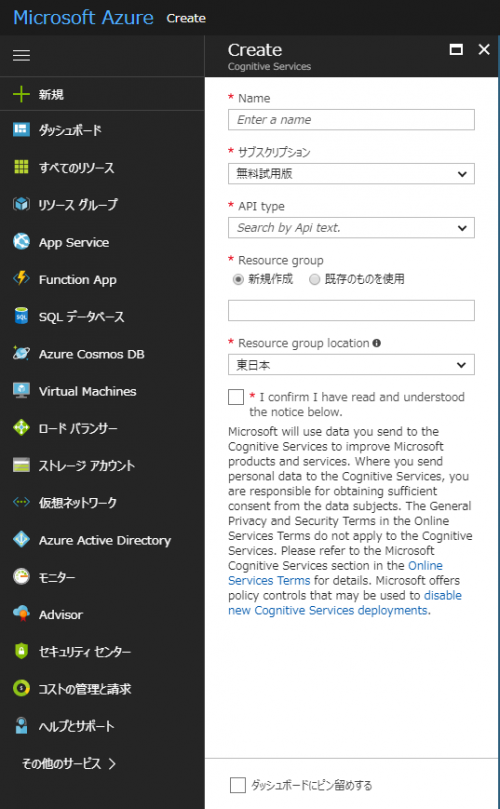
    4. http://portal.azure.com にサインインした後で、Cognitive Services セクションに進みます。
      Name,サブスクリプション、API type(プラン)、Resource group、Resource group location、規約にチェックをし、[作成]ボタンをクリックします。

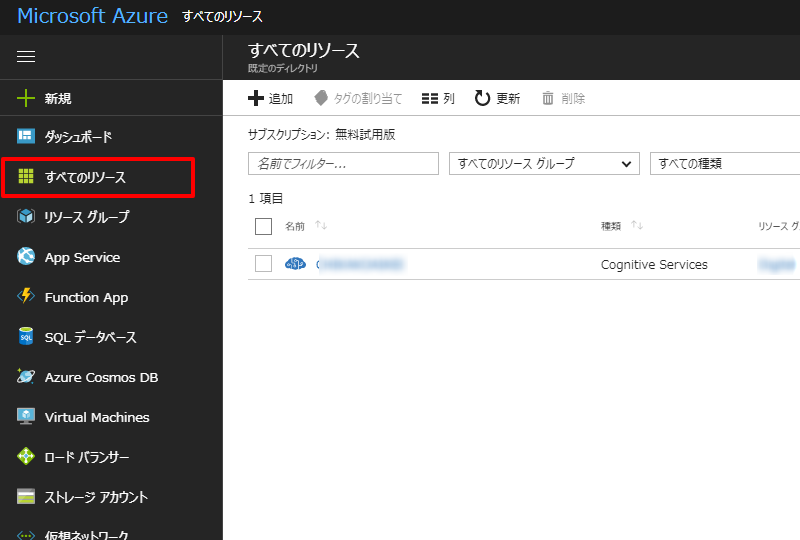
    5. すべてのリソースをクリックし、4で設定したリソース名をクリックします。

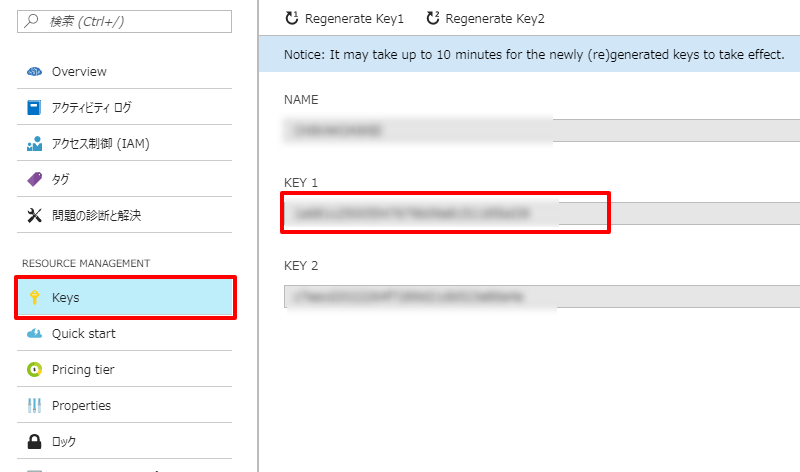
      KeysにKEY1、KEY2が存在していることを確認します。
      KEY2はKEY1が利用不可能となった場合に予備としてご利用いただくKEYとなります。

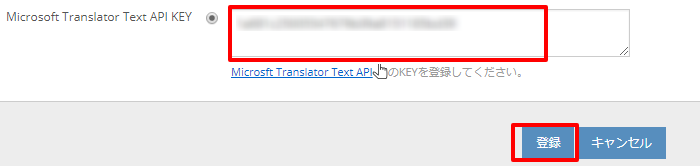
    6. Live Commerce管理画面に戻り、 サイト設定 > サイト設定 > 翻訳設定 > Microsoft Translator Text API KEY のラジオボタンをクリックし、5で確認したKEY1を設定して[登録]ボタンをクリックします。

    以上で設定完了です。

    商品やページの編集画面にある自動翻訳ボタンを押すと、デフォルト言語に入力したデータがその他の言語に翻訳されます。
    (デフォルト言語は、サイト設定 > サイト設定 > 言語管理 でデフォルトの項目にチェックを入れた言語です。)

  • 言語管理

    複数の言語でネットショップを運営したい場合に利用します。

    言語管理画面

    サイト設定 > サイト設定 > 言語管理 でインストールされている言語一覧を表示します。
    言語管理-1

    言語管理画面

    1. 新規作成 – 言語新規登録画面を開きます。
    2. 一括操作 – 選択した言語を一括で削除します。
    3. 検索 – 言語名に含まれるキーワードで検索します。
    4. チェックボックス – 一覧データの一番上にあるチェックボックスをクリックすると、表示されている言語データを全て選択します(別ページのデータは選択されません)。または該当データのチェックボックスをクリックし、一括操作のメニューを選択して実行します。
    5. ラベル – 言語名/コードをクリックすると、一覧データの並び替え(データの昇順、降順)が行えます。
    6. Edit – 編集画面を開きます。
    7. Delete – データを削除します。


    言語の登録・編集

    言語一覧画面で[新規追加]ボタンをクリックすると、言語の新規登録画面が開きます。
    言語管理-2

    • 言語名 – 追加する言語を選択します。リストにない場合は「その他」を選択して指定します。
    • コード – ISO 639-1の言語コードを指定します。リストから選択した場合は、コードを自動取得します。
    • 文字コード(サイト)– この言語のウェブサイトで取り扱う文字コードです。言語特有の厳格な指定を除き、utf-8を推奨します。
    • 文字コード(メール) – この言語で利用する送信メールの文字コードです。特別指定がない限りutf-8を推奨しています。
    • 画像 – この言語で利用する国旗画像のファイル名です。右にある画像アイコンをクリックすると、用意されている国旗から選択できます。
    • ディレクトリ – オンラインカタログで利用するテーマファイルに保存する画像のフォルダ名を指定します。
      例えばバングラディッシュ語の場合、最初の2文字をとりbaと入力した場合は、

      /public_html/resources/c_media/themes/(利用テーマ)/lang/ba/

      のディレクトリにバングラディッシュ語に切り替えたときに使用する画像ファイルを保存します。

    • 並び順 – オンラインカタログの言語切替タブの表示順を指定します。半角数字を入力してください。
    • 連動する通貨 – 指定すると、オンラインカタログをこの言語で表示した場合に自動で通貨が切り替わります。
    • デフォルト言語 – チェックを入れると、管理画面の基準言語になります。例えば商品データを複数言語で登録している場合、管理画面の商品一覧は基準言語で表示されます。
      triangle管理画面のログイン操作可能言語は、日本語・英語・簡体・繁体だけになります。
    ユーザーがサイトにアクセスした際に表示する言語を指定したい
    オンラインカタログで表示する言語は、ユーザーの利用ブラウザの言語設定(言語ID)によって決まります。

    例えばブラウザの優先言語が英語のユーザーがアクセスすると、サイトのデフォルト言語が日本語でもトップページは英語で表示されます。ユーザーのブラウザの優先言語がサイトにない場合や言語IDを判別できない場合は、サイトのデフォルト言語で表示します。

    なお、Google Chromeでは、設定メニューの[言語と入力の設定]で優先言語を変更できます。

    言語の追加

    言語を追加するには、以下の手順で行います。

    1. サイト設定 > サイト設定 > 言語管理で[新規追加]ボタンをクリックし、新規登録画面に情報を入力します。[登録]ボタンをクリックして、設定を保存します。
    2. 言語を追加すると、サイト設定 > サイト設定 > 基本設定の各項目に、追加言語の入力欄が表示されます。
      例えば、韓国語を追加すると、基本設定 > 全般のページに韓国語の入力欄が追加されます。

      日本語のデータがセットされていますので、韓国語に変更して保存します。

    3. 基本設定にあるその他のページも、同様に韓国語のデータを入力して保存します。
      もし韓国語の入力欄がない場合は、[送信する]ボタンをクリックすると、入力欄が表示されます。
    4. 言語翻訳データを登録します。
      韓国語、タイ語、インドネシア語、ベトナム語については、有料の言語追加オプションが用意されています。(2017年3月現在)
      言語翻訳データをご希望の場合は、管理画面のサイト設定 > 追加オプション申請 よりお申し込みください。
    5. ご利用のプラグインによっては、別途言語ディレクトリなどの設定が必要なものがあります。
      弊社にて作業いたしますので、追加言語を弊社サポートセンターまでご連絡ください。


    言語の削除

    サイトに登録された特定の言語を、オンラインカタログで非表示にすることはできません。
    不要な言語は、言語一覧で該当データの[Delete]ボタンをクリックして削除します。

    [Delete]ボタンをクリックすると、登録済みのデータは失われますので、注意が必要です。
    再度その言語を追加して利用する可能性がある場合は、データをバックアップしておきます。
    ファイルとしてバックアップできるデータと、手動でバックアップが必要なものがあります。

    【ファイルでバックアップできるもの】

    • 商品データ – 商品CSV出力・入力 で削除する言語でファイルをダンロードします。
    • サイトの文言 – 言語翻訳 で削除する言語でエクスポートします。

    【手動でバックアップが必要なもの】

    • カテゴリ – カテゴリ の削除言語部分
    • メーカー – メーカー の削除言語部分
    • ページ – ページ管理 で登録したページの、削除言語部分
    • バナー – バナー管理 で登録したバナーの、削除言語部分
    • 管理画面の設定項目 – サイト設定 > サイト設定 > 基本設定のなかで、多言語入力項目の削除言語部分
    • フォーム – フォーム管理 で登録したフォームグループとフォームの、削除言語部分

  • 通貨管理

    オンラインカタログで表示される価格を複数の通貨で表示したい場合に利用します。

    通貨管理画面

    サイト設定 > サイト設定 > 通貨管理 で登録済みの通貨一覧を表示します。
    通貨管理-1

    通貨管理画面

    1. 新規作成 – 通貨登録画面を開きます。
    2. 検索 – 通貨名に含まれるキーワードで検索します。
    3. チェックボックス – 表示されている通貨データを全て選択します(別ページのデータは選択されません)。該当データのチェックボックスをクリックし、個別に選択することもできます。
    4. 一括操作メニュー – 選択した通貨データを一括で削除します。削除を選択後に、[実行]ボタンをクリックします。
    5. ラベル – ‘通貨’の文字をクリックすると、一覧データの並び替え(データの昇順、降順)が行えます。
    6. Edit – 編集画面を開きます。
    7. Delete – データを削除します。
    8. 為替更新 – クリックすると、基準通貨を元に、最新の為替レートの値で更新します。
      Live Commerceお申し込み時にオプションの為替自動更新(起業家プランを除く)を申し込むと、1日1回自動でレートを更新します。


    通貨の登録・編集

    複数の通貨で商品価格を表示させたい場合は、通貨を追加登録することができます。
    通貨管理-2

    通貨登録画面

    • 通貨名 – オンラインカタログの通貨切替ボックスに表示する通貨名を入力します。
    • ISO code – ISOコードによる3桁の通貨コードを入力します。
    • シンボル – 通貨に表記するシンボル記号を入力します。
      例)USドルを’$250’の形で表示するには、左シンボル欄に’$’を入力し、右シンボル欄は空白にします。
    • 小数点 – 通貨の表記で利用する小数点の区切り記号を入力します。通常は、ドット(.)です。
    • 3桁毎の区切り – 3桁ごとに数値を区切るための記号を入力します。通常は、カンマ(,)です。
    • 小数点位置 – 小数点第__桁まで表記するかの指定をします。
      例)’2’と入力した場合は、 100.00と表示されます。USドルなど小数点以下も通貨として表示させたい場合に有効です。日本円の場合は、小数点はありませんので、’0’と入力します。
    • 為替レート – 基準通貨に対する為替レートです。
      例)日本円が基準通貨の場合、日本円が1となります。為替レートはYahooファイナンスで調べることができます。
      日本円をUSドルで換算した場合
      基準通貨を変更する場合は、新たな基準通貨の為替レートを1とし、[為替更新]ボタンをクリックして最新のレートを反映させます。
    • 並び順 – オンラインカタログの通貨切替ボックスでの並び順を指定します。
    • 基準通貨 – この通貨を基準通貨にする場合は、チェックを入れます。デフォルトで日本円が基準通貨に指定されており、基準通貨ではこの項目が表示されません。

    登録された通貨は、オンラインカタログの通貨切替ボックスに表示され、ユーザーが自由に切り替えできます。

    通貨管理-3 通貨管理-4
    theme_0の通貨切替ボックス:カテゴリページに表示 theme_44の通貨切替ボックス:ヘッダーに表示


    代表的な通貨

    使用国 通貨名 ISO code シンボル(左) シンボル(右) 小数点 3桁毎の区切り 小数点位置
    オーストラリア AUD – Australian Dollar AUD A$ . , 2
    カナダ CAD – Canadian dollar CAD C$ . , 2
    中国 CNY – 人民幣 CNY ¥ . , 2
    フランス・ドイツ・スペイン・アイルランドなど EUR – EURO EUR € . , 2
    イギリス GBP – Pound GBP £ . , 2
    香港 HKD – Hong Kong dollar HKD HK$ . , 2
    インドネシア IDR – Indonesian rupiah IDR Rp . , 3
    インド INR – Indian rupee INR ₹ . , 0
    日本 JPY – 日本円 JPY 円 . , 0
    マレーシア MYR – Malaysian ringgit MYR RM . , 2
    ニュージーランド NZD – New Zealand dollar NZD NZ$ . , 2
    フィリピン PHP – Philippine Peso PHP ₱ . , 2
    シンガポール SGD – Singapore Dollar SGD S$ . , 2
    タイ THB – บาท THB ฿ . , 2
    台湾 TWD – 新臺幣 TWD NT$ . , 0
    アメリカ USD – US dollar USD $ . , 2
    ベトナム VND – đồng Việt Nam VND đ . , 0
  • 郵便番号アップデート

    郵便番号が最新のデータでない場合は、管理画面にログインすると下記のメッセージが表示されます。

    postcode-update

    メッセージ内の「更新する」リンクをクリックすると、サイト設定 > ローカライズ > 郵便番号アップデートの画面が開きます。[アップデート開始]ボタンをクリックして、自動アップデートを行います。

    納品時に弊社でアップデート作業を行いますので、通常このメッセージは表示されず、作業していただく必要はありません。

  • 配送パッケージ

    EMS配送やヤマト・佐川など大半の配送方法は、重量によって送料が決まります。
    商品の重量合計だけでなく、梱包資材の重量も加算したい場合は、ここで設定します。

    配送パッケージ

    配送パッケージ設定画面

    • 国名コード – 各言語とも「JP」を指定します。
    • 包装資材の重量(固定-グラム) – 梱包資材の重量を固定値で指定します。単位はグラムです。
    • 包装資材の加算方法 – 梱包資材の重量(固定-グラム)を選んだ場合、商品1個あたりに加算するか、全商品に対して加算するかを選びます。
    • 包装資材の重量(%) – 梱包資材の重量を、商品重量の何%の形で指定します。

    例.包装資材の加算方法a:包装資材の重量100g、包装資材の重量(%)が10%で設定し、商品A 0.5kg、商品B 0.7kgを購入した時の重量計算
    商品A:(0.5+0.1)×1.1=0.66、商品B:(0.7+0.1)×1.1=0.88 ・・・  合計1.54kg
    例.包装資材の加算方法b:包装資材の重量100g、包装資材の重量(%)が10%で設定し、商品A 0.5kg、商品B 0.7kgを購入した時の重量計算
    (0.5+0.7+0.1)×1.1=1.43 ・・・ 合計1.43kg
    ※包装資材の重量か包装資材の重量(%)のどちらかしか使わない場合には、その値が加算されないだけで、上記の計算は変わりません。

  • 銀行振込

    銀行振込用のプラグインです。
    注文時の自動送信メールに、振込先口座情報などを記載します。
     

    利用方法

    サイト設定 > 機能管理 > 決済プラグイン > 銀行振込 を有効化します。
    [無効化]ボタン横にある[設定]ボタンをクリックするか、サイト設定 > 銀行振込 メニューから設定画面を開きます。

    基本設定

    銀行振込-1

    銀行振込設定画面

    1. 適用地域 – この決済方法を利用できる地域を指定します。
      適用地域のリストは、税率管理に登録した国名が表示されます。
    2. 初期注文ステータス – この決済方法を選択した注文の、初期注文ステータスを指定します。
    3. 並び順 – 複数の決済プラグインを有効化している場合、並び順の数字が若い順に表示されます。
    [変更を保存する]ボタンをクリックして設定内容を保存します。

    文言設定

    銀行振込-2

    文言設定画面

    1. 決済名称 – この決済方法の名称を指定します。
    2. 決済説明文 – 支払い方法選択画面で、決済名称の下に表示される説明文を入力します。
    3. 注文メール転記文 – 注文時に自動送信されるメールの決済方法に記載される説明文を入力します。
    [変更を保存する]ボタンをクリックして設定内容を保存します。

  • 関税前払いプラグイン

    概要

    関税とは、お届け先の国でかかる税金のことです。国の産業を保護するために課される税金で、国ごとに課税の対象品物や税率が異なります。関税の他にも物品税(excise tax)、付加価値税(VAT)などが課される場合もあり、総して「関税等諸費用」と呼んでいます。

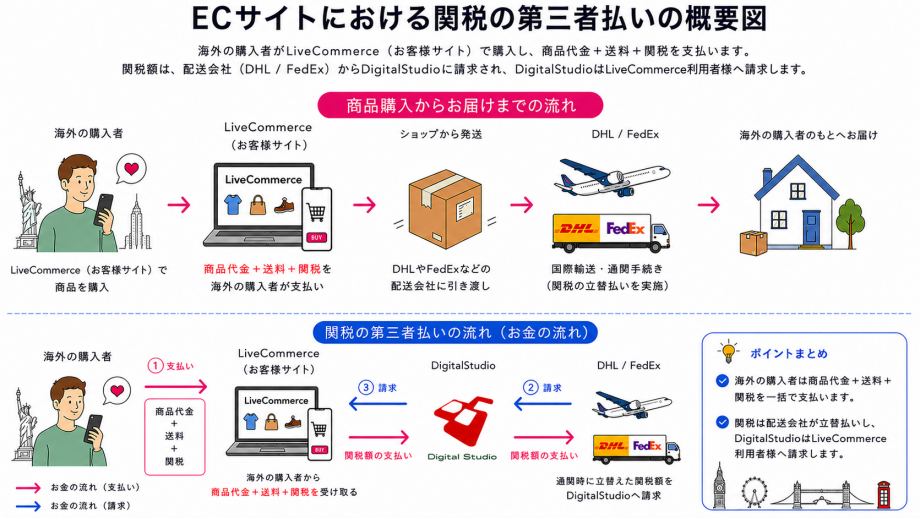
    Live Commerceでは、複雑な関税計算を行い、関税第三者払いを用いてショップに変わって配送会社に関税をお支払いいたします。
    関税前払いプラグインでは、送料と商品個別に登録されたHSコードを元に、輸入元(from)から輸入先(to)の国間で定められた関税率で計算いたします。
    目安となる関税金額を自動計算し、注文確認画面に表示し、請求額と一緒に事前に請求いたします。

    例えば、日本からアメリカに食品とハンドバックを配送する場合、関税前払いプラグインでは商品ごとに関税率を計算し、合算した金額を注文確認画面に提示します。

    費用

    2つの契約パターンをご用意しております。

    ①すでにDHLもしくはFedExのアカウントをお持ちのお客様は、そのままアカウントをご利用いただきながら、関税額を弊社にお支払いいただく形でのご利用が可能です。
    ②海外配送会社への契約をお持ちでないお客様は、弊社の物流倉庫を経由する形でのご利用が可能です。

    いずれの場合もご利用を希望される場合は、お問い合わせフォームよりご連絡ください。

    インストール方法

    お申込みいただきましたら、弊社のほうでテーマの改修、プラグインの設定をいたしますので、お客様に特別にご対応いただくことはございません。
    HSコードのご登録をお願いいたします。
    また送料も関税計算に含まれますので、正確な送料取得のため重量の登録をお願いします。

    ご利用いただく際の注意点

    1.サイト設定>税抜き価格表示にしてください。
    ※税込みだと、関税額に消費税が入ってしまいinvoiceにも消費税額が入ってしまいます。
    ※登録された商品に消費税がない商品の場合には、税抜きでも税込みでも大丈夫です。

    2. 国内への販売も希望されるお客様は、免税プラグインを有効化してください。

    3. 請求は円のみとなっております。他通貨をご利用の際も、check&shipping以降は円決済となりますのでご注意ください。

    設定内容の確認

    関税を取得する際、国ごとに必須・任意・なしの選択と、任意となるときの基準金額を指定することができます。
    お申し込みの際、担当者とご相談ください。

    必須・・・購入金額にかかわらず、関税支払は前払いになります。
    任意・・・基準金額以上の注文時には、関税前払いが必須になります。基準金額未満の場合には、お客様に前払いか後払いか選択することができます。
    なし・・・関税は受け取り時にお支払いいただく、後払いのみになります。

    カタログの表示について

    ■confirmation画面への出力メッセージの編集

    ①~③は、文言設定で設定された値です。
    *1・・・言語翻訳のDDP_AVAILABLE_EXPLANATIONの値が出力されています。

    *1-1・・・配送先の国のステータスが任意の時に、check&shippingで前払いを選択した後か必須の国で、配送先をEMS等前払いを対応していない配送会社を選択したとき出力されます。言語翻訳のDDP_UNAVAILABLE_EXPLANATIONの値が出力されています。

    ■check&shipping画面への出力メッセージの編集

    *2・・・check&shipping画面に配送先の国のステータスが必須と任意のときに、言語翻訳のDDP_POLICY_DESCRIPTIONの値が出力されています。
    *3・・・check&shipping画面に配送先の国のステータスが任意の時のみ、言語翻訳のDDP_ALLOW_PAY_DUTY_TAXの値が出力されています。

    *4・・・管理画面>注文管理>注文詳細のコメント履歴に、関税前払いをしたときに言語翻訳のDDP_ORDER_INCLUDED_DUTIES_COMMENTの値が出力されています。

    注文管理画面への表示について

    管理画面>注文管理の一覧には、関税前払いがされた注文データには、ステータスの下にDuty Paidと表示されます。

    管理画面>注文管理>詳細を開いたときにも関税前払いがされた注文データには、配送方法の右側にDuty Paidと表示され、コメント履歴にもコメントが追加されます。

    出荷ラベル・インボイス作成について

    注文時と同じ配送会社で出荷ラベル・インボイスを作成する場合

    受注時と同じ配送会社のまま出荷される場合には、出荷ラベル・インボイスを作成時にDDPかどうかのチェックはありません。
    そのまま出荷ラベルを作成してください。

    注文時と異なる配送会社で出荷ラベル・インボイスを作成する場合

    DHLとFedExの両方をご契約の場合には、出荷時に配送会社を変更することができます。
    その場合、関税を前払いにしたかどうかの情報は、変更先の配送会社には引きつがれないため、改めてチェックが必要になります。
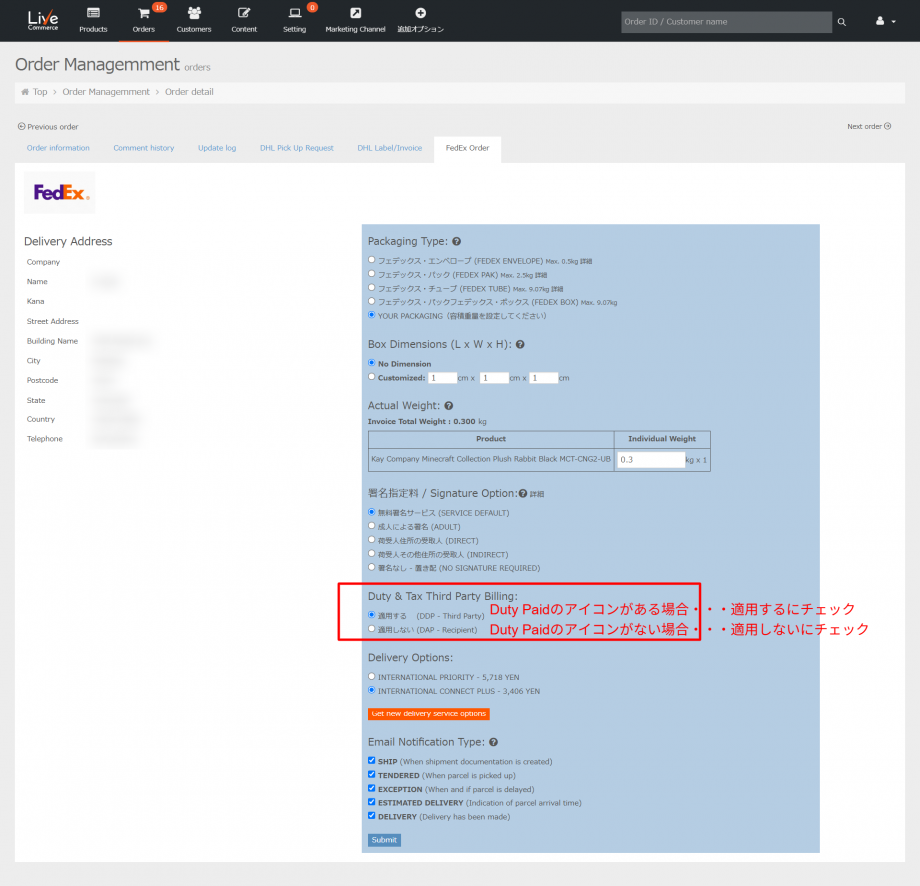
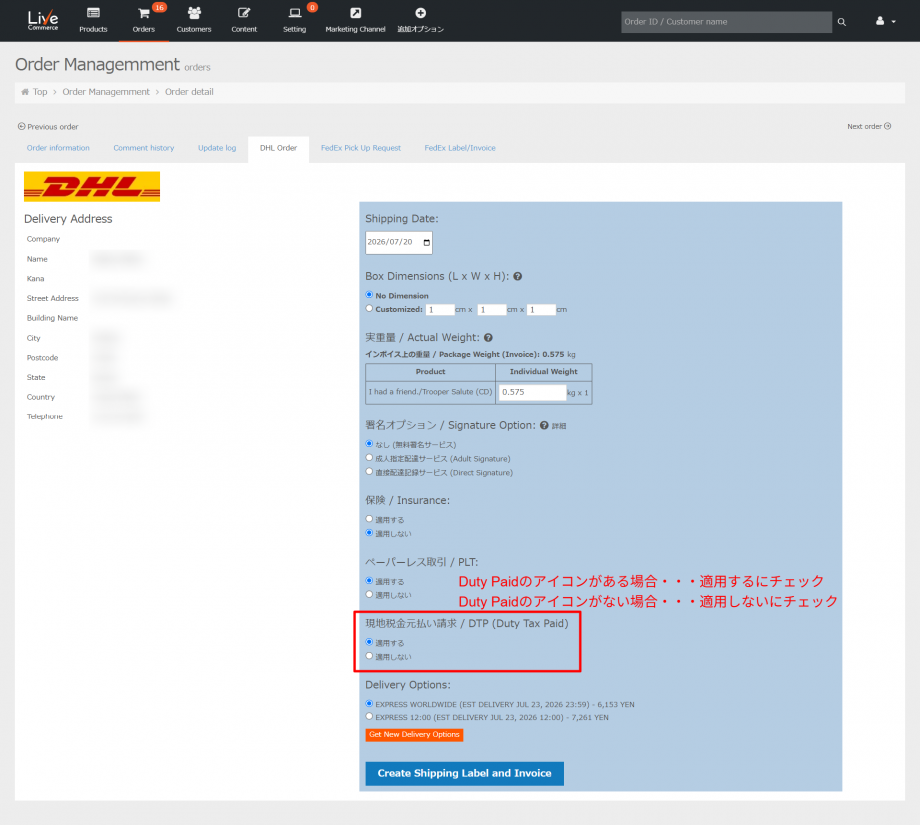
    注文管理の基本情報タブの配送方法の右Duty Paidのアイコンが出ていた場合には、現地税金元払い請求 / DTP (Duty Tax Paid)の項目の適用するにチェックを入れてください。アイコンが出ていない場合には、適用しないをチェックしてください。

    例.注文時DHL⇒出荷時FedExにする場合

    例.注文時FedEx⇒出荷時DHLにする場合

    出荷ラベル・インボイス作成後のメッセージ

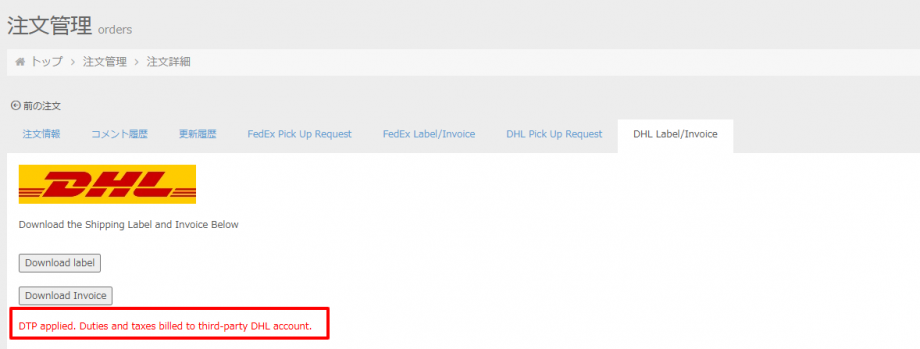
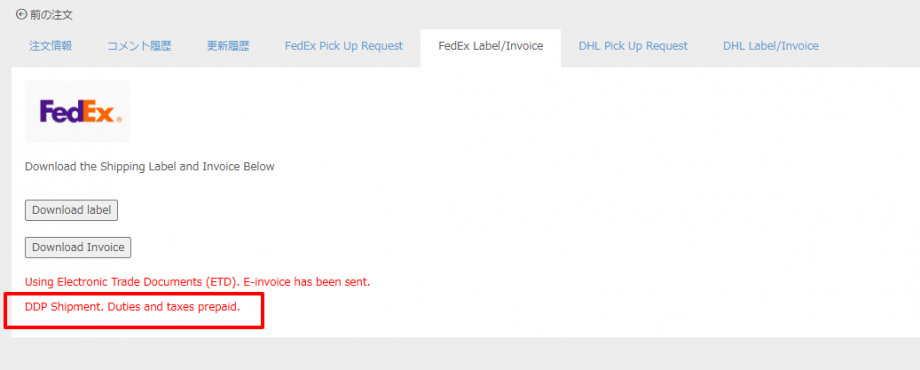
    出荷ラベル・インボイスが作成されると、DDPで作成された場合には以下のメッセージが表示されます。

    DHLの場合

    FedExの場合

    実際のラベル・インボイス

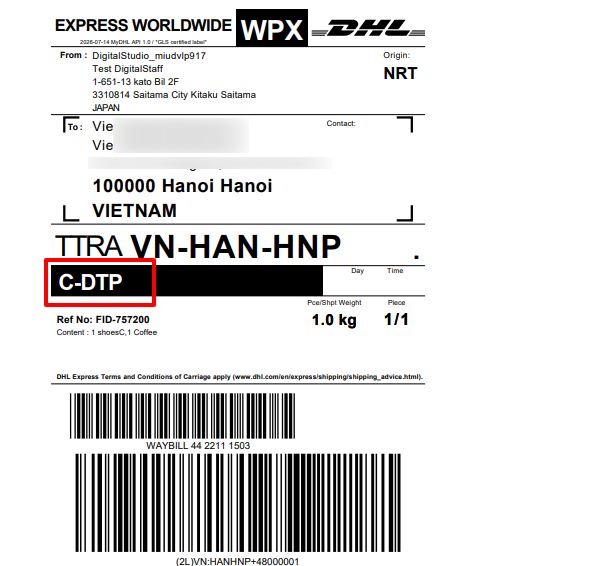
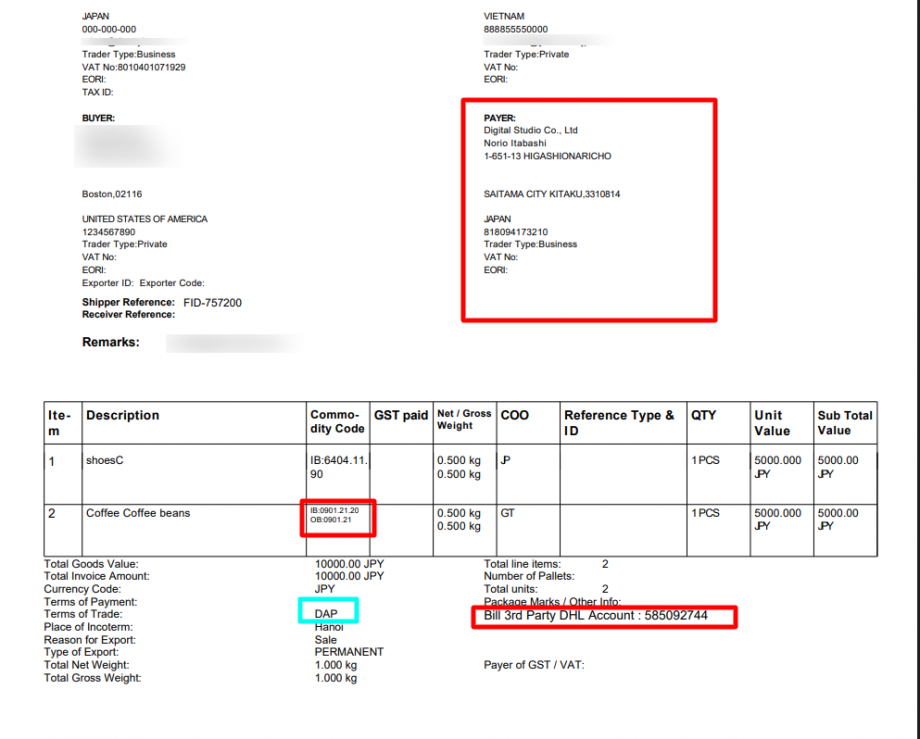
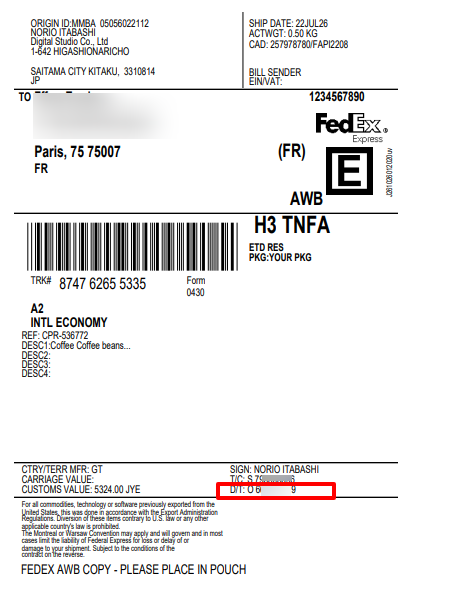
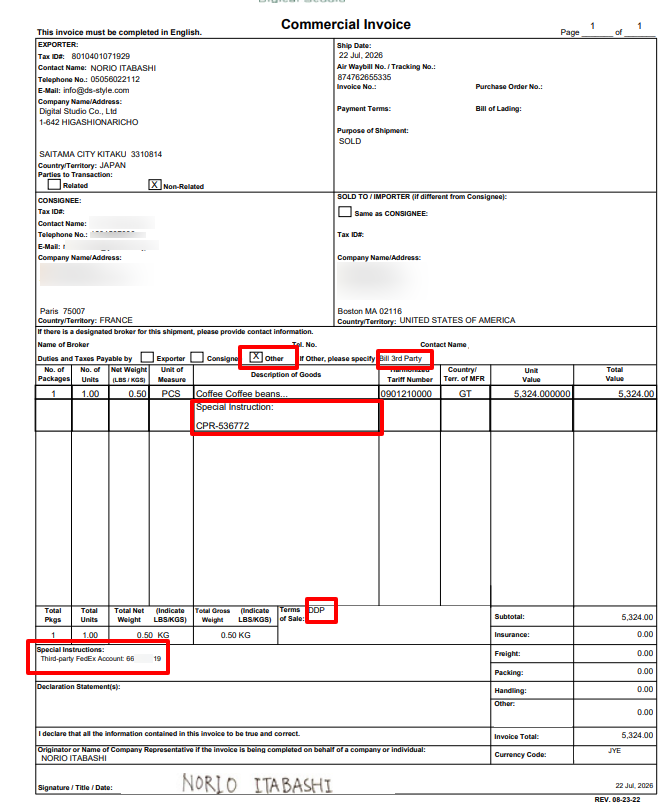
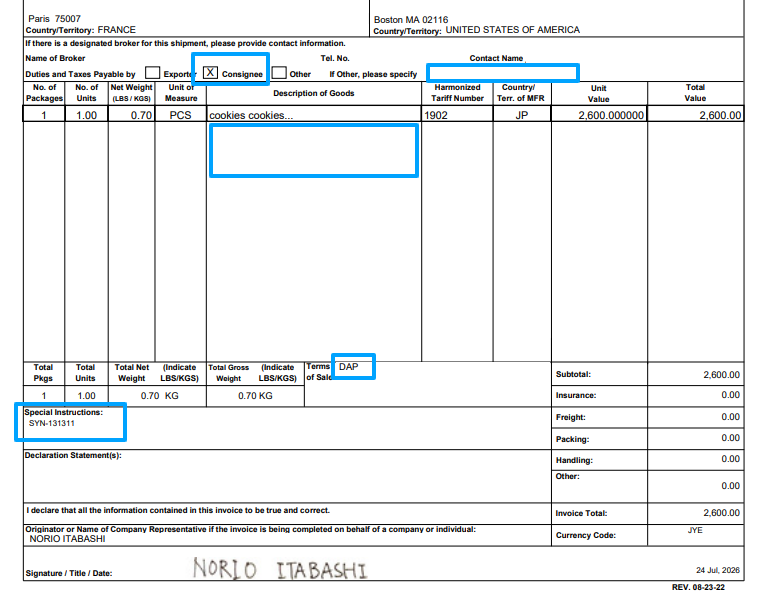
    実際に出力されるラベルとインボイスはこちらになります。赤枠で囲っている部分が第三者払いのときに出力される部分です。
    ■DHLの場合
    ラベル

    インボイス

    ■FedExの場合
    ラベル

    ※関税後払いの場合、D/T: R と表示されます。R:Recipient(荷受人)
    インボイス

    ※関税後払いの場合のinvoiceはこちらになります。青枠で表示されたところが異なります。

    免責事項

    関税は HS コード、出荷国(From)、配送国(To) の3つのキーを元にzonos社のAPIを介して計算された値を返しております。当社はAPIから返された関税金額の正確性について一切の保証をしておりません。

    実際に通関時に請求される関税とzonos社のAPIを介して請求された金額が一致する保証はございませんので、予めご了承ください。正確な関税を計算するためには、HSコードの割当が重要となります。HSコードの割当については、関税の専門家または、日本関税協会より出版されているHS商品インデックスを参照してください。