サポートカテゴリ: サイト設定

  • Google Analytics & Tracking

    Google Analyticsの設定

    ネットショップを開設する前に、Google Analyticsタグを必ず設置しましょう。

    アクセス解析を行うことで、ホームページで購入したユーザーが検索したキーワードや参照元を把握することができます。
    Google Analyticsの登録方法はこちらを参照してください。

    登録が完了したら、Live Commerce側で設定を行います。
    サイト設定 > サイト設定 > 基本設定 > Google Analytics & Trackingの’Google Analytics’欄に、Analyticsで発行されるUA-で始まるIDを設定します。
    2014年2月以降にID発行した場合は、’Google Analytics 種類’でbを選択します。


    Google広告の設定

    Google広告を活用して広告を利用している場合に、コンバージョンを取得するためのタグの登録方法を紹介します。

    1. Google広告にログインします。
    2. 運用ツール > コンバージョントラッキング を選び、こちらを参考にコンバージョントラッキングタグを取得します。

      Google-1

    3. 画面を下にスクロールして、コンバージョントラッキングコードをコピーします。
    4. Live Commerce側で、 サイト設定 > サイト設定 > 基本設定 > Google Analytics & Trackingの’Google Adwords コンバージョンタグ’欄に、コピーしたコードを貼りつけ[送信する]ボタンをクリックして保存します。

    以上で設定は完了です。
    ブラウザのソースコード表示機能を使って、注文完了画面のソースコード内にコピーしたコードが表示されていることを確認してください。

  • アフィリエイト


    アフィリエイトタグの設置方法

    アフィリエイトタグとは一般的に下記のようなタグを注文完了ページに埋め込むことを意味しています。

    <img border="0" src="https://www.YOURDOMAIN.com/affiliate_tracker/sale.php?total=YYY&orderid=XXX" width="1" height="1" />
    

    サイト設定 > サイト設定 > 基本設定 > アフィリエイト の注文追跡用コード欄にアフィリエイト各社が指定する書式のタグを指定するのが、最も簡単な方法です。

    アフィリエイトプロバイダーが指定する注文追跡用のコードには注文番号、注文金額の2つを指定することが一般的です。
    アフィリエイトタグで置換え可能な変数を利用して注文追跡用のコードを簡単に作成できます。

    例えば、上記の注文追跡用のコードは置換え用のタグを利用すると下記のようになります。

    <img border="0" src="https://www.YOURDOMAIN.com/affiliate_tracker/sale.php?total=%%ORDER_TOTAL%%&orderid=%%ORDER_ID%%&mer_id=123456" width="1" height="1" />
    
    これは次のように表示されます。
    
    <img border="0" src="https://www.YOURDOMAIN.com/affiliate_tracker/sale.php?total=5250&orderid=ABC-123&mer_id=123456" width="1" height="1" />


    置換え可能なタグ

    注文追跡用のコードに下記タグを追加すると、注文者の各情報に自動で置換えされます。

    注文番号
    %%ORDER_ID%%
    注文総額
    %%ORDER_TOTAL%%
    注文金額(小計からポイント割引とクーポン割引を減額した値、計算結果がマイナスの場合は0とする)
    %%ORDER_SUBTOTAL2%%
    注文者メールアドレス
    %%ORDER_EMAIL%%
    注文個数
    %%ORDER_AMOUNT%%
    注文者国名
    %%COUNTRY%%
    注文者年齢
    %%AGE%%
    注文者性別
    %%GENDER%%
    注文通貨
    %%ORDER_CURRENCY%%
  • キャッシュ管理

    オンラインカタログの表示高速化と、ウェブサーバーの負荷低減のためにキャッシュを利用します。

    キャッシュとはあらかじめ表示用のデータファイルをサーバ側で保存しておき、ユーザーからのリクエストがあった時に、データベースへは接続せずに、保存されたファイルを代わりに表示する機能です。キャッシュ管理では、保存するキャッシュの時間間隔の指定、キャッシュされたファイルの削除を行えます。

    ウェブサイトを更新したのに、オンラインカタログに更新内容が反映されない場合は、キャッシュをすべて削除してください。

    triangleキャッシュを全て削除した場合は、キャッシュが再度生成されるまで、時間がかかります。その間はウェブサイトの表示速度が遅くなります。

    キャッシュ管理画面

    サイト設定 > サイト設定 > キャッシュ管理 でキャッシュの設定画面を表示します。

    キャッシュ管理-2

    キャッシュ管理画面

    1. キャッシュ時間 – キャッシュされる時間の単位は秒です。例)18000(秒) = 60(秒) * 60(分) * 5(時間)
    2. Delete – クリックすると該当のキャッシュファイルが削除されます。
    3. 更新 – クリックするとキャッシュ時間を保存します。
    4. 全キャッシュを削除 – クリックすると全てのキャッシュファイルが削除されます。

    キャッシュされたファイルは

    /cache/

    ディレクトリに保存されます。/cache/ ディレクトリがない場合は、サーバーのルートディレクトリ

    /tmp/

    に保存されます。

    triangleキャッシュファイルサイズはディスク容量に含まれます。キャッシュサイズが大きくなるほどテーマファイルの容量として使える範囲が減ります。


    キャッシュを有効にしても表示速度が極端に遅い場合

    商品が1万点を超えると、システムの性能バランスが低下し、特にトップページからカテゴリページへの画面遷移において表示時間がかかります。この理由はサブカテゴリ以下に含まれる各サブカテゴリの商品数の計算、メーカー数の計算、価格帯数の計算にかかる演算処理の為です。

    この問題を解決する方法として、キャッシュをシステムによって自動生成する方法があります。キャッシュを自動生成する為にはウェブサーバのCPUやメモリのスペックによってキャッシュ生成完了までにかかる時間は決まります。

    性能が高いCPUほどキャッシュを早く作れますので、キャッシュの更新間隔を短くすることができ、ウェブサイトの更新日時を常にアップさせる事が可能になります。キャッシュ生成を自動化し、早く生成した場合はASPプランのプレミアムプラン以上へのアップグレードが必要です。 個別に対応が必要となりますのでお問い合わせ下さい。

    10万点以上の商品数がある場合

    商品数が10万点を超える場合は、カテゴリ階層も深くなり、ページ送りのリンク数も増えるため、一般的にエンドユーザーは目的の商品へたどり着きづらくなります。 その解決方法として、Live Commerce のカテゴリと商品のデータベースを別のデータベースとして新規に作成し、新規に作成したデータベースだけを全文検索させるカスタマイズで対応させる事ができます。
    商品数が10万点を超える場合でもカスタマイズによってLive Commerceで対応が可能です。個別にご相談下さい。

  • スタッフ管理

    管理画面へアクセスできるスタッフの登録を行い、特定ページへのアクセス権限を指定します。
    管理者権限を持つスタッフの方が、新規スタッフを作成できます。
    管理者権限を持たないスタッフの方は、管理画面の右上のアイコンの一番上のユーザー名をクリックしていただくとご自身の内容の変更が可能です。

    スタッフ管理画面

    サイト設定 > サイト設定 > スタッフ管理 でスタッフ一覧を表示します。
    スタッフ管理-1

    スタッフ管理画面

    1. 新規作成 – スタッフ新規登録画面を開きます。
    2. 一括操作 – 選択したスタッフを一括で削除します。
    3. 検索 – スタッフ名に含まれるキーワードで検索します。
    4. チェックボックス – 一覧データの一番上にあるチェックボックスをクリックすると、表示されているスタッフデータを全て選択します(別ページのデータは選択されません)。または該当データのチェックボックスをクリックし、一括操作のメニューを選択して実行します。
    5. ラベル – スタッフ名/ユーザー名/グループをクリックすると、一覧データの並び替え(データの昇順、降順)が行えます。
    6. Edit – 編集画面を開きます。
    7. Delete – データを削除します。


    スタッフの登録・編集

    スタッフを新規作成するには、[新規作成]をクリックします。
    既存のスタッフを編集するには、該当行の[Edit]をクリックします。

    スタッフ登録画面

    *印は必須入力項目ですので、すべて入力してください。

    1. お名前 – スタッフの名前を入力します。この名前は注文ステータス変更時に履歴にスタッフ名として記録されます。
    2. ユーザー名 – 管理画面にログインする際に利用するユーザー名を入力します。
    3. パスワード – 管理画面にログインする際に利用するパスワードを入力します。
    4. パスワード(再入力) – パスワードを再入力します。
    5. 秘密の質問 – 秘密の質問を選択してください。質問を変更する場合には、6.の答えの入力をしてください。答えがない場合には質問は変更されません。
    6. 秘密の質問の答え – 5.で選択された秘密の質問の答えを入力してください。
    7. メールアドレス – スタッフのメールアドレスを入力します。メールアドレスはログイン時の認証コードを受信時と、スタッフがログインパスワードを忘れてしまった場合のパスワード再発行する際に利用します。
    8. メールアドレス(再入力) – メールアドレスを再入力します。
    9. 利用権限 – 下表を参照してください。カラーのついた箇所が利用可能なメニュー機能です。※管理者権限以外の方は権限の変更はできません。
    メニュー機能 管理者 編集者 商品編集者 注文編集者 ウェブデザイナー
    初期設定(開店ウィザード)
    言語管理
    言語翻訳
    通貨管理
    注文ステータス
    郵便番号アップデート
    国管理
    都市管理
    税率管理
    ユーザー管理
    レポート
    フォームグループ、フォーム作成
    オンラインユーザー
    顧客管理
    注文管理
    商品管理
    メーカー管理
    カテゴリ管理
    レビュー管理
    バナー管理
    ページ管理
    テーマ管理
    プラグイン管理
    販売チャネル

    編集内容を保存するには、ページ下の[登録]または[更新]ボタンをクリックします。

  • フォーム管理

    既存のフォームにオリジナルフォームを追加する機能です。例えば、お問合せフォームを単なるお問合せフォームではなく、見積もりフォームとして機能させたい場合にお問合せ内容の属性を追加したり、支払手続きフォームで注文時に顧客からアンケートを取ったりすることができます。

    オリジナルフォームは以下の3つのフォームに追加することができます。

    • お問合せフォーム – サイトURL/contact
    • 会員登録フォーム – サイトURL/create-account
    • 支払手続きフォーム – サイトURL/checkout/shipping

    下記の図の赤枠の部分は、オリジナルフォームで表示しています。

    フォーム管理-1


    利用方法

    フォーム管理-2

    登録手順は下記のとおりです。

    1. 最初にフォームグループを登録します。
    2. フォームグループに対してフォーム(項目)を登録します。1つのフォームグループに複数のフォームを登録可能です。

    オリジナルフォームはフォームグループとフォームの2つから構成されます。下記の青色の部分がフォームグループで、赤色の部分がフォームです。
    フォーム管理-3

    フォームには、次のような要素が含まれます。
    フォーム管理-4


    登録シミュレーション

    実際にお問合せフォームに資料請求フォームを追加してみます。

    フォームグループの登録

    サイト設定 > サイト設定 > フォームグループ で、画面右上にある[新規作成]をクリックします。
    必要個所を入力します。

    フォーム管理-5

    フォームグループ登録画面

    1. グループ名 – 資料請求と入力します。多言語化する場合は他の言語にも入力します。
    2. グループ種別 – お問合せフォームを選択します。
    3. 顧客グループ – 該当なしを選択します。
    4. 並び順 – お問合せフォームの並び順なので、初期値としてセットされている4のまま登録します。
      複数のオリジナルフォームを設置する場合に、表示される順番を指定できます。数字が若い順に表示されます。
    [更新]ボタンを押して、登録を完了します。

    フォームタイプの選択

    次に、作成したフォームグループに「カタログ名」というフォームを追加し、「インテリア、ファッション、ギフト」を選択できるようにします。

    サイト設定 > サイト設定 > フォーム管理 で、画面右上にある[新規作成]をクリックします。
    必要個所を入力します。

    フォーム管理-6

    フォームタイプ選択画面

    1. グループ – 前のステップで登録した資料請求が一覧に表示されるので選択します。
    2. フィールドタイプ – 「カタログ名」は選択式にしたいので、セレクトタブを選択します。

    選択できるフィールドタイプは下記のとおりです。

    • テキスト – データを入力できます。
    • テキストエリア – 感想や意見を書いてもらうなど、入力内容がテキストよりも多い場合に選択します。
    • パスワード – パスワードを入力するときに選択します。
    • チェックボックス – 複数の選択項目を同時に選択できます。
    • ラジオボタン – 複数の選択項目のうち、1つを選択できます。
    • セレクトタブ – 複数の選択項目のうち、1つを選択できます。ラジオボタンは選択内容があらかじめ表示されますが、セレクトタブでは選択項目をクリックすると表示されます。
    • マルチセレクト – CTRLキーを押しながら複数の選択項目を同時に選択できます。
    • ファイル – ユーザがファイルをアップロードできます。

    フォームの登録

    セレクトタブを選択し、[登録]ボタンをクリックすると、下記の登録画面が開きます。

    フォーム管理-7

    フォーム登録画面

    1. ラベル名 – このフォームのラベル名(項目名)を登録します。今回はカタログ名と入力します。
    2. フィールド名 – このラベル名に対するシステムが理解するための名称を入力します。この名称は英語で小文字で入力してください。ハイフンを含めることはできません。
    3. サイズ – フォームのサイズを指定します。HTMLタグのsize=”****”に反映されます。今回は空白にしておきます。
      チェックボックス、ラジオボタンを選択した場合は無効になります。
    4. 初期値 – フォームに初期状態で表示させるテキストを入力します。空白にしておきます。
      チェックボックス、ラジオボタンを選択した場合は無効になります。
    5. 説明文 – フォームの右側に表示される説明文を入力します。ご希望のカタログを選択してください。と入力します。
    6. 並び順 – フォームグループ内の並び順を指定します。
    7. 必須にする – 必須項目にするかどうかを指定します。
    続いて、選択部分の登録を行います。

    フォーム管理-8

    選択項目の登録画面

    1. オプションを追加 – クリックすると選択項目の登録フィールドが表示されます。
    2. オプション名 – インテリアと入力します。”オプションを追加”をクリックして連続してファッション、ギフトと入力してください。
    3. オプション値 – 必須項目です。半角英数字以外も入力可能ですが、フィールド名と重複しないようにします。ここではオプション名と同じくインテリアと入力します。
    4. 並び順 – 選択項目の並び順を入力します。数字の若い順に表示されます。
    5. 選択済みにしますか? – 初期状態で選択済みにする場合はチェックを入れます。
    6. 削除 – クリックするとこの選択項目を削除します。

    登録ボタンをクリックすると、登録完了です。
    お問合せ画面では下記のように表示されます。

    フォーム管理-9

    フォームの追加を繰り返し行うことで、このフォームグループ内に複数の項目を追加することができます。

  • プロモーション

    プロモーション管理とは、注文時にどの広告の流入経路かを把握するためLive Commerce内に流入経路のデータベースを作成しておく機能です。
    流入経路のデータベース(プロモーション)を作成しておくことで、広告のURLに作成したプロモーションIDを含む場合、注文時のデータベースに流入経路の特定が行えるようになり、無駄な広告を省き広告の費用対効果の改善に役立ちます。

    Google広告を利用すると、より高度なプロモーション設定を行えます。

  • 商品画像

    画像をアップロードする前に、サイト設定 > サイト設定 > 基本設定 > 商品画像 で画像サイズを登録してください。
    (アップロード後に管理画面で画像サイズを変更しても、すでにアップロードされた画像については適用されません)
    アップロードされた画像はサーバー上のFTPでアクセスできないディレクトリに保存されます。
    既存のファイルと同じ名前でファイルをアップロードすると、既存のファイルを上書きします。

    適切な画像サイズはテーマのデザインによって異なりますが、「商品詳細ページの商品画像」の推奨サイズは600×600pxです。
    600×600px以下の場合は、Google広告やFacebook広告を利用する際にエラーとなる場合があります。
    逆に大きすぎるサイズを指定すると、商品数と画像数によってはサイトの容量を圧迫する場合があります。


    商品画像のサイズ

    商品画像は、商品ページから手動で登録するか、商品画像一括アップロードプラグインを使ってまとめてアップロードすることができます。
    アップロードのタイミングで/resources/upload/products ディレクトリにオリジナルサイズが保存され、同時に自動作成される3サイズのサムネイル画像が各ディレクトリに保存されます。

    商品画像については、以下の3サイズを指定します。

    設定名 ディレクトリ 画像サイズの目安 表示場所 ファイル名
    1 商品一覧ページの商品画像 /resources/upload/products/thumbnail 中 ・トップページのオススメ商品、新着商品

    ・カテゴリの商品一覧

    ・検索結果ページ

    default.php

    listing-default.php / listing-window.php

    search_default.php / search_window.php

    2 商品詳細ページの商品画像 /resources/upload/products/thumbnail2 大 商品詳細ページのメイン画像
    推奨サイズ:600x600px
     product.php
    3 その他の商品画像 /resources/upload/products/thumbnail3 小 ・商品詳細ページのサムネイル画像

    ・カート画面

    ・売上ランキング、関連商品、最近見た商品など

    product.php

    cart-detail.php


    トップページ(default.php)の画像サイズは、以下の指定が反映されます。

    商品画像-1


    メーカー画像のサイズ

    メーカー画像については、以下の1サイズを指定します。

    設定名 ディレクトリ 表示場所 ファイル名
    メーカー画像

    /resources/upload/brand/thumbnail

    ・商品ページのメーカー情報

    ・カテゴリの商品一覧

    product.php

    listing-default.php / listing-window.php

    商品詳細ページ(product.php)の画像サイズは、以下の指定が反映されます。

    商品画像-2


    サブカテゴリ画像のサイズ

    サブカテゴリ画像については、以下の1サイズを指定します。

    設定名 ディレクトリ 表示場所 ファイル名
    サブカテゴリ画像

    /resources/upload/categories/thumbnail

    カテゴリーページ

     category.php

    カテゴリページ(category.php)の画像サイズは、以下の指定が反映されます。

    商品画像-3

    triangleバナー画像、ページ機能でアップロードした画像 については
    コンテンツ管理 > バナー管理
    コンテンツ管理 > ページ管理
    でアップまたは指定したサイズがそのまま表示されますので、設定不要です。

  • 注文ステータス

    注文ステータスとは、ユーザーの注文が現在どのような状態なのかを表すステータスの名称です。
    出荷作業の流れに沿って、注文ステータスを切り替えます。
    注文ステータスに定型メール文を登録しておくと、ステータスを切り替えると自動で読み込まれ、顧客に簡単にメールを送ることができます。

    初期状態では「未処理」、「処理中」、「配送済み」、「キャンセル」の4つのステータスが用意されています。
    注文ステータスを追加して、より細かく管理することもできます。

    注文ステータス-1

    注文管理画面の注文ステータス

    注文ステータス管理画面

    サイト設定 > サイト設定 > 注文ステータス で登録済みの注文ステータス一覧を表示します。
    注文ステータス管理-2

    注文ステータス画面

    1. 新規作成 – 注文ステータス登録画面を開きます。
    2. 検索 – ステータス名に含まれるキーワードで検索します。
    3. チェックボックス – 表示されている注文ステータスデータを全て選択します(別ページのデータは選択されません)。該当データのチェックボックスをクリックし、個別に選択することもできます。
    4. 一括操作メニュー – 選択した注文ステータスデータを一括で削除します。削除を選択後に、[実行]ボタンをクリックします。
    5. ラベル – ‘注文ステータス’の文字をクリックすると、一覧データの並び替え(データの昇順、降順)が行えます。
    6. Edit – 編集画面を開きます。
    7. Delete – データを削除します。


    注文ステータスの登録・編集

    注文ステータスを新規作成するには、[新規作成]をクリックします。
    既存の注文ステータスを編集するには、[Edit]をクリックします。
    注文ステータス-1

    注文ステータス登録画面

    • 並び順 – 管理画面の注文ツリーで表示させる並び順を指定します。数字が小さい順に表示されます。
    • 文字色 – 注文管理画面左のツリーに表示される際の色番号を指定します。色番号はこちらを参照してください。
    • ステータス名 – 注文ステータス名を入力します。
    • 送信メール名 – この注文ステータスに変更したときに、顧客に通知するメールタイトルの定型文です。
    • 送信メール定型文 – この注文ステータスに変更したときに、顧客に通知するメールの定型文です。定型文中で利用できる置換え可能な変数名については注文管理 > 注文データの編集画面 > コメント履歴タブ にある’メールで置き換え可能な変数’を参照してください。

    triangleポイントシステムを利用する場合の決済プラグインの初期注文ステータスについて
    各決済プラグインで設定する初期注文ステータスは、ポイントを付与する注文ステータスより小さい並び順のステータスを設定してください。
    ポイントを付与するステータスより大きい並び順のものを設定してしまうと、ポイントが二重で加算されてしまいます。

    編集内容を保存するには、ページ下の[登録]または[更新]ボタンをクリックします。


    メール定型文の自動読み込み

    送信メール名・送信メール定型文を登録しておくと、注文ステータス変更時に自動で読み込まれ、顧客へのメール送信を簡単に行えます。
    手順は以下のとおりです。

      1. 注文管理 > 注文管理 で注文の一覧から該当の注文データを選び、[Edit]ボタンをクリックします。


      1. コメント履歴タブを開きます。


      1. ステータスを別のものに変更します。ここでは「未処理」から「処理中」に変更してみます。
        注文ステータス-4


      1. 「処理中」のステータスに登録されたメール本文と件名が読み込まれます。
        注文ステータス-5


      1. ‘顧客へメールで通知する’にチェックを入れ、[送信]ボタンをクリックします。
        ステータスが変更され、顧客へメールが送られます。


    1. メールの内容がページ下部にコメントとして追加されます。
      ショップ側のメモとして利用するなど、顧客へメールしない場合も、追加されます。
      注文ステータス-6

  • 納品書・請求書

    注文が入ると、管理画面で納品書・請求書を印刷できます。
     

    納品書・請求書の印刷

    1. 注文管理 > 注文管理 で、該当の注文データの[Edit]ボタンをクリックします。
      納品書-2

    2. 注文情報タブの下部にある、[納品書]または[請求書]ボタンをクリックします。
      納品書-3

    3. 納品書または請求書の出力イメージを確認できます。
      日本語での注文で住所が日本の場合は、名前の後ろに敬称がつきます。

      納品書-1

    4. 左上の[印刷]ボタンをクリックして、印刷します。
      納品書-7

      ブラウザで以下の印刷設定を行うと、きれいに印刷できます。

      • 背景の色とイメージ(背景のグラフィック)を印刷する
      • 左右上下の余白をすべて0にする
      • ヘッダーとフッターを空にする


    ロゴの変更

    納品書・請求書のロゴは、初期状態ではサイトのロゴ(利用テーマ/images/logo.png)を表示します。
    以下の方法で、ロゴファイルを変更することができます。

    1. 新しいロゴファイルを用意します。ファイル名はlogo.pngでなくてもかまいません。

    2. サイト設定 > サイト設定 > 納品書・請求書 を開きます。
      注文データが1件でも存在する場合は、下部のプレビュー画面で現在のロゴを確認できます。
      納品書-4

    3. 納品書のロゴを変えるには、納品書の[ファイルを選択]ボタンをクリックします。用意したファイルを指定し、[送信]ボタンをクリックします。
      納品書-5

    4. プレビューのロゴが変更されます。
      変更前のロゴが表示されている場合は、ブラウザのリロード(再読み込み)を行ってください。
      納品書-6


    納品書・請求書の編集

    納品書・請求書のレイアウトを変更するには下記のファイルを編集します。

    納品書… /resources/c_media/themes/利用テーマ/delivery-sheet.php
    請求書… /resources/c_media/themes/利用テーマ/billing-sheet.php

    ファイルをDreamweaverなどのオーサリングソフトで開くと、自由にレイアウトを変更する事ができます。

  • 翻訳設定

    商品登録やコンテンツページ作成の際に自動翻訳ボタンを利用するには、事前に翻訳APIを設定しておく必要があります。
    サイト設定 > サイト設定 > 翻訳設定 で利用する翻訳サービスを選び、APIキーを設定します。
    各翻訳サービスの特徴は下記のとおりです。

    サービス名 翻訳の種類 費用
    Google翻訳 機械翻訳 有料
    MicrosoftAzure Translator Text API 機械翻訳 月200万文字まで無料

    triangle自動翻訳機能を利用するには、サイト設定 > サイト設定 > 基本設定 > 全般 > リッチエディタを有効にする をtrueに設定してください。


    Google翻訳の設定

    Google翻訳の料金はこちらを参照してください。
    設定方法は以下のとおりです。

    1. Google API管理画面にログインします。
    2. 初めて利用する場合、[プロジェクトを作成]をクリックしてプロジェクトを作成します。
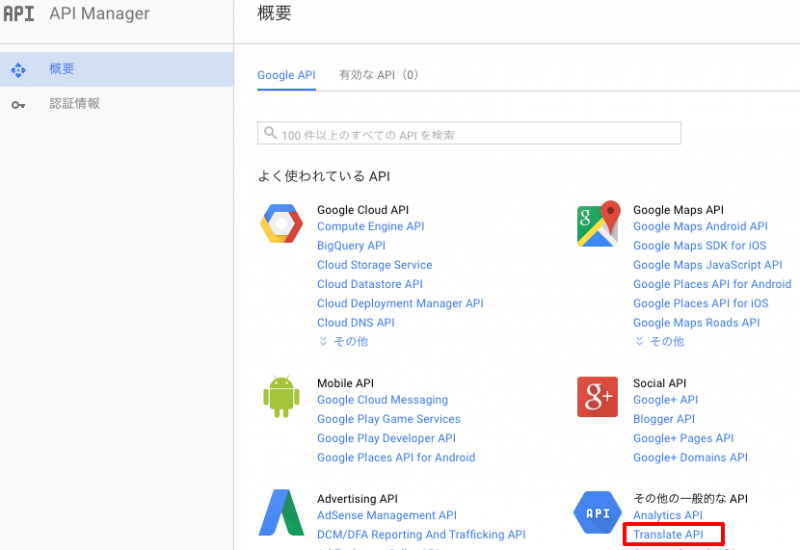
    3. サイドメニュー > API Manager > その他の一般的なAPI にあるTranslate APIのリンクをクリックします。
      翻訳設定-1

    4. API Manager > 概要 で[有効にする]ボタンをクリックします。
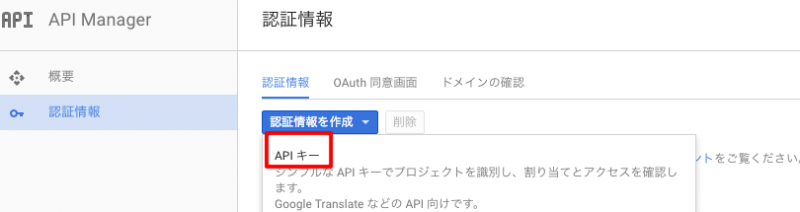
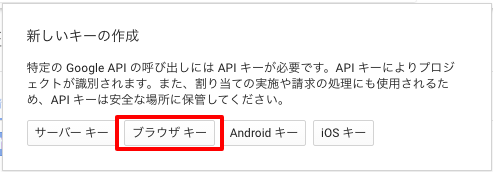
    5. API Manager > 認証情報 で[認証情報を作成]をクリックし、APIキー、次にブラウザキーを選択します。
      翻訳設定-2

      翻訳設定-3

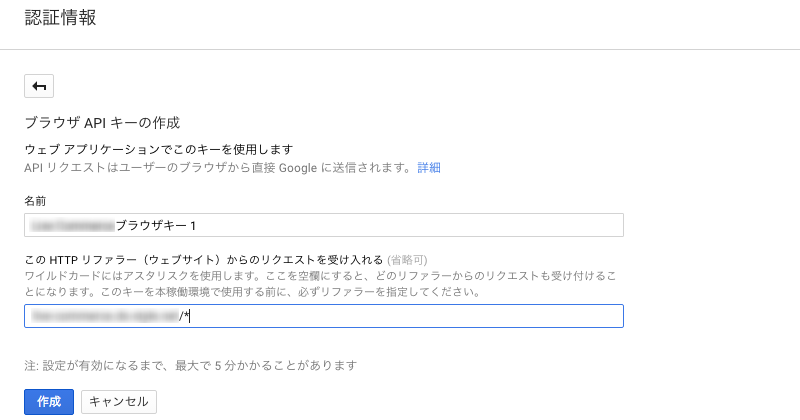
    6. 名前と、アクセスを許可するリファラーをhttp://を除いて指定し、[作成]ボタンをクリックします。
      例えば、‘http://demo.japan-onlinestores.com/’以下のページで利用したい場合は、‘demo.japan-onlinestores.com/*’と指定します。
      翻訳設定-4

      発行したAPIキーをメモしておきます。

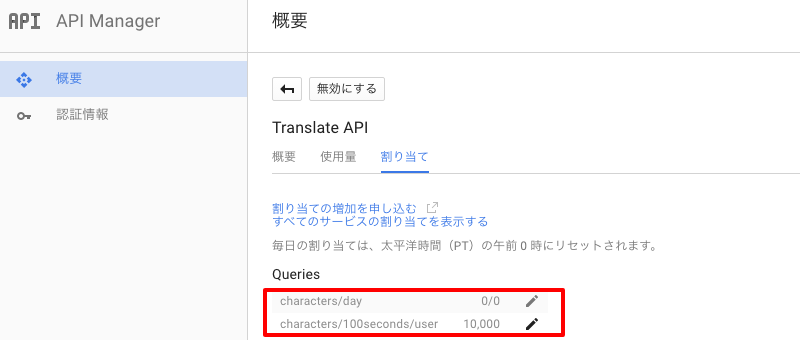
    7. API Manager > 概要 > 割り当て で翻訳できる最大文字数を指定することができます。
      翻訳設定-5

    8. 左上サイドメニュー > お支払い を選択し、支払い情報を登録します。
    9. Live Commerce管理画面に戻り、 サイト設定 > サイト設定 > 翻訳設定 > Google 翻訳API KEY のラジオボタンをクリックし、APIキーを設定して[登録]ボタンをクリックします。

    以上で設定完了です。

    商品やページの編集画面にある自動翻訳ボタンを押すと、デフォルト言語に入力したデータがその他の言語に翻訳されます。
    (デフォルト言語は、サイト設定 > サイト設定 > 言語管理 でデフォルトの項目にチェックを入れた言語です。)


    MicrosoftAzure Translator Text API の設定

    MicrosoftAzure Translator Text APIの料金はこちらを参照してください。
    設定方法は以下のとおりです。

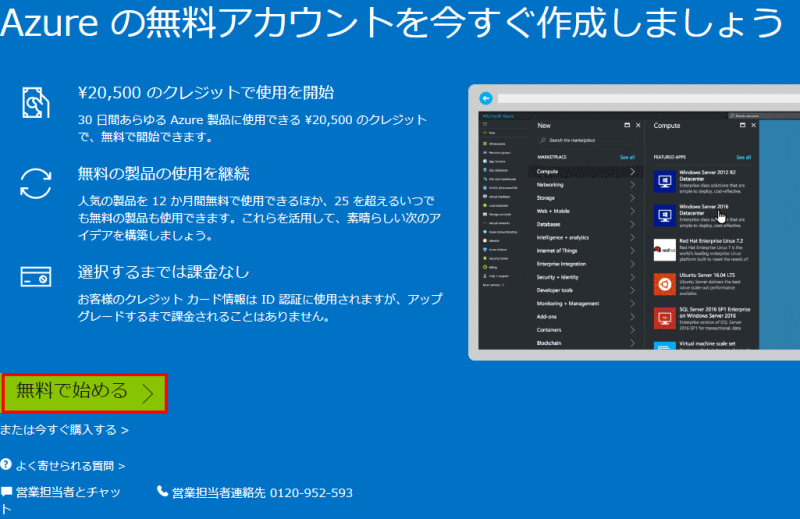
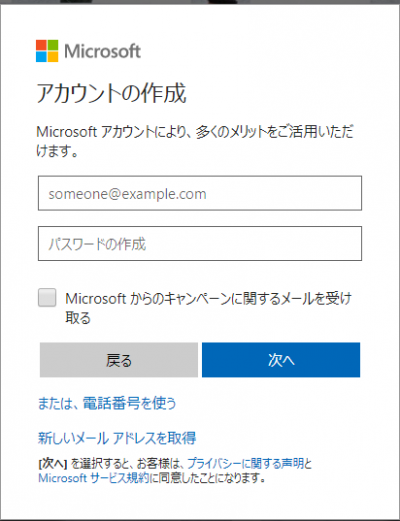
    1. Microsoft Azure の無料アカウント作成画面を開きます。
      翻訳設定-6

    2. ログインします。
      Microsoftのアカウントがない場合は、作成リンクをクリックして新規作成します(国/地域は「日本」を選択します)。
      翻訳設定-7

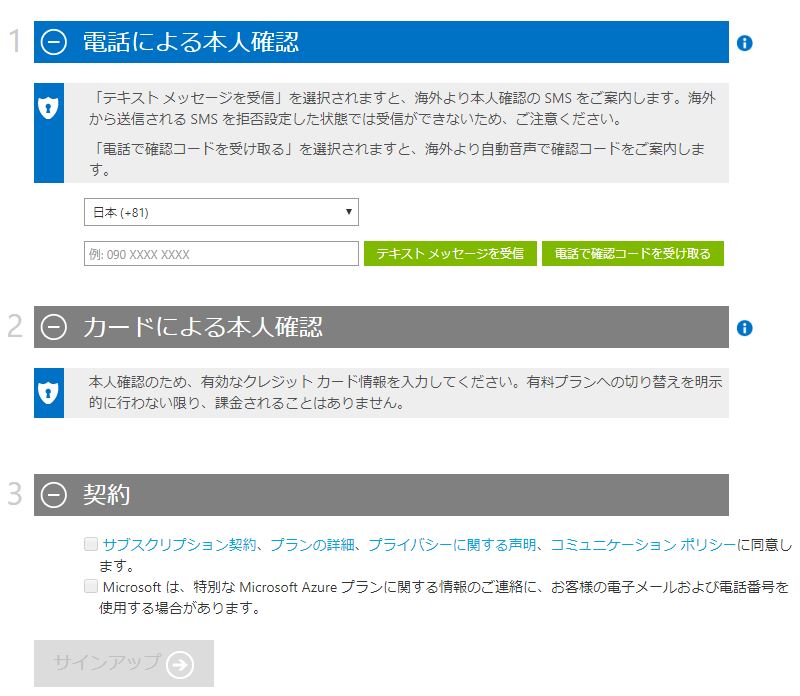
    3. ログイン後、サインアップ画面が表示されます。確認コード、クレジットカード登録、契約に同意して、サインアップに進みます。
      翻訳設定-8

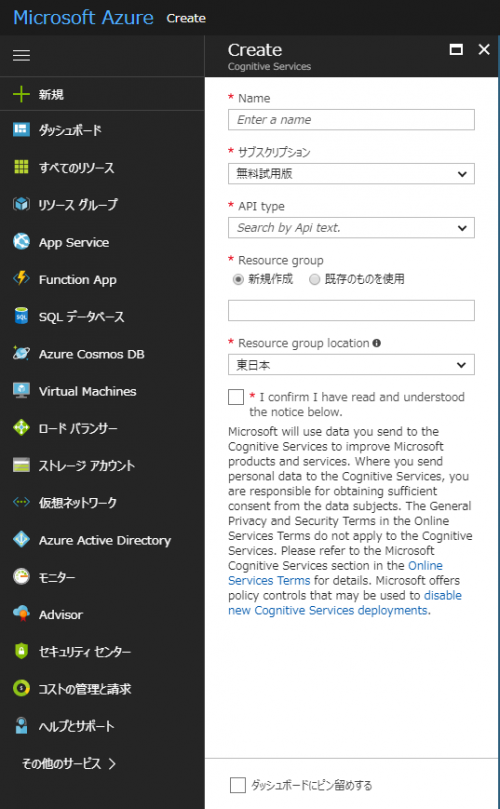
    4. http://portal.azure.com にサインインした後で、Cognitive Services セクションに進みます。
      Name,サブスクリプション、API type(プラン)、Resource group、Resource group location、規約にチェックをし、[作成]ボタンをクリックします。

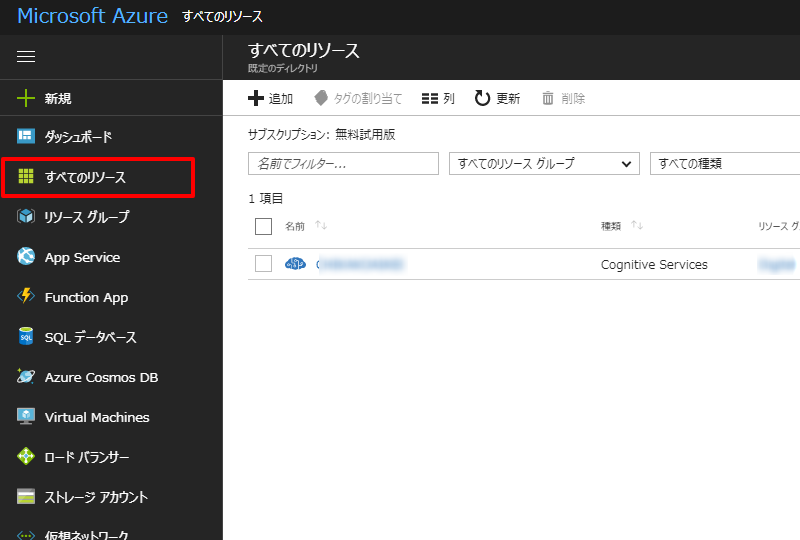
    5. すべてのリソースをクリックし、4で設定したリソース名をクリックします。

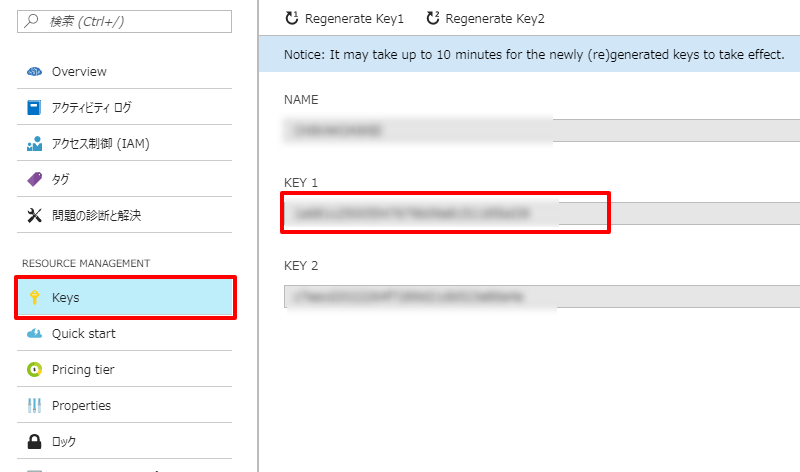
      KeysにKEY1、KEY2が存在していることを確認します。
      KEY2はKEY1が利用不可能となった場合に予備としてご利用いただくKEYとなります。

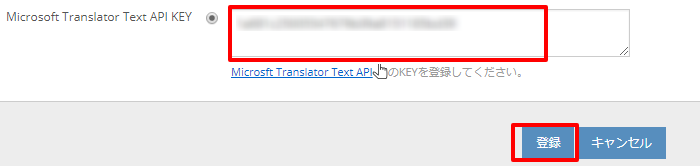
    6. Live Commerce管理画面に戻り、 サイト設定 > サイト設定 > 翻訳設定 > Microsoft Translator Text API KEY のラジオボタンをクリックし、5で確認したKEY1を設定して[登録]ボタンをクリックします。

    以上で設定完了です。

    商品やページの編集画面にある自動翻訳ボタンを押すと、デフォルト言語に入力したデータがその他の言語に翻訳されます。
    (デフォルト言語は、サイト設定 > サイト設定 > 言語管理 でデフォルトの項目にチェックを入れた言語です。)

  • 言語管理

    複数の言語でネットショップを運営したい場合に利用します。

    言語管理画面

    サイト設定 > サイト設定 > 言語管理 でインストールされている言語一覧を表示します。
    言語管理-1

    言語管理画面

    1. 新規作成 – 言語新規登録画面を開きます。
    2. 一括操作 – 選択した言語を一括で削除します。
    3. 検索 – 言語名に含まれるキーワードで検索します。
    4. チェックボックス – 一覧データの一番上にあるチェックボックスをクリックすると、表示されている言語データを全て選択します(別ページのデータは選択されません)。または該当データのチェックボックスをクリックし、一括操作のメニューを選択して実行します。
    5. ラベル – 言語名/コードをクリックすると、一覧データの並び替え(データの昇順、降順)が行えます。
    6. Edit – 編集画面を開きます。
    7. Delete – データを削除します。


    言語の登録・編集

    言語一覧画面で[新規追加]ボタンをクリックすると、言語の新規登録画面が開きます。
    言語管理-2

    • 言語名 – 追加する言語を選択します。リストにない場合は「その他」を選択して指定します。
    • コード – ISO 639-1の言語コードを指定します。リストから選択した場合は、コードを自動取得します。
    • 文字コード(サイト)– この言語のウェブサイトで取り扱う文字コードです。言語特有の厳格な指定を除き、utf-8を推奨します。
    • 文字コード(メール) – この言語で利用する送信メールの文字コードです。特別指定がない限りutf-8を推奨しています。
    • 画像 – この言語で利用する国旗画像のファイル名です。右にある画像アイコンをクリックすると、用意されている国旗から選択できます。
    • ディレクトリ – オンラインカタログで利用するテーマファイルに保存する画像のフォルダ名を指定します。
      例えばバングラディッシュ語の場合、最初の2文字をとりbaと入力した場合は、

      /public_html/resources/c_media/themes/(利用テーマ)/lang/ba/

      のディレクトリにバングラディッシュ語に切り替えたときに使用する画像ファイルを保存します。

    • 並び順 – オンラインカタログの言語切替タブの表示順を指定します。半角数字を入力してください。
    • 連動する通貨 – 指定すると、オンラインカタログをこの言語で表示した場合に自動で通貨が切り替わります。
    • デフォルト言語 – チェックを入れると、管理画面の基準言語になります。例えば商品データを複数言語で登録している場合、管理画面の商品一覧は基準言語で表示されます。
      triangle管理画面のログイン操作可能言語は、日本語・英語・簡体・繁体だけになります。
    ユーザーがサイトにアクセスした際に表示する言語を指定したい
    オンラインカタログで表示する言語は、ユーザーの利用ブラウザの言語設定(言語ID)によって決まります。

    例えばブラウザの優先言語が英語のユーザーがアクセスすると、サイトのデフォルト言語が日本語でもトップページは英語で表示されます。ユーザーのブラウザの優先言語がサイトにない場合や言語IDを判別できない場合は、サイトのデフォルト言語で表示します。

    なお、Google Chromeでは、設定メニューの[言語と入力の設定]で優先言語を変更できます。

    言語の追加

    言語を追加するには、以下の手順で行います。

    1. サイト設定 > サイト設定 > 言語管理で[新規追加]ボタンをクリックし、新規登録画面に情報を入力します。[登録]ボタンをクリックして、設定を保存します。
    2. 言語を追加すると、サイト設定 > サイト設定 > 基本設定の各項目に、追加言語の入力欄が表示されます。
      例えば、韓国語を追加すると、基本設定 > 全般のページに韓国語の入力欄が追加されます。

      日本語のデータがセットされていますので、韓国語に変更して保存します。

    3. 基本設定にあるその他のページも、同様に韓国語のデータを入力して保存します。
      もし韓国語の入力欄がない場合は、[送信する]ボタンをクリックすると、入力欄が表示されます。
    4. 言語翻訳データを登録します。
      韓国語、タイ語、インドネシア語、ベトナム語については、有料の言語追加オプションが用意されています。(2017年3月現在)
      言語翻訳データをご希望の場合は、管理画面のサイト設定 > 追加オプション申請 よりお申し込みください。
    5. ご利用のプラグインによっては、別途言語ディレクトリなどの設定が必要なものがあります。
      弊社にて作業いたしますので、追加言語を弊社サポートセンターまでご連絡ください。


    言語の削除

    サイトに登録された特定の言語を、オンラインカタログで非表示にすることはできません。
    不要な言語は、言語一覧で該当データの[Delete]ボタンをクリックして削除します。

    [Delete]ボタンをクリックすると、登録済みのデータは失われますので、注意が必要です。
    再度その言語を追加して利用する可能性がある場合は、データをバックアップしておきます。
    ファイルとしてバックアップできるデータと、手動でバックアップが必要なものがあります。

    【ファイルでバックアップできるもの】

    • 商品データ – 商品CSV出力・入力 で削除する言語でファイルをダンロードします。
    • サイトの文言 – 言語翻訳 で削除する言語でエクスポートします。

    【手動でバックアップが必要なもの】

    • カテゴリ – カテゴリ の削除言語部分
    • メーカー – メーカー の削除言語部分
    • ページ – ページ管理 で登録したページの、削除言語部分
    • バナー – バナー管理 で登録したバナーの、削除言語部分
    • 管理画面の設定項目 – サイト設定 > サイト設定 > 基本設定のなかで、多言語入力項目の削除言語部分
    • フォーム – フォーム管理 で登録したフォームグループとフォームの、削除言語部分

  • 通貨管理

    オンラインカタログで表示される価格を複数の通貨で表示したい場合に利用します。

    通貨管理画面

    サイト設定 > サイト設定 > 通貨管理 で登録済みの通貨一覧を表示します。
    通貨管理-1

    通貨管理画面

    1. 新規作成 – 通貨登録画面を開きます。
    2. 検索 – 通貨名に含まれるキーワードで検索します。
    3. チェックボックス – 表示されている通貨データを全て選択します(別ページのデータは選択されません)。該当データのチェックボックスをクリックし、個別に選択することもできます。
    4. 一括操作メニュー – 選択した通貨データを一括で削除します。削除を選択後に、[実行]ボタンをクリックします。
    5. ラベル – ‘通貨’の文字をクリックすると、一覧データの並び替え(データの昇順、降順)が行えます。
    6. Edit – 編集画面を開きます。
    7. Delete – データを削除します。
    8. 為替更新 – クリックすると、基準通貨を元に、最新の為替レートの値で更新します。
      Live Commerceお申し込み時にオプションの為替自動更新(起業家プランを除く)を申し込むと、1日1回自動でレートを更新します。


    通貨の登録・編集

    複数の通貨で商品価格を表示させたい場合は、通貨を追加登録することができます。
    通貨管理-2

    通貨登録画面

    • 通貨名 – オンラインカタログの通貨切替ボックスに表示する通貨名を入力します。
    • ISO code – ISOコードによる3桁の通貨コードを入力します。
    • シンボル – 通貨に表記するシンボル記号を入力します。
      例)USドルを’$250’の形で表示するには、左シンボル欄に’$’を入力し、右シンボル欄は空白にします。
    • 小数点 – 通貨の表記で利用する小数点の区切り記号を入力します。通常は、ドット(.)です。
    • 3桁毎の区切り – 3桁ごとに数値を区切るための記号を入力します。通常は、カンマ(,)です。
    • 小数点位置 – 小数点第__桁まで表記するかの指定をします。
      例)’2’と入力した場合は、 100.00と表示されます。USドルなど小数点以下も通貨として表示させたい場合に有効です。日本円の場合は、小数点はありませんので、’0’と入力します。
    • 為替レート – 基準通貨に対する為替レートです。
      例)日本円が基準通貨の場合、日本円が1となります。為替レートはYahooファイナンスで調べることができます。
      日本円をUSドルで換算した場合
      基準通貨を変更する場合は、新たな基準通貨の為替レートを1とし、[為替更新]ボタンをクリックして最新のレートを反映させます。
    • 並び順 – オンラインカタログの通貨切替ボックスでの並び順を指定します。
    • 基準通貨 – この通貨を基準通貨にする場合は、チェックを入れます。デフォルトで日本円が基準通貨に指定されており、基準通貨ではこの項目が表示されません。

    登録された通貨は、オンラインカタログの通貨切替ボックスに表示され、ユーザーが自由に切り替えできます。

    通貨管理-3 通貨管理-4
    theme_0の通貨切替ボックス:カテゴリページに表示 theme_44の通貨切替ボックス:ヘッダーに表示


    代表的な通貨

    使用国 通貨名 ISO code シンボル(左) シンボル(右) 小数点 3桁毎の区切り 小数点位置
    オーストラリア AUD – Australian Dollar AUD A$ . , 2
    カナダ CAD – Canadian dollar CAD C$ . , 2
    中国 CNY – 人民幣 CNY ¥ . , 2
    フランス・ドイツ・スペイン・アイルランドなど EUR – EURO EUR € . , 2
    イギリス GBP – Pound GBP £ . , 2
    香港 HKD – Hong Kong dollar HKD HK$ . , 2
    インドネシア IDR – Indonesian rupiah IDR Rp . , 3
    インド INR – Indian rupee INR ₹ . , 0
    日本 JPY – 日本円 JPY 円 . , 0
    マレーシア MYR – Malaysian ringgit MYR RM . , 2
    ニュージーランド NZD – New Zealand dollar NZD NZ$ . , 2
    フィリピン PHP – Philippine Peso PHP ₱ . , 2
    シンガポール SGD – Singapore Dollar SGD S$ . , 2
    タイ THB – บาท THB ฿ . , 2
    台湾 TWD – 新臺幣 TWD NT$ . , 0
    アメリカ USD – US dollar USD $ . , 2
    ベトナム VND – đồng Việt Nam VND đ . , 0
  • 配送パッケージ

    EMS配送やヤマト・佐川など大半の配送方法は、重量によって送料が決まります。
    商品の重量合計だけでなく、梱包資材の重量も加算したい場合は、ここで設定します。

    配送パッケージ

    配送パッケージ設定画面

    • 国名コード – 各言語とも「JP」を指定します。
    • 包装資材の重量(固定-グラム) – 梱包資材の重量を固定値で指定します。単位はグラムです。
    • 包装資材の加算方法 – 梱包資材の重量(固定-グラム)を選んだ場合、商品1個あたりに加算するか、全商品に対して加算するかを選びます。
    • 包装資材の重量(%) – 梱包資材の重量を、商品重量の何%の形で指定します。

    例.包装資材の加算方法a:包装資材の重量100g、包装資材の重量(%)が10%で設定し、商品A 0.5kg、商品B 0.7kgを購入した時の重量計算
    商品A:(0.5+0.1)×1.1=0.66、商品B:(0.7+0.1)×1.1=0.88 ・・・  合計1.54kg
    例.包装資材の加算方法b:包装資材の重量100g、包装資材の重量(%)が10%で設定し、商品A 0.5kg、商品B 0.7kgを購入した時の重量計算
    (0.5+0.7+0.1)×1.1=1.43 ・・・ 合計1.43kg
    ※包装資材の重量か包装資材の重量(%)のどちらかしか使わない場合には、その値が加算されないだけで、上記の計算は変わりません。