サポートカテゴリ: 詳細設定

  • EMS配送ラベルの印刷

    受注管理画面から、EMSの送り状印刷が行えます。
    この機能を利用するには、事前に登録が必要です。(登録・利用とも無料)

    印刷できる発送種別は以下のとおりです。

    • 書類(EMS)
    • 物品(EMS)

    ※ 印刷物(書留)、国際小包、小型包装物(書留)はご利用いただけません。
    ※ 配送事故による損害保険は自動付帯されます。
    ※ APIの仕様として、商品名は半角英数字のみ許可されます。このため、英語で商品名の登録があれば英語の商品名を、なければ注文言語の商品名に含まれる半角英数字のみを表示します。
    ※ APIの仕様として、商品数は最大20までとなります。1つの注文に含まれる商品の種類が20を超える場合は、EMS配送ラベルの自動印刷はできません。手書きで配送ラベルをご用意ください。

    依頼主の登録

    ラベル印刷機能をご利用になるには、依頼主の登録が必要です。
    以下の手順でご登録ください。

    1. Live Commerce URL登録手続きへアクセスし、ログインします。
    2. “登録済みURL”に現在利用中のLive Commerce契約URLを入力し、[更新する]ボタンをクリックします。emslabel-1
    3. “EMSラベル用 依頼主登録情報”に依頼主情報をすべて英語で入力し、[更新する]ボタンをクリックします。
      “ビル・マンション・階など”は必須入力ですので、なしの場合は「N/A」と入力します。

    4. 管理画面の注文管理で、印刷したい注文データの[Edit]ボタンをクリックします。
    5. 配送方法にEMSが指定されている場合は、注文情報タブに[EMSラベル印刷]ボタンと2つのリストボックスが表示されます。

    6. リストボックスで、発送種別と商品名目を選択してから、[EMSラベル印刷]ボタンをクリックします。
    7. “EMSラベルダウンロード”リンクをクリックし、画面に表示されたのURL部分をコピーしてブラウザに貼り付け、ブラウザ内でラベルの確認をします。
    8. PDFファイルを印刷します。EMSラベルの場合、ファイルには以下のページが含まれます。
      ・送り状
      ・税関告知書
      ・インボイス
      ・ご依頼主控え
      emslabel-4

    9. 専用パウチ(送り状袋)に入れて、商品にラベルを貼付します。パウチは郵便局の国際郵便マイページサービスから請求できます。
  • お試し商品の設定

    特定の商品をお試し商品に指定することができます。
    お試し商品は、1点かつ1回(会員の場合)のみ購入が可能です。
     

    お試し商品の設定方法

    1. サイト設定 > サイト設定 > 基本設定 > 注文・支払い手続きを開きます。
    2. ページ下部にある’お試し商品等の購入制限’に、お試し商品の商品型番を入力します。複数商品を登録するには、商品型番をカンマで区切ります。

    3. [送信する]ボタンをクリックして変更を保存します。


    お試し商品のチェック

    お試し商品を複数カートに入れると、以下のようにエラーとなります。

    会員登録したユーザーが、お試し商品を再度購入しようとすると、以下のようにエラーとなります。

  • サイトの文言

    Live Commerceでは、言語切替ボックスでサイトの表示言語を変更すると、サイト上の文言も切り替わります。
    サイトの文言-1

    サイトに表示する文言は、言語翻訳で管理します。
    多言語サイトを作る際は、サイトの文言を各言語ごとに用意します。
    言語翻訳の管理画面で登録・編集するほか、言語ファイルを用意して一括登録することもできます。
    言語翻訳管理-12

  • フォーム

    Live Commerceでは、3つの入力用フォームが用意されており、以下のURLでアクセスできます。
    (画面イメージをクリックすると、大きい画像で確認できます)

    フォーム名 画面イメージ URL
    お問い合せフォーム form-contact サイトURL/contact
    会員登録フォーム form-reg-myaccount サイトURL/create-account(マイアカウントから登録)
    サイトURL/create-account/index/checkout/1(カートに入れた後に登録)
    支払い手続きフォーム form-chekout-shipping サイトURL/checkout/shipping
    (カートに商品を入れて進むと表示されます)

    フォーム管理で、上記フォームに独自の入力項目(オリジナルフォーム)を追加することができます。
    上記の3つ以外に、新しいフォームを追加することはできません。

  • ページ

    Live Commerceサイトで表示される主なページには、対応するPHPファイルが存在します。
    対応するPHPファイルを編集することで、例えばページに表示される項目を増やしたり減らしたり、表示の順番を変えたりすることができます。
    各ページとPHPファイルの対応は、テーマファイル一覧で確認できます。

    一方、Live Commerceには固定ページを作成するページ管理機能があります。
    固定ページは、商品のように特定のカテゴリに属さないページで、「このサイトについて」「ご注文について」などのページに使います。

    ページ管理で登録したページごとに対応するPHP(またはHTML)ファイルは存在せず、すべてthemeディレクトリ内にあるnew_page.phpを使って表示します。

    page-1

  • メール

    Live Commerceでは様々なメールの送受信が行われます。

    事前にショップのメールアドレスとして、送信元(A)と連絡先(B)を以下の箇所から登録しておきます。
    AとBに同じメールアドレスを指定することもできます。

    • A : 送信元メールアドレス
      • サイト設定 > サイト設定 > 基本設定 > 全般 > 送信元メールアドレス
      • 複数のメールアドレスを指定できません。
    • B : 連絡先メールアドレス
      • サイト設定 > サイト設定 > 基本設定 > Email > 連絡先メールアドレス
      • カンマ区切りで複数のメールアドレスを指定できます。


    注文に関するメール


    注文完了

    注文完了時に、注文内容確認メールが顧客とショップに届きます。
    スマートフォンプラグインを利用して、PCと携帯端末で表示テーマを分ける場合は、それぞれにメールを用意します。
    mail-p1

    送信設定 ‘サイト設定 > サイト設定 > 基本設定 > Email > ‘注文時にメールを送信する’=true
    編集箇所(PC用テーマ) 言語翻訳
    本文 : ORDER_EMAIL
    タイトル : ORDER_EMAIL_SUBJECT
    編集箇所(スマホ用テーマ) サイト設定 > 機能管理 > 共通プラグイン > 「スマートフォンプラグイン」を有効化 > 設定ボタンをクリック > メール設定タブ
    本文 : ‘注文メール本文’
    タイトル : PC用テーマと同じく言語翻訳のORDER_EMAIL_SUBJECTが使われます。
    送信メール数 2通
    送信者(From)→受信者(To) 1) 顧客へ : A(送信元)→顧客
    送信者(From)→受信者(To) 2) ショップ控え :
    ‘サイト設定 > サイト設定 > 基本設定 > Email > ‘注文メールの送信元をショップ名にする’=true の場合
    A(送信元)→B(連絡先)
    ‘サイト設定 > サイト設定 > 基本設定 > Email > ‘注文メールの送信元をショップ名にする’=false の場合*
    顧客→B(連絡先)
    *どの顧客の注文かをメール一覧で把握したい場合に、送信者に顧客のメールアドレスを指定できます。


    ステータス変更

    「出荷準備中」「出荷完了」などのタイミングで、顧客にメールを送ります。

    注文管理 > 注文管理 > 注文データのコメント履歴タブでステータスを変更すると、注文ステータスに登録しておいたメールを自動で読み込みます。注文ステータスに登録せずに、メール文を直接入力することもできます。
    mail-p1

    送信設定 注文管理 > 注文管理 > 注文データのコメント履歴タブ
    顧客へ : ‘顧客へメールで通知する’にチェック
    ショップ控え : ‘ショップへ控えメールを送る’にチェック
    編集箇所 サイト設定 > サイト設定 > 注文ステータス
    送信メール数 2通
    送信者(From)→受信者(To) 1) 顧客へ : A(送信元)→顧客
    送信者(From)→受信者(To) 2) ショップ控え : A(送信元)→B(連絡先)

    注文データ一括更新プラグインを使うと、複数注文の注文ステータスをまとめて更新し、ステータス変更のメールを一括送信できます。

    送信設定 サイト設定 > 機能管理 > 共通プラグイン > 注文データ一括更新プラグイン > ‘メールを送信する’にチェック
    編集箇所 サイト設定 > 機能管理 > 共通プラグイン> 「注文データ一括更新」を有効化 > 設定ボタンをクリック > ‘メールを送信する’にチェックして表示される件名と本文
    送信メール数 CSVファイルのデータ件数分
    送信者(From)→受信者(To) A(送信元)→顧客


    顧客に関するメール


    お問合せ

    ︎お問合せページから問合せがあると、ショップにメールが届きます。

    送信設定 サイトにお問合せページへのリンク(サイトURL/contact)を設置します。お問合せページの[送信する]ボタンがクリックされるとメールが届きます。(スパムメール防止のため、リファラチェックを行っています)
    編集箇所 言語翻訳
    本文 : TEXT_CONTACT_REBODY
    タイトル : TEXT_CONTACT_SUBJECT
    送信メール数 1通
    送信者(From)→受信者(To) A(送信元)→B(連絡先)※Ver.3.9.5から仕様変更(2020年5月)


    会員登録

    会員登録が完了すると、顧客とショップにメールが届きます。
    mail-p1

    送信設定 ‘サイト設定 > サイト設定 > 基本設定 > アカウント作成 > ‘アカウント作成時にユーザーにメール通知する’=true
    編集箇所 言語翻訳
    本文 : EMAIL_GUEST_REGIST_BODY
    タイトル : EMAIL_GUEST_REGIST
    送信メール数 2通
    送信者(From)→受信者(To) 1) 顧客へ : A(送信元)→顧客
    送信者(From)→受信者(To) 2) 控え : A(送信元)→B(連絡先)※Ver.3.9.5から仕様変更(2020年5月)
    *サイト設定 > 基本設定 > アカウント作成 > ‘アカウント作成時に通知する管理者アドレス’に指定がある場合は、そちらに届きます。


    レビュー

    レビューが投稿されると、ショップにメールが届きます。

    送信設定 サイト設定 > サイト設定 > 基本設定 > Email > ‘レビュー投稿時にメール通知する’=true
    編集箇所 言語翻訳
    本文 : EMAIL_REVIEW
    タイトル : EMAIL_REVIEW_SUBJECT
    送信メール数 1通
    送信者(From)→受信者(To) A(送信元)→B(連絡先)※Ver.3.9.5から仕様変更(2020年5月)


    サーバーからのメール


    在庫水準以下

    商品の在庫が指定数以下になると、ショップにメールが届きます。
    mail-p4

    送信設定 サイト設定 > サイト設定 > 基本設定 > 在庫設定 > ‘在庫の再注文水準’で個数を指定
    編集箇所 言語翻訳
    本文 : EMAIL_ALERT_MIN_STOCK
    タイトル : EMAIL_ALERT_MIN_STOCK_SUBJECT
    送信メール数 1通
    送信者(From)→受信者(To) B(連絡先)→B(連絡先)


    在庫切れ

    商品の在庫が0になると、ショップにメールが届きます。
    mail-p5

    送信設定  サイト設定 > サイト設定 > 基本設定 > Email > ‘在庫切れ時にメール通知する’=true
    編集箇所 言語翻訳
    本文 : EMAIL_ALART_STOCK
    タイトル : TEXT_PRODUCT_NO_STOCK
    送信メール数 1通
    送信者(From)→受信者(To) A(送信元)→A(送信元)


    レポート

    毎週日曜に売上週報メールが届きます。(起業家プランは対象外)

    送信設定 サイト設定 > サイト設定 > 基本設定 > Email > ‘レポートメールを送信する’=true
    編集箇所 なし
    送信メール数 1通
    送信者(From)→受信者(To) デジタルスタジオのメールアドレス→B(連絡先)


    販促メール


    メールマガジン (2017年3月サービス終了)

    指定した日時に、登録したメールマガジンを対象者に送信します。
    mail-p7

    送信設定 メルマガを登録 & メルマガ内に記載の配信数が送信可能上限件数を超えない
    編集箇所 サイト設定 > 機能管理 > 共通プラグイン > 「メールマガジンプラス」を有効化 > 設定ボタンをクリック > 新規メールマガジン作成
    送信メール数 対象者数による
    送信者(From)→受信者(To) メルマガ内の’送信元メールアドレス’→メルマガ内の’送信対象’者


    フォローメール (2017年3月サービス終了)

    指定した間隔で、条件に該当する顧客にメール(最大3通まで)を送信します。
    mail-p8

    送信設定 フォローメールの利用申込済み & フォローメールを登録
    編集箇所  サイト設定 > 機能管理 > 共通プラグイン > 「注文データ一括更新」を有効化 > 設定ボタンをクリック > フォローメール
    送信メール数 対象者数による
    送信者(From)→受信者(To) A(送信元)→配信条件に該当する顧客
  • 商品割引の設定


    特売価格

    商品登録画面の価格タブで、価格と特売価格を登録することができます。

    特売価格は、次のように表示されます。


    その他の割引設定

    より複雑な価格設定として、購入する商品数に応じて割引したり、特定の顧客グループのみ割引することができます。
    以下の3つの設定があります。

    1) まとめ買い
    サイト全体で設定します。(サイト設定 > サイト設定 > 商品設定 > まとめ買い)
    カートに入れる商品の数に応じて、割引します。サイト内の全商品が対象となります。

    例) 1:0/10:20/100:30
    1個は0%、10個までは20%割引、100個までは30%割引

    2) 高度な価格設定
    商品単位で設定します。(商品管理 > 商品管理 > 商品ページの価格タブ > 高度な価格設定)
    特定の商品を複数個買ったときに、割引を適用します。

    例) 10:1000/100:800/10000:700
    10個までは1個あたり1000円、100個までは1個あたり800円、10000個までは1個あたり700円

    3) 顧客グループの割引
    グループ単位で設定します。(顧客管理 > 顧客グループ管理 > 顧客グループ編集画面)
    該当の顧客グループに属するユーザーに、割引を適用します。
    割引は、商品単位、カテゴリ単位、サイト全体の3レベルで設定できます。

    例) 顧客グループAのユーザーに対し、商品Bの価格を1,000円に
    顧客グループAのユーザーに対し、カテゴリCの商品を一律500円引
    顧客グループAのユーザーに対し、サイト内の商品を一律10%引


    割引設定の優先順

    複数の割引設定をおこなった場合に、優先順は
    まとめ買い > 高度な価格設定 > 顧客グループの割引 (商品 > カテゴリ > 全体)
    となります。

    例1) まとめ買い/高度な価格設定/顧客グループの割引を併用した場合

    まとめ買い対象商品 まとめ買い除外商品
    まとめ買い ◯ ×
    高度な価格設定 × ×
    顧客グループの割引 ◯ ◯

    まとめ買いを設定すると、高度な価格設定の内容は無視されますが、顧客グループの割引は併用可能です。
    まとめ買いの対象商品を、顧客グループに属するユーザーが購入すると、顧客グループの割引もあわせて適用されます。

    例2) 高度な価格設定/顧客グループの割引を併用した場合

    高度な価格設定のある商品 高度な価格設定のない商品
    高度な価格設定 ◯ ×
    顧客グループの割引 × ◯

    高度な価格設定と顧客グループの割引を併用すると、顧客グループの割引は無視されます。
    高度な価格設定のない商品については、顧客グループの割引が適用されます。


    割引併用ルール

    以下の割引を併用した場合のルールをまとめます。

    種類 設定箇所 適用範囲
    まとめ買い サイト設定 > 基本設定 > 商品設定 > まとめ買い サイト
    高度な価格設定 商品管理 > 商品管理 > 商品編集画面の価格タブ > 高度な価格設定 商品
    特売価格 商品管理 > 商品管理 > 商品編集画面の価格タブ > 特売価格 商品
    顧客グループ割引 顧客管理 > 顧客グループ管理 > 割引率の設定 サイト/カテゴリ/商品


    まとめ買い 高度な価格設定 特売価格 顧客グループ割引 適用される割引
    設定あり 対象商品 無効 あり あり まとめ買い+特売価格+顧客グループ割引
    なし まとめ買い+特売価格
    なし あり まとめ買い+顧客グループ割引
    なし まとめ買い
    除外商品 あり あり 特売価格+顧客グループ割引
    なし 特売価格
    なし あり 顧客グループ割引
    なし /
    設定なし あり 無効 高度な価格設定
    なし あり あり 特売価格+顧客グループ割引
    なし 特売価格
    なし あり 顧客グループ割引
    なし /
  • 画像


    画像の設定

    テーマのデザインで使用している画像は、Live Commerce管理画面から編集できます。

    画像を編集するには、サイト設定 > テーマ管理を開き、画面上部またはオンラインのテーマにある[テーマ編集]ボタンをクリックします。
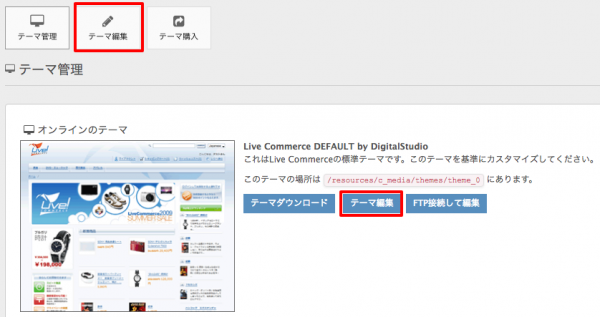
    画像-1

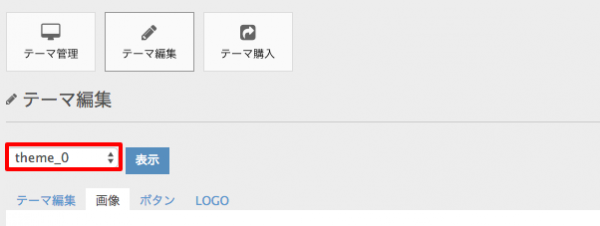
    編集したいテーマが選択されていることを確認します。
    画像-2

    tab画像タブ

    画像タブでは、言語ごとに表示を切り替える必要のない、サイトデザイン用の画像を編集できます。
    画像タブに表示されるのは、テーマディレクトリ(theme_0など)/images ディレクトリにある画像ファイルです。

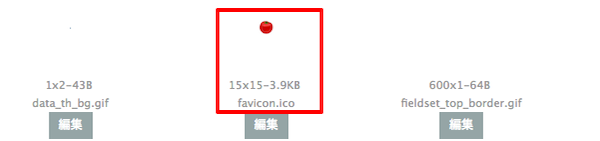
    例として、ファビコン(favicon.ico)を変更してみます。
    ファビコンとは、サイトにアクセスするとアドレスバーやタブに表示される小さいアイコンです。

    画像-8

    1. ファビコン(favicon.ico)と同じファイル名で、新しいファイルを用意します。
      画像-4

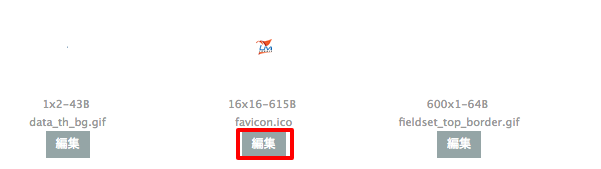
    2. 画像タブを選択し、ファビコン(favicon.ico)の編集ボタンをクリックします。
      画像-3

    3. [ファイルを選択]ボタンをクリックし、用意したファイルを選択して[アップロード]ボタンをクリックします。
      画像-5

    4. サムネイル画像が新しいファビコンに変わります。
      画像-6

    5. オンラインカタログを表示すると、新しいファビコンが表示されます。
      古いファビコンが表示される場合は、ブラウザのキャッシュをクリアしてください。
      画像-7

    tabボタンタブ

    ボタンタブでは、サイト上のボタンを編集できます。ボタンは、言語ごとに画像ファイルを用意する必要があります。
    ボタンタブに表示されるのは、テーマディレクトリ(theme_0など)/lang/言語ごとのディレクトリ(ja=日本語, en=英語, zh=簡体中文, zh-TW=繁体中文)にある画像ファイルです。

    例として、商品詳細ページの[カートに入れる]ボタンの英語ファイルを変更してみます。

    画像-12

    1. まずオンラインカタログで、変更するファイル名を調べます。言語切替ボックスでEnglishを選択した状態で商品詳細ページを開きます。
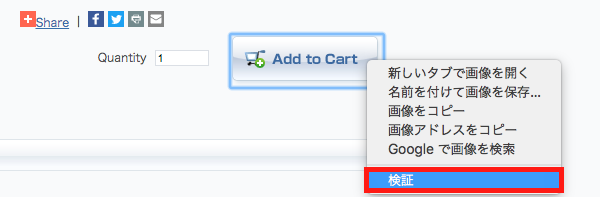
    2. ボタンの上にカーソルを置いた状態でマウス右ボタンをクリックし、’検証’を選びます。(ブラウザがGoogle Chromeの場合。Safariでは’要素の詳細を表示’を選びます。IEではF12キーで開発者ツールを開きます)
      画像-9

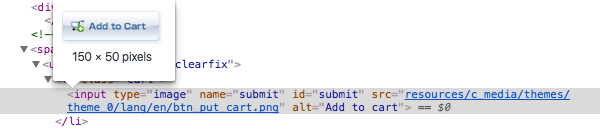
    3. theme_0/lang/enディレクトリにある、btn_put_cart.pngを変更すれば良いことがわかります。
      画像-10

    4. 同じファイル名(btn_put_cart.png)で、新しいファイルを用意します。
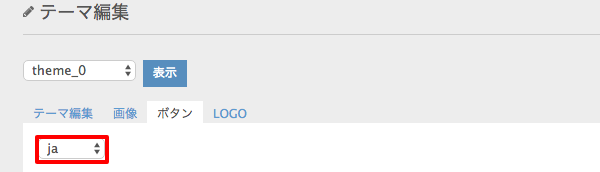
    5. ボタンタブを選択し、左上にある言語切替ボックスでenを選択します。theme_0/lang/enディレクトリ内のファイルが表示されます。
      画像-8

    6. btn_put_cart.pngの編集ボタンをクリックします。
    7. [ファイルを選択]ボタンをクリックし、用意したファイルを選択して[アップロード]ボタンをクリックします。
    8. サムネイル画像が新しいボタンに変わります。
    9. オンラインカタログに、新しいボタンが表示されます。
      画像-11

    tablogoタブ

    loboタブでは、サイトのロゴファイルを編集できます。
    ロゴファイルはテーマディレクトリ(theme_0など)/images ディレクトリにあるため、画像タブでも編集可能です。
    ロゴを変更する手順は以下のとおりです。

    1. ロゴ(logo.png)と同じファイル名で、新しいファイルを用意します。
    2. ロゴファイルの編集ボタンをクリックします。
    3. [ファイルを選択]ボタンをクリックし、用意したファイルを選択して[アップロード]ボタンをクリックします。
    4. サムネイル画像が新しいロゴに変わります。
    5. オンラインカタログに、新しいロゴが表示されます。


    triangle画像を変更できない場合
    画像タブの上部に、以下の警告メッセージが表示されることがあります。
    「ファイルはアップロードできません。アップロードするには “/resources/c_media/themes/theme_**/images/” 以下のファイルのパーミッションを書き込み可能な値に変更してください。」

    画像-13

    このメッセージは、theme_0/imagesディレクトリの中に、パーミッションが666でないファイルが1つでも含まれる場合に表示されます。
    メッセージが表示されていても、作業したいファイル自体のパーミッションに問題がなければ、変更が可能です。アップロードしても画像が変更できない場合は、FTPソフト(FileZillaなど)を使って、ファイルのパーミッションを666などに変更してください。(FFFTP非推奨)

    管理画面経由ではなく、FTPソフトを使ってアップロードする場合は、パーミッションを変更する必要はありません。

    画像の追加と削除

    Live Commerceで利用する画像ファイルは、大きく分けて2種類あります。

    1. テーマファイル
      /resources/c_media/themesディレクトリにあるボタンなどの画像で、FTPでアクセスできます。管理画面では編集しか行えませんが、FTPソフトを使えば、新規のファイルを追加したり削除することも可能です。
    2. サーバーにアップロードされるファイル
      管理画面からアップロードし、resources/uploadディレクトリに保存される画像で、FTPでアクセスすることができません。以下のファイルが含まれます。

      • バナー – コンテンツ管理 > バナー管理 でアップロードしたバナー画像
      • メーカー – 商品管理 > メーカー管理 でアップロードしたメーカー画像
      • カテゴリ – 商品管理 > 商品管理 > カテゴリを選んで[このカテゴリを編集] でアップロードしたカテゴリ画像
      • 納品書・請求書のロゴ – 商品管理 > メーカー管理 > 納品書・請求書 でアップロードしたロゴ画像
      • 商品 – 商品管理 > 商品管理 でアップロードした商品画像

      これらのファイルは、管理画面からアップロードすることで編集(上書き)したり追加できますが、FTPでアクセスできないディレクトリにあるため、削除することはできません。


    バナーの編集

    バナーはphpファイルで直接画像を呼び出すこともできますが、バナー管理に登録すると言語ごとの画像を登録できます。
    バナー管理に登録された画像かどうかを、以下の方法で確認できます。

    1. オンラインカタログで、変更したい画像の上にカーソルを置いた状態でマウス右ボタンをクリックし、’検証’を選びます。(ブラウザがGoogle Chromeの場合。Safariでは’要素の詳細を表示’を選びます。IEではF12キーで開発者ツールを開きます)
      画像-14

    2. ファイルのあるディレクトリが、resources/upload/bannerとなっています。このことから、バナー管理で登録された画像であることがわかります。

      画像-15

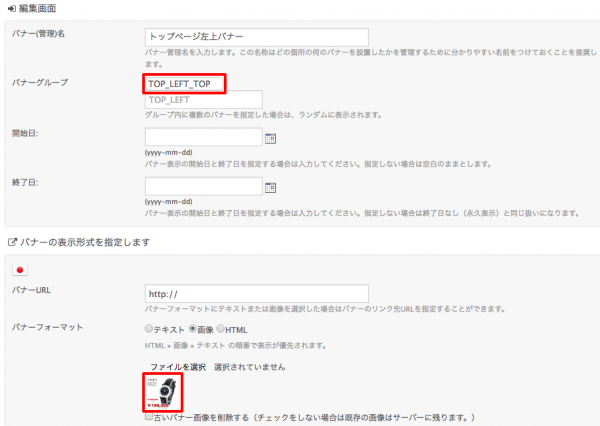
    3. コンテンツ管理 > バナー管理 を確認すると、TOP_LEFT_TOPというグループ名で登録されています。編集も可能です。
      画像-16


    スライドショーの編集

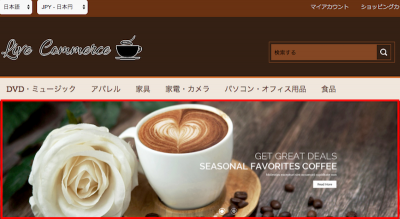
    テーマの中には、トップページにスライドショーを使っているものがあります。
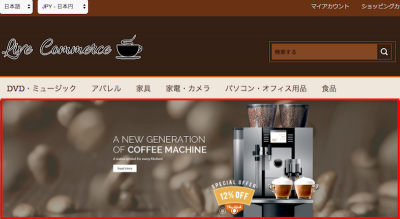
    例えばテーマ44では、2つの画像が交互に表示されます。
    画像-17画像-18

    スライドショーに使われている画像を特定するには、以下の2通りの方法があります。

    phpファイルから探す場合

    1. サイト設定 > テーマ管理 を開き、[テーマ編集]ボタンをクリックします。
    2. テーマ編集タブでtheme_44を選択し、[表示]ボタンをクリックします。
    3. 右側のファイル一覧で、default.php(トップページ)をクリックしてコードを表示します。
    4. 以下の部分でファイル名(banner1.jpg/banner2.jpg)が指定されています。
      <div id="slideshow0" class="nivoSlider" style="">
      	<a href=""><img src="<?php echo $baseUrl. $this->theme ?>images/banner1.jpg" title="" /></a>
      	<a href=""><img src="<?php echo $baseUrl. $this->theme ?>images/banner2.jpg" title="" /></a>
      </div>

    ブラウザの検証機能を使って探す場合

    1. オンラインカタログで、変更する画像の上にカーソルを置いた状態でマウス右ボタンをクリックし、’検証’を選びます。(ブラウザがGoogle Chromeの場合。Safariでは’要素の詳細を表示’を選びます。IEではF12キーで開発者ツールを開きます)
      画像-19

    2. このファイルが、theme_44/images ディレクトリのbanner1.jpgであることがわかります。

      画像-20

    ファイルがテーマディレクトリのimageフォルダにあるので、テーマ編集タブの隣にある画像タブで該当ファイルを上書き編集します。FTPソフトを使ってサーバに接続し、ファイルを上書き編集することもできます。

    なお、このスライダーショーの機能はJavaScriptのJQueryプラグイン、Nivo Sliderで実現しています。設定をカスタマイズするには、Nivo Sliderのマニュアルを参照してください。