サポートカテゴリ: 配送プラグイン

  • DHL(国際配送)

    DHL(国際配送)で海外へ配送する場合に利用します。日本国内ならびにロシアへは配送できません。
    ご利用にはDHLのアカウント契約が必要です。
    お問い合わせください。

    DHLの送料計算の自動化が行えます。
    APIと連携しているため、各商品ごとの重量(商品重量に配送パッケージで指定した梱包資材重量を加えたもの※全体で加算するパッケージ重量をご選択の場合には、パッケージ重量を注文数で按分したもの)の合計と送付先の国を元に、送料を自動計算し、税金計算や保険料計算、インボイス、配送ラベルのダウンロードも全て対応しています。
    DHL(国際配送)を利用する場合は、必ず商品重量を登録してください。

    DHL(国際配送)を利用する場合は、インボイス、配送ラベルが自動で出力できるようにするため、必ず商品登録の設定では英語(英数半角のみ)を登録してください。そこに日本語が入ってしまうと、インボイスや配送ラベルが出力されない場合がございます。

    DHL(国際配送)の送料は、日本円基準で算出されます。
    DHL(国際配送)を利用する場合は、通貨管理で日本円を削除しないでください。


    利用方法

    基本設定

    サイト設定 > 機能管理 > 配送プラグイン > DHL を有効化します。
    [無効化]ボタン横にある[設定]ボタンをクリックするか、サイト設定 > DHL メニューから設定画面を開きます。

    DHL(国際配送)設定画面

    1. 文言設定 – オンラインカタログに表示するプラグインの説明文を指定します。
    2. データフィード – 広告用のデータフィードファイルに、DHLの重量課金ファイル作成の設定をします。
    3. 適用地域 – この配送方法を利用できる地域を指定します。日本から海外への配送のため、配送先に日本を選ぶことはできません。適用地域のリストは、国名管理に登録した国名が表示されます。
    4. 送料無料設定 -一定金額以上の購入を条件に送料を無料にする場合は、金額を指定します。金額はサイトの[simple_tooltip content=’基準通貨を指定するには、通貨管理で編集画面を開き、基準通貨にチェックを入れます。’]基準通貨[/simple_tooltip]で登録します。(例:サイトの基準通貨がUSドルの場合、USドルの金額を指定します。円に換算する必要はありません)
    5. 並び順 – 複数の配送プラグインを有効化している場合、並び順の数字が若い順に表示されます。
    6. 保険代金 – DHLの保険料金を送料に加算する場合はチェックします。また、免税プラグイン利用時の免税額は考慮されません。
    7. アカウント番号* – DHLから提供されるアカウント番号を入力します。
    8. API Key* – DHLから提供されるAPI Keyを入力します。
    9. API Secret* – DHLから提供されるAPI Secretを入力します。
    10. 会社名 – 送信元の会社名を入力します。(最大文字数は半角英数60文字です)
    11. 法人番号* – DHLから提供される法人番号を入力します。
    12. 発行国* – 法人番号が発行された国コード(ISO 3166-1)入力します。
    13. 住所* – 送信元の住所(番地)を入力します。(最大文字数は半角英数45文字です)
    14. 市町村 – 送信元の住所(番地)を入力します。(最大文字数は半角英数35文字です)
    15. 都道府県 – 送信元の住所の都道府県名を入力します。(最大文字数は半角英数35文字です)
    16. 配送者番号 – DHLから提供されるアカウント番号を入力します。
    17. 郵便番号* – 送信元の郵便番号をハイフン付きで入力します。(最大文字数は半角英数12文字です)
    18. 国名* – 送信元の国名を入力します。
    19. メールアドレス – 送信元のメールアドレスを入力します。(最大文字数は半角英数50文字です)
    20. 電話番号* – 送信元の電話番号を入力します。(最大文字数は半角英数25文字です)
    21. 担当者名 – 送信元の会社の担当者(部署名)を入力します。(最大文字数は半角英数35文字です)
    22. 出荷処理日数 – 注文が入ってから、集荷までに要する日数を入力します。例.即日の場合には0、翌日集荷は1
    23. 休業日 – 休業日設定を行います。祝祭日はその日を、曜日で決まっている場合には曜日のチェックボックスにチェックをしてください。※選択された日は、出荷日の日数計算から除外されます。
    24. 追加料金 – 重量計算だけでなく、固定で送料を加算したい場合に入力します。この際、適用される通貨は基準通貨となります。
    25. 署名オプション – 荷物受け取り時のオプションを選択します。
    26. Enable/Disable Services – DHLの配送体系のなかで、使用するものを選択します。詳細については、こちらを参照してください。
    27. Category Weight Setting – LiveCommerceでは、商品重量に応じて送料計算がされていますが、DHL配送では、軽くても箱の形状によって送料が高くなる場合があります。そういった商材に対応するため、カテゴリー重量を設定し、その重量と各商品に設定された重量を比較し、重いほうを適用するようにします。
      ※一般的な商材・商品ごとに設定された送料を用いるの場合には、設定の必要はございません。

    ※*は必須項目です。
    [変更を保存]ボタンをクリックして設定内容を保存します。

    文言設定

    1. 配送名称 – この配送方法の名称を指定します。配送方法として表示されるときに、出力されます。
    2. 配送ラベル – 最終確認画面の送料欄のラベルを入力します。メール、管理画面、注文履歴の送料欄で使用します。
    3. 配送説明文 – 配送方法選択画面で、配送名称の下に表示される説明文を入力します。
    4. 注文最終確認画面表示文 – 最終確認画面で、配送名称の下に表示される説明文を入力します。
    5. 注文メール転記文 – 注文時に自動送信されるメールの配送方法に記載される説明文を入力します。

    ■ 配送方法選択画面

    triangleDHLを利用する場合、住所入力の際に郵便番号(zipcode)のない国などは、都道府県(state)、市区町村(city)の入力が必須となります。それらが入っていないと、DHLのAPIで送料が取得できずにご利用いただけません。

    ■ 最終確認画面

    DHLの集荷依頼、ラベル・インボイスの出力については、こちらをご覧ください。

    データフィード

    データフィードで用いる国別商品重量テーブルを作成する際の設定を行います。

    1. 料金表の最大重量 – 料金表の重量の範囲の最大値を設定します。
      配送に適用される重量が、この数値を超えてしまう場合、この重量+梱包重量までの料金表を作成します。
      配送に適用される重量がこの数値に満たない場合は、配送に適用される重量までの料金表を作成します。
      料金表の最大重量は、50kgです。この数値を大きく設定すると、テーブル作成時間が長くかかるのでご注意ください。
    2. 国名 – データフィードを利用して広告を出している国名が表示されます。
    3. 国コード – ISO31660-1 に準ずる 2文字の国コードが表示されます。
    4. ステータス – フィードの生成が有効な場合は有効が表示されます。無効な場合は何も表示されません。
    5. グループ – グループが設定されている場合はグループ名が表示されます。
    6. 郵便番号 – その国の配送料金を取得する際の郵便番号を入力します。 一部、郵便番号が存在しない国もあります。
    7. 都市名 – その国の配送料金を取得する際の都市名を入力します。
    8. 区分 [1-9] – 料金表のゾーンチャートに準じた区分を入力します。


  • EMS→DHL、FedEx 配送方法変更について

    配送方法:EMSで確定された注文をDHL配送、FedEx配送に切り替えることが可能です。
    ※いずれの場合も、それぞれの配送会社とのご契約が必須になります。
    注文管理 > 注文管理 で注文の一覧を表示します。

    EMSからDHLへの変更方法(※FeDexに切り替える際も同様に行います)

      1. 該当注文選択 – EMSからDHLに変更する注文を選択してEditを押します。

    1. タブを選択 – DHL Orderタブをクリックします。
      DHLのラベル・インボイス出力設定詳細はこちらをご覧ください。
      FedExのラベル・インボイス出力設定詳細はこちらをご覧ください。
    2. ※関税前払いプラグインをご利用のお客様は、配送会社を変えた場合に、Duty & Tax Third Party Billing:の選択が表示されます。
    3.  このときに、その注文が前払いかどうかご確認をお願いします。

    ロードに時間がかかる場合があります。Submitボタンは1回だけ押してください。

      1. メッセージ確認 – ポップアップメッセージを確認し、OKボタンを押します。

      1. 配送方法変更確認 – 注文管理の配送方法がDHLに変更され、IDが追加されたことを確認します。

      1. 配送料金コピー – コメント履歴タブをクリックし、DHLの配送料金をコピーします。

      1. 注文データ編集 – ご注文商品+追加と変更をクリックします。
      2. 配送料金変更 – 配送料金を6でコピーした金額に変更します。
      3. 更新 – 更新ボタンをクリックします。

      1. 注文管理内容確認 – 注文管理の配送料金、合計金額が変更されたことを確認します。
        合計金額は変更されても、決済は連動されませんのでご注意ください。必要な場合はお客様へ追加のご請求をお願いします。

    1. 納品書、請求書確認 – 納品書、請求書も11の内容になっていることを確認します。
    2. DHL配送手順で対応 – 以降はDHLの配送手順をご確認ください。
  • EMS配送

    EMS配送で海外へ配送する場合に利用します。日本国内へは配送できません。

    料金表があらかじめ組み込まれており、総重量(商品重量に配送パッケージで指定した梱包資材重量を加えたもの)と送付先の国を元に、送料を自動計算します。EMS配送を利用する場合は、必ず商品重量を登録してください。

    EMSの送料は、日本円基準で算出されます。
    EMS配送を利用する場合は、通貨管理で日本円を削除しないでください。


    利用方法

    サイト設定 > 機能管理 > 配送プラグイン > EMS配送プラグイン を有効化します。
    [無効化]ボタン横にある[設定]ボタンをクリックするか、サイト設定 > EMS配送 メニューから設定画面を開きます。

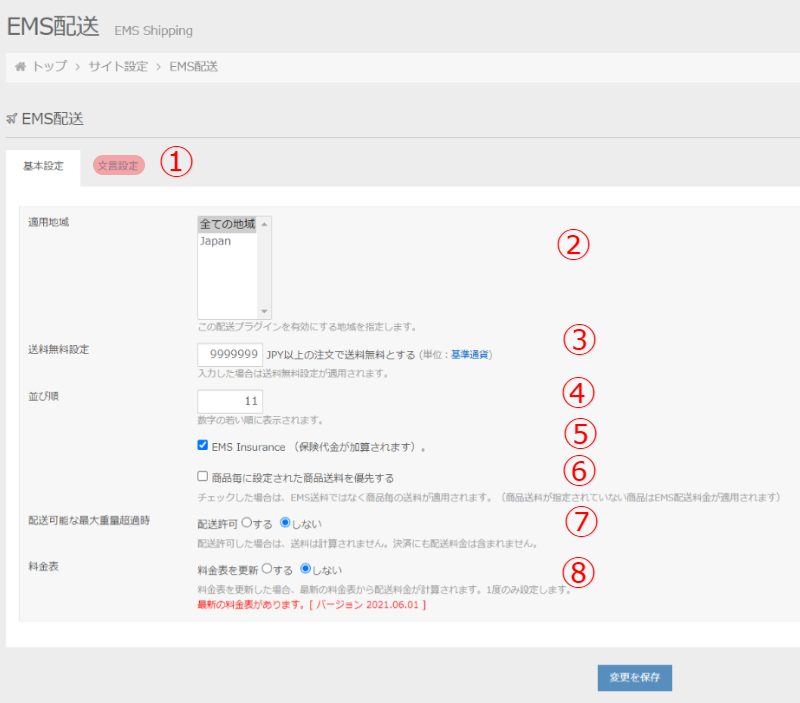
    EMS配送設定画面

    1. 文言設定 – オンラインカタログに表示するプラグインの説明文を指定します。
    2. 適用地域 – この配送方法を利用できる地域を指定します。日本から海外への配送のため、配送先に日本を選ぶことはできません。適用地域のリストは、税率管理に登録した国名が表示されます。
    3. 送料無料設定 -一定金額以上の購入を条件に送料を無料にする場合は、金額を指定します。金額はサイトの[simple_tooltip content=’基準通貨を指定するには、通貨管理で編集画面を開き、基準通貨にチェックを入れます。’]基準通貨[/simple_tooltip]で登録します。(例:サイトの基準通貨がUSドルの場合、USドルの金額を指定します。円に換算する必要はありません)
    4. 並び順 – 複数の配送プラグインを有効化している場合、並び順の数字が若い順に表示されます。
    5. EMS Insurance – EMSの保険料金を送料に加算する場合はチェックします。EMS保険は小計額に対して追加されます。また、免税プラグイン利用時の免税額は考慮されません。
    6. 商品毎に設定された商品送料を優先する – チェックすると、EMS送料ではなく商品登録時に指定した商品送料が適用されます。商品送料が指定されていない商品は、EMSの配送料金が適用されます。
    7. 配送可能な最大重量超過時 – EMSの配送可能最大重量(30kg)を超えた場合に、注文を許可するかどうかを指定します。
    8. 料金表 – 料金表の更新をするかどうかを指定します。
      最新の料金表の更新処理をしていないときには、最新の料金表があります。[ バージョン yyyy.mm.dd ]と表示されます。料金表の更新後は、料金表は バージョン yyyy.mm.dd に更新済みです。と表示されます。
      ※更新手順の詳細は、こちらをご覧ください。
    [変更を保存]ボタンをクリックして設定内容を保存します。

    tab文言設定

    文言設定タブをクリックして、配送に関するテキストを言語別に指定できます。

    EMS-2

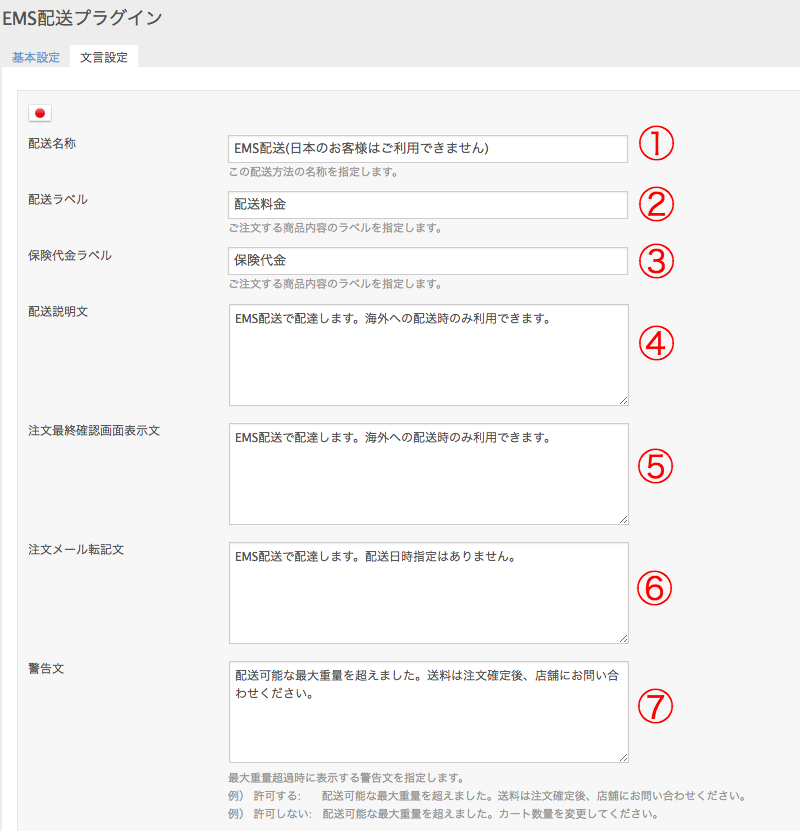
    言語設定画面

    1. 配送名称 – この配送方法の名称を指定します。’EMSラベル印刷機能’を使う場合には、各言語において’EMS’の文字を使用してください。
    2. 配送ラベル – 最終確認画面の送料欄のラベルを入力します。
    3. 保険代金ラベル – 最終確認画面の保険料金欄のラベルを入力します。
    4. 配送説明文 – 配送方法選択画面で、配送名称の下に表示される説明文を入力します。
    5. 注文最終確認画面表示文 – 最終確認画面で、配送名称の下に表示される説明文を入力します。
    6. 注文メール転記文 – 注文時に自動送信されるメールの配送方法に記載される説明文を入力します。
    7. 警告文 – 配送可能最大重量(30kg)を超えた場合に表示する警告文を指定します。

    triangle配送できないエリアについて
    EMSで配送できない国は、配送先として指定できません。しかし、インドのように一部地域のみ配送できない場合、配送できない地域を配送先に指定して注文が可能です。配送できる地域かどうかを郵便局のサイトで確認してから、受注処理を進めてください。

    クールEMSの利用

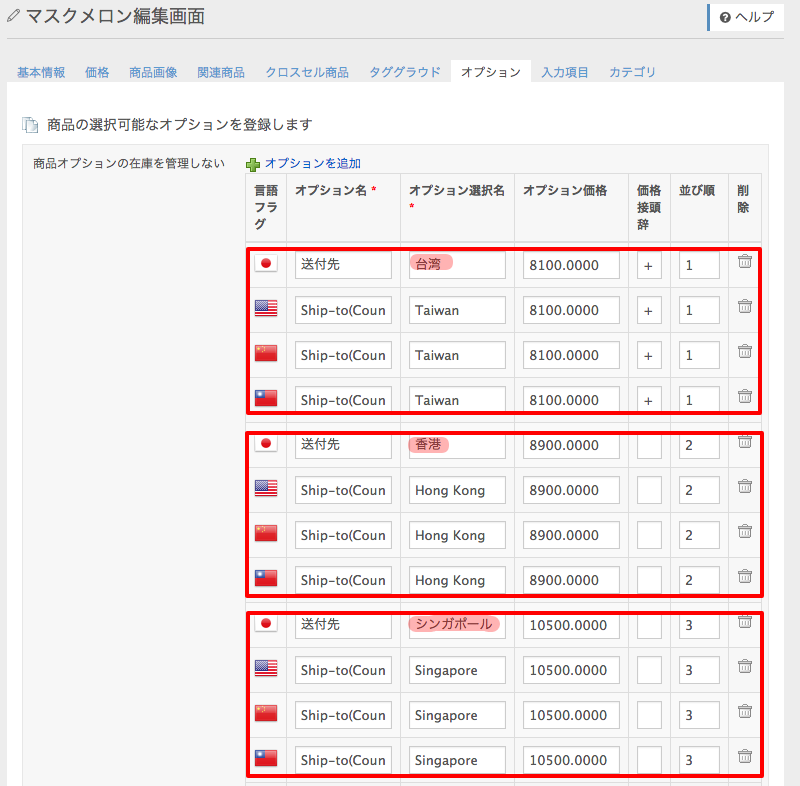
    冷凍/冷蔵が必要な商品を国際配送する場合は、クールEMSを使います。クールEMSの料金表を元に、以下の手順でクールEMS送料を商品価格に上乗せします。

    1. 商品管理 > 商品管理 で、クールEMSを適用させたい商品の編集画面を開きます。
    2. 基本情報タブを開き、商品送料を0、商品重量を0に指定します。
    3. オプションタブを開き、下記の通りオプションを設定します。オプション価格にクールEMSの料金表に基づく金額を入力します。EMS-3
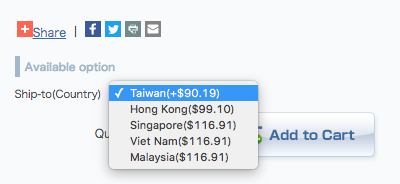
    4. オンラインカタログを開くと、下記のように送付先オプションが表示されます。EMSの通常の送料とは別に、クールEMSを指定した商品のみオプションが表示されるようになります。
      (送料は日本円で登録しています。オンラインカタログでは、通貨管理で指定したレートで変換しドル価格で表示しています。)EMS-4


    国際配送対応メッセージ

    EMS配送プラグインを有効化すると、ヘッダー部分に国際配送対応のメッセージが表示されます。
    国旗は、サイト訪問者のIPアドレスから国を判定して表示します。

    EMS-5

    このメッセージはheader.php の下記タグで出力しています。メッセージを表示したくない場合は、下記をコメントアウトまたは削除してください。

    <span id="country_flg">
    <script type="text/javascript" src="<?php echo c::link('plugin/view/_action/emssimple/_t/shipping/moduleFlag/show_country_image','',isset($_SERVER['HTTPS']) ? true : false);?>"></script>
    <script type="text/javascript" src="<?php echo c::link('plugin/view/_action/emssimple/_t/shipping/moduleFlag/show_country','',isset($_SERVER['HTTPS']) ? true : false);?>"></script>
    </span>

    EMS配送予定日時を表示する

    この機能はLive Commerce利用者のみご利用いただけます。

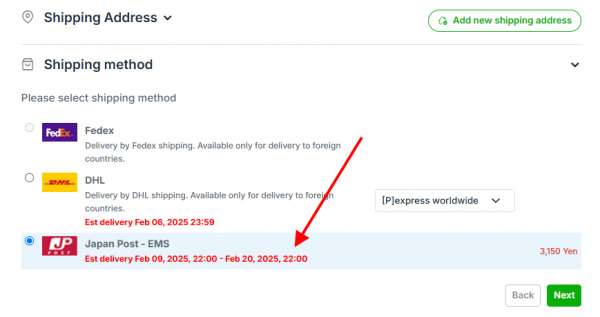
    以下のタグをHTML内に挿入することにより、ウェブサイトにEMSの配送予定日時を表示させることができます。配送日時の目安を表示することで、ユーザーは受取日時を予測できるようになり、コンバージョン率が上がります。
    この設定は任意になりますので、配送日時を表示させたい場合のみ、設定を行ってください。

    配送日時はEMS公式サイトにあるお届け日数表の最小値と最大値を元に表示されます。

    設定手順

    1. Live Commerce公式サイトからマイアカウントにログインします。
      契約管理 → 契約URL にてLive Commerceの契約URLをあらかじめ登録しておきます。
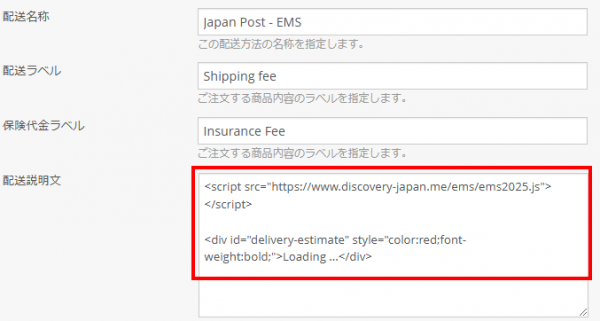
    2. 契約サイトのEMS のプラグイン編集画面を開き、文言設定のタブを選択します。
      管理画面 → サイト設定 → EMS配送
    3. 配送文言設定の個所に以下のタグを挿入します。

      <script src=”https://www.discovery-japan.me/ems/ems2025.js”></script> <div id=”delivery-estimate” style=”color:red;font-weight:bold;”>Loading …</div>

    4. 変更を保存 ボタンをクリックし、保存します。

    確認方法

    カタログ画面を表示し、 チェックアウトページで、EMS選択部分を参照して下さい。
    赤字で日時の日付が表示されます。

    お届け日数見積もりのカスタマイズ

    以下のパラメータを付与することにより、商品出荷準備日数を付与することができます。

    <script src=”https://www.discovery-japan.me/ems/ems2025.js?prep_days=3″></script>

    prep_days=3 の場合、商品出荷準備日数は3日かかることを意味します。この値を付与した場合、EMSの配送予定日時に3日加算されます。

  • EMS配送ラベルの印刷

    受注管理画面から、EMSの送り状印刷が行えます。
    この機能を利用するには、事前に登録が必要です。(登録・利用とも無料)

    印刷できる発送種別は以下のとおりです。

    • 書類(EMS)
    • 物品(EMS)

    ※ 印刷物(書留)、国際小包、小型包装物(書留)はご利用いただけません。
    ※ 配送事故による損害保険は自動付帯されます。
    ※ APIの仕様として、商品名は半角英数字のみ許可されます。このため、英語で商品名の登録があれば英語の商品名を、なければ注文言語の商品名に含まれる半角英数字のみを表示します。
    ※ APIの仕様として、商品数は最大20までとなります。1つの注文に含まれる商品の種類が20を超える場合は、EMS配送ラベルの自動印刷はできません。手書きで配送ラベルをご用意ください。

    依頼主の登録

    ラベル印刷機能をご利用になるには、依頼主の登録が必要です。
    以下の手順でご登録ください。

    1. Live Commerce URL登録手続きへアクセスし、ログインします。
    2. “登録済みURL”に現在利用中のLive Commerce契約URLを入力し、[更新する]ボタンをクリックします。emslabel-1
    3. “EMSラベル用 依頼主登録情報”に依頼主情報をすべて英語で入力し、[更新する]ボタンをクリックします。
      “ビル・マンション・階など”は必須入力ですので、なしの場合は「N/A」と入力します。

    4. 管理画面の注文管理で、印刷したい注文データの[Edit]ボタンをクリックします。
    5. 配送方法にEMSが指定されている場合は、注文情報タブに[EMSラベル印刷]ボタンと2つのリストボックスが表示されます。

    6. リストボックスで、発送種別と商品名目を選択してから、[EMSラベル印刷]ボタンをクリックします。
    7. “EMSラベルダウンロード”リンクをクリックし、画面に表示されたのURL部分をコピーしてブラウザに貼り付け、ブラウザ内でラベルの確認をします。
    8. PDFファイルを印刷します。EMSラベルの場合、ファイルには以下のページが含まれます。
      ・送り状
      ・税関告知書
      ・インボイス
      ・ご依頼主控え
      emslabel-4

    9. 専用パウチ(送り状袋)に入れて、商品にラベルを貼付します。パウチは郵便局の国際郵便マイページサービスから請求できます。
  • エコノミー航空(SAL)便

    エコノミー航空(SAL)便は海外配送専用のプラグインです。日本国内へは配送できません。

    SAL便は、船便と航空便を組み合わせたサービスで、航空便より日数はかかりますが送料を安く抑えることが可能です。
    SAL便で印刷物、小形包装物、国際小包を配送可能ですが、Live Commerceでは国際小包に対応しています。

    プラグインに料金表があらかじめ組み込まれており、総重量(商品重量にサイト設定 > 基本設定 > 配送パッケージで指定した梱包資材重量を加えたもの)と送付先の国を元に、送料を自動計算します。
    SAL便を利用する場合は、必ず商品重量を登録してください。

    SAL便の送料は、日本円基準で算出されます。
    SAL便を利用する場合は、通貨管理で日本円を削除しないでください。


    利用方法

    サイト設定 > 機能管理 > 配送プラグイン > エコノミー航空(SAL)便プラグイン を有効化します。
    [無効化]ボタン横にある[設定]ボタンをクリックするか、サイト設定 > SAL配送 メニューから設定画面を開きます。

    基本設定

    基本設定タブで、必要事項を設定します。

    sal_admin_2

    SAL基本設定画面

    1. 文言設定 – オンラインカタログに表示するプラグインの説明文を指定します。
    2. 適用地域 – この配送方法を利用できる地域を指定します。適用地域のリストは、サイト設定 > ローカライズ > 税率管理 で登録した国名が表示されます。
    3. 送料無料設定 -一定金額以上の購入を条件に送料を無料にする場合は、金額を指定します。金額はサイトの[simple_tooltip content=’基準通貨を指定するには、通貨管理で編集画面を開き、基準通貨にチェックを入れます。’]基準通貨[/simple_tooltip]で登録します。(例:サイトの基準通貨がUSドルの場合、USドルの金額を指定します。円に換算する必要はありません)
    4. 並び順 – 複数の配送プラグインを有効化している場合、並び順の数字が若い順に表示されます。
    5. SAL Insurance – SALの保険料金を送料に加算する場合はチェックします。
    6. 商品毎に設定された商品送料を優先する – チェックすると、SAL送料ではなく商品登録時に指定した商品送料が適用されます。商品送料が指定されていない商品は、SAL配送料金が適用されます。
    7. 配送可能な最大重量超過時 – SALの配送可能最大重量(5kg)を超えた場合に、注文を許可するかどうかを指定します。
    8. 料金表 – 料金表と地域区分の更新をするかどうかを指定します。更新以降のカタログから注文されたデータに対して、新しい料金表・地域区分が適用されます。
      最新の料金表や地域区分の更新処理をしていないときには、最新の料金表があります。[ バージョン yyyy.mm.dd ]最新の地域区分があります。[ バージョン yyyy.mm.dd ]と表示されます。料金表や地域区分の更新後は、料金表は バージョン yyyy.mm.dd に更新済みです。地域区分は バージョン yyyy.mm.dd に更新済みです。と表示されます。
      ※更新手順の詳細は、こちらをご覧ください。
    [変更を保存]ボタンをクリックして設定内容を保存します。

    文言設定

    文言設定タブをクリックして、配送に関するテキストを言語別に指定できます。

    sal-2

    文言設定画面

    1. 配送名称 – この配送方法の名称を指定します。
    2. 配送ラベル – 最終確認画面の送料欄のラベルを入力します。
    3. 保険代金ラベル – 最終確認画面の保険料金欄のラベルを入力します。
    4. 配送説明文 – 配送方法選択画面で、配送名称の下に表示される説明文を入力します。
    5. 注文最終確認画面表示文 – 最終確認画面で、配送名称の下に表示される説明文を入力します。
    6. 注文メール転記文 – 注文時に自動送信されるメールの配送方法に記載される説明文を入力します。
    7. 警告文 – 配送可能最大重量(30kg)を超えた場合に表示する警告文を指定します。
    [変更を保存]ボタンをクリックして設定内容を保存します。

    triangle配送できないエリアについて
    SAL便で配送できる国・地域については、変更される可能性があります。配送可能かどうかを公式サイトで確認してから、受注処理を進めてください。

    オンラインカタログの表示

    配送方法選択画面では次のように表示されます。
    EMSとSAL便どちらでも配送可能な地域の場合、両プラグインを有効化しておくと、ご希望の配送方法を選ぶことができます。
    配送先がSAL便の配達可能地域でない場合は、SAL便を選ぶことはできません。

    sal-3

    注文内容確認画面では、保険料金を加算する設定の場合、次のように表示されます。

    sal-4

  • ヤマト国際配送

    ヤマト国際宅急便で海外へ配送する場合に利用します。日本国内へは配送できません。

    料金表があらかじめ組み込まれており、総重量(商品重量に配送パッケージで指定した梱包資材重量を加えたもの)と送付先の国を元に、送料を自動計算します。このプラグインを利用する場合は、必ず商品重量を登録してください。


    利用方法

    サイト設定 > 機能管理 > 配送プラグイン > ヤマト国際配送プラグイン を有効化します。
    [無効化]ボタン横にある[設定]ボタンをクリックするか、サイト設定 > ヤマト国際配送 メニューから設定画面を開きます。

    基本設定


    ヤマト国際配送基本設定画面

    1. 文言設定 – オンラインカタログに表示するプラグインの説明文を指定します。
    2. 適用地域 – この配送方法を利用できる地域として、「全ての地域」を指定します。個別に地域を指定することはできません。
    3. 送料無料設定 -一定金額以上の購入を条件に送料を無料にする場合は、金額を指定します。金額はサイトの[simple_tooltip content=’基準通貨を指定するには、通貨管理で編集画面を開き、基準通貨にチェックを入れます。’]基準通貨[/simple_tooltip]で登録します。(例:サイトの基準通貨がUSドルの場合、USドルの金額を指定します。円に換算する必要はありません)
    4. 並び順 -複数の配送プラグインが有効化されている場合、並び順の数字が若い順に表示されます。
    5. 商品毎に設定された商品送料を優先する – チェックすると、ヤマト国際送料ではなく商品登録時に指定した商品送料が適用されます。商品送料が指定されていない商品は、ヤマト国際の配送料金が適用されます。
    6. 配送可能な最大重量超過時 – ヤマト国際の配送可能最大重量(25kg)を超えた場合に、注文を許可するかどうかを指定します。
    [送信する]ボタンをクリックして設定内容を保存します。


    文言設定


    文言設定画面

    1. 配送名称 – この配送方法の名称を指定します。
    2. 配送ラベル – 最終確認画面の送料欄のラベルを入力します。
    3. 配送説明文 – 配送方法選択画面で、配送名称の下に表示される説明文を入力します。
    4. 注文最終確認画面表示文 – 最終確認画面で、配送名称の下に表示される説明文を入力します。
    5. 注文メール転記文 – 注文時に自動送信されるメールの配送方法に記載される説明文を入力します。
    6. 最大重量超過時の警告文 – 配送可能最大重量(25kg)を超えた場合に表示する警告文を指定します。
    [変更を保存]ボタンをクリックして設定内容を保存します。

    triangle配送できないエリアについて
    ヤマト国際宅急便で配送できない国・地域については、変更される可能性があります。また、一部地域に配送できない国の場合、配送できない地域を配送先に指定して注文が可能です。配送可能かどうかを公式サイト(法人向け/個人向け)で確認してから、受注処理を進めてください。

  • ヤマト運輸配送

    ヤマト運輸の送料設定に対応した日本国内向けのプラグインです。  


    利用方法

    サイト設定 > 機能管理 > 配送プラグイン > ヤマト運輸配送プラグイン を有効化します。
    [無効化]ボタン横にある[設定]ボタンをクリックするか、サイト設定 > ヤマト運輸 メニューから設定画面を開きます。

    基本設定


    ヤマト運輸基本設定画面

    1. 適用地域 – この配送方法を利用できる地域を指定します。日本国内向けの場合は、「全ての地域」ではなく「Japan」を選びます。 適用地域のリストは、税率管理に登録した国名が表示されます。
    2. 送料無料設定 -一定金額以上の購入を条件に送料を無料にする場合は、金額を指定します。金額はサイトの[simple_tooltip content=’基準通貨を指定するには、通貨管理で編集画面を開き、基準通貨にチェックを入れます。’]基準通貨[/simple_tooltip]で登録します。(例:サイトの基準通貨がUSドルの場合、USドルの金額を指定します。円に換算する必要はありません)
    3. 並び順 -複数の配送プラグインが有効化されている場合、並び順の数字が若い順に表示されます。
    4. 商品毎に設定された商品送料を優先する -チェックすると、ヤマト送料ではなく商品登録時に指定した商品送料が適用されます。商品送料が指定されていない商品は、ヤマトの配送料金が適用されます。
    5. 配達時間帯 – 配送時間帯を選べるオプションです。時間帯を1行ごとに入力します。このオプションを表示しない場合は、「指定しない」にチェックを入れます。
    6. 配達日時指定 – 配送日時を選べるオプションです。$today は今日の日付を出力します。例えば、注文日の4日後から配送可能にするには、先頭行を$today+4 とします。このオプションを表示しない場合は、「指定しない」にチェックを入れます。
    7. 配送可能な最大重量超過時 -ヤマトの配送可能最大重量(25kg)を超えた場合に、注文を許可するかどうかを指定します。
    [変更を保存]ボタンをクリックして設定内容を保存します。

    文言設定


    文言設定画面

    1. 配送名称 – この配送方法の名称を指定します。
    2. 配送ラベル – 最終確認画面の送料欄のラベルを入力します。
    3. 配送説明文 – 配送方法選択画面で、配送名称の下に表示される説明文を入力します。
    4. 注文最終確認画面表示文 – 最終確認画面で、配送名称の下に表示される説明文を入力します。
    5. 注文メール転記文 – 注文時に自動送信されるメールの配送方法に記載される説明文を入力します。
    6. 配達時間帯ラベル – 配送時間帯指定ドロップダウンリストボックスのラベルを入力します。
    7. 配送日時指定ラベル – 配送日時指定ドロップダウンリストボックスのラベルを入力します。
    8. 最大重量超過時の警告文 – 配送可能最大重量(25kg)を超えた場合に表示する警告文を指定しますラベルを入力します。
    [変更を保存]ボタンをクリックして設定内容を保存します。

    送料設定

    ヤマト-3


    送料設定画面

    1. 出発地 – 荷物を発送するエリアを指定します。
    2. 送料指定 – 重量に応じて送料を指定します。[設定する]ボタンをクリックすると、エリア送料設定画面が開きます。初期値は参考データですので、ヤマト運輸の最新料金表を参照し送料を設定してください。

      triangleLive Commerceでは商品のサイズデータを保持しません。サイズの大きい商品については、実際の商品重量ではなく該当サイズの商品重量を登録してください。

    ヤマト-4


    エリア送料設定画面

  • 佐川急便

    佐川急便の送料設定に対応した日本国内向けのプラグインです。  

    利用方法

    サイト設定 > 機能管理 > 配送プラグイン > 佐川急便プラグイン を有効化します。 [無効化]ボタン横にある[設定]ボタンをクリックするか、サイト設定 > 佐川急便 メニューから設定画面を開きます。

    基本設定

    佐川-1


    佐川急便基本設定画面

    1. 適用地域 – この配送方法を利用できる地域を指定します。日本国内向けの場合は、「全ての地域」ではなく「Japan」を選びます。 適用地域のリストは、税率管理に登録した国名が表示されます。
    2. 送料無料設定 -一定金額以上の購入を条件に送料を無料にする場合は、金額を指定します。金額はサイトの[simple_tooltip content=’基準通貨を指定するには、通貨管理で編集画面を開き、基準通貨にチェックを入れます。’]基準通貨[/simple_tooltip]で登録します。(例:サイトの基準通貨がUSドルの場合、USドルの金額を指定します。円に換算する必要はありません)
    3. 並び順 -複数の配送プラグインが有効化されている場合、並び順の数字が若い順に表示されます。
    [変更を保存]ボタンをクリックして設定内容を保存します。

    文言設定

    佐川-2


    文言設定画面

    1. 配送名称 – この配送方法の名称を指定します。
    2. 配送ラベル – 最終確認画面の送料欄のラベルを入力します。
    3. 配送説明文 – 配送方法選択画面で、配送名称の下に表示される説明文を入力します。
    4. 注文最終確認画面表示文 – 最終確認画面で、配送名称の下に表示される説明文を入力します。
    5. 注文メール転記文 – 注文時に自動送信されるメールの配送方法に記載される説明文を入力します。
    6. 配達時間帯ラベル – 配送時間帯指定ドロップダウンリストボックスのラベルを入力します。
    7. 配達時間帯 – 配送時間帯を選べるオプションです。時間帯を1行ごとに入力します。このオプションを表示しない場合は、「指定しない」にチェックを入れます。
    8. 配送日時指定ラベル – 配送日時指定ドロップダウンリストボックスのラベルを入力します。
    9. 配達日時指定 – 配送日時を選べるオプションです。$today は今日の日付を出力します。例えば、注文日の4日後から配送可能にするには、先頭行を$today+4 とします。このオプションを表示しない場合は、「指定しない」にチェックを入れます。
    [変更を保存]ボタンをクリックして設定内容を保存します。

    送料設定

    佐川-3


    送料設定画面

    1. 出発地 – 荷物を発送するエリアを指定します。
    2. 料金検索 – 佐川急便の料金検索ページへのリンクです。
    3. 送料指定 – 重量に応じて送料を指定します。[設定する]ボタンをクリックすると、エリア送料設定画面が開きます。初期値は参考データですので、佐川急便の最新料金表を参照し送料を設定してください。沖縄への送料は初期値が-1となっていますので、必ずサイズごとに設定してください。
      triangleLive Commerceでは商品のサイズデータを保持しません。サイズの大きい商品については、実際の商品重量ではなく該当サイズの商品重量を登録してください。

    佐川-4


    エリア送料設定画面

  • 保守契約とは

    保守契約とは?

    保守費用について 2018年6月1日より、お客様個別に開発しましたプラグインを対象に保守契約が提供されます。 保守契約とは、ビジネス業務ソフトウェアを長期にわたって安定した機能を保持するために、必要に応じて調査や修正、またお客様に対しての操作・運用などをの カスタマーサポートを提供する費用です。 当社が標準機能として提供しているプラグインと、お客様個別に開発したプラグインにおきまして、保守費用が発生するのは、後者の方になります。

    保守費用

    プラグインを個別開発した際に支払った金額の20%がおおよその費用になります。
    ただし、個別プラグインを運用するめに別途サーバが必要になったり、個別に環境を用意する必要がある場合は、更に費用が発生します。

    例えば、プラグインの開発費用が50万円だった場合は、最初の1年間の保守費用は無料です。
    2年目以降は125,000円が1年間の保守費用となり、この費用を継続してお支払いただくことでソフトウェアを長期にわたって快適にご利用いただくことが可能になります。

    保守契約の必要性

    保守契約は任意契約です。契約をしなかった場合はプラグインをご利用中に発生した不具合については修正する場合、場合によっては新規に開発した時と 同等の費用が発生することがあります。

    あくまでもソフトウェアを利用し続ける場合において、万が一のシステムバグや、連携先のシステム要件が変更になった場合、事前にお支払いいただいている保守費用からプラグインをアップデートします。

    保守契約が必要となる想定ケース

    保守契約を特に強く推奨するケースとしては、以下のようなプラグインを開発した場合に該当すると思われます。

    • 外部連携が必要になるプラグイン
      例)外部のデータを収集し、そのデータを利用して運用する場合
      → 外部の仕様が変更になった場合、プラグインが全く使えなくなる可能性があります。
    • GoogleやfacebookやYahooなどの大手サイトのサービス
      例)翻訳API連携、決済API連携
      → 外部のAPI仕様が変更になった場合、プラグインが全く使えなくなる可能性があります。
    • データベースを必要とする機能のプラグイン
      例)〇〇のデータをプラグイン側にて登録・検索・管理する必要がある、外部在庫管理等
      → 1年に1度はデータベースのメンテナンスをすることでパフォーマンスを維持することができます。


    保守契約の支払い方法

    保守契約は受託開発したプラグイン納品後、1年目は無料です。2年目より保守契約に関する手続きメールが送信されますが、契約はあくまでも任意です。お支払いは銀行振り込み・クレジットカードがご利用いただけます。

  • 標準配送

    配送料金を「全国一律」、「購入金額や重量別」、「後日連絡」などから選べる配送プラグインです。
    主に日本国内向けですが、「後日連絡」など海外向けに利用することもできます。

    利用方法

    サイト設定 > 機能管理 > 配送プラグイン > 標準配送プラグイン を有効化します。
    [無効化]ボタン横にある[設定]ボタンをクリックするか、サイト設定 > 標準配送 メニューから設定画面を開きます。

    標準配送-1

    標準配送設定画面

    1. 言語設定 – オンラインカタログに表示するプラグインの説明文を指定します。
    2. ファイルを選択 – クリックし、アイコン用のファイルを選択します。ボタンの右横に選択したファイル名が表示されます。[保存]ボタンをクリックすると、サーバ上にある既存のicon.gifを選択したファイルで上書きします。
    3. 削除 – 現在のアイコンファイルを削除します。
    4. 適用地域 – この配送方法を利用できる地域を指定します。日本国内向けの場合は、「全ての地域」ではなく「Japan」を選びます。
      適用地域のリストは、税率管理に登録した国名が表示されます。
    5. 並び順 -複数の配送プラグインを有効化している場合、並び順の数字が若い順に表示されます。
    6. 送料設定 -送料計算方法を指定します。
    7. 送料無料設定 -一定金額以上の購入を条件に送料を無料にする場合は、金額を指定します。金額はサイトの[simple_tooltip content=’基準通貨を指定するには、通貨管理で編集画面を開き、基準通貨にチェックを入れます。’]基準通貨[/simple_tooltip]で登録します。(例:サイトの基準通貨がUSドルの場合、USドルの金額を指定します。円に換算する必要はありません)
    8. 送料無料メッセージの表示 -チェックすると、配送方法選択画面に「あと○円で送料無料です」のメッセージを表示します。
    9. 差額の文言 -「あと○円で送料無料です」のメッセージを編集します。初期値を参考に、##で各言語のデータを区切ります。各言語のコード(例:日本語のコード=ja)は、言語管理で確認できます。
    [保存する]ボタンをクリックして設定内容を保存します。

    tab言語設定

    言語設定タブをクリックして、配送に関するテキストを言語別に指定できます。

    標準配送-2

    言語設定画面

    1. 配送名称 – この配送方法の名称を指定します。
    2. 配送ラベル – 最終確認画面の送料欄のラベルを入力します。
    3. 配送説明文 – 配送方法選択画面で、配送名称の下に表示される説明文を入力します。
    4. 注文最終確認画面表示文 – 最終確認画面で、配送名称の下に表示される説明文を入力します。
    5. 注文メール転記文 – 注文時に自動送信されるメールの配送方法に記載される説明文を入力します。
    6. 配達時間帯 – 配送時間帯を選べるオプションです。時間帯を1行ごとに入力します。このオプションを表示しない場合は、「指定しない」にチェックを入れます。
    7. 配達日時指定 – 配送日時を選べるオプションです。$today は今日の日付を出力します。例えば、注文日の4日後から配送可能にするには、先頭行を$today+4 とします。このオプションを表示しない場合は、「指定しない」にチェックを入れます。
    8. 配達時間帯ラベル – 配送時間帯指定ドロップダウンリストボックスのラベルを入力します。
    9. 配送日時指定ラベル – 配送日時指定ドロップダウンリストボックスのラベルを入力します。
    [保存する]ボタンをクリックして設定内容を保存します。


    送料の種類

    標準配送では、以下の5つの送料設定から1つを選びます。「後日連絡」以外は、基本的に日本国内での利用を想定しています。

    1. 全国一律 – 全国一律料金で送ります。(国内向け)
    2. 注文金額で設定 – 注文金額に応じて送料を指定します。選択すると送料設定画面が開きます。
    3. 送付先を基準に設定 – 送付先の都道府県ごとに送料を指定します。選択すると送料設定画面が開きます。
    4. 商品重量を基準に設定 – 総重量に応じて送料を指定します。総重量は、商品重量に、配送パッケージで指定した梱包資材を加えたものです。選択すると送料設定画面が開きます。
    5. 後日連絡 – 注文後にメールなどで送料を別途ご連絡する場合に選択します。選択すると、文言フィールドが表示されます。言語設定タブで指定した’配送説明文’ではなく、このフィールドで指定した内容が配送説明文として表示されます。’差額の文言’と同様に、##で各言語のデータを区切ります。