サポートカテゴリ: 注文管理

  • EMS→DHL、FedEx 配送方法変更について

    配送方法:EMSで確定された注文をDHL配送、FedEx配送に切り替えることが可能です。
    ※いずれの場合も、それぞれの配送会社とのご契約が必須になります。
    注文管理 > 注文管理 で注文の一覧を表示します。

    EMSからDHLへの変更方法(※FeDexに切り替える際も同様に行います)

      1. 該当注文選択 – EMSからDHLに変更する注文を選択してEditを押します。

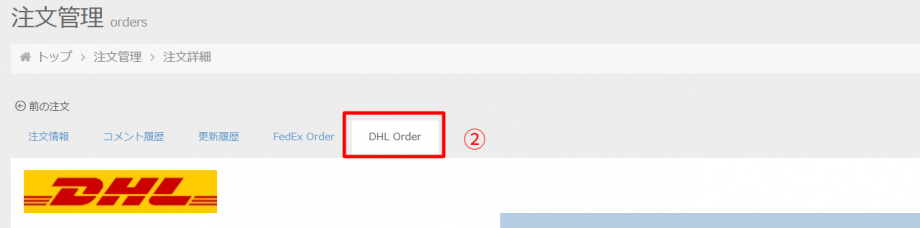
    1. タブを選択 – DHL Orderタブをクリックします。
      DHLのラベル・インボイス出力設定詳細はこちらをご覧ください。
      FedExのラベル・インボイス出力設定詳細はこちらをご覧ください。
    2. ※関税前払いプラグインをご利用のお客様は、配送会社を変えた場合に、Duty & Tax Third Party Billing:の選択が表示されます。
    3.  このときに、その注文が前払いかどうかご確認をお願いします。

    ロードに時間がかかる場合があります。Submitボタンは1回だけ押してください。

      1. メッセージ確認 – ポップアップメッセージを確認し、OKボタンを押します。

      1. 配送方法変更確認 – 注文管理の配送方法がDHLに変更され、IDが追加されたことを確認します。

      1. 配送料金コピー – コメント履歴タブをクリックし、DHLの配送料金をコピーします。

      1. 注文データ編集 – ご注文商品+追加と変更をクリックします。
      2. 配送料金変更 – 配送料金を6でコピーした金額に変更します。
      3. 更新 – 更新ボタンをクリックします。

      1. 注文管理内容確認 – 注文管理の配送料金、合計金額が変更されたことを確認します。
        合計金額は変更されても、決済は連動されませんのでご注意ください。必要な場合はお客様へ追加のご請求をお願いします。

    1. 納品書、請求書確認 – 納品書、請求書も11の内容になっていることを確認します。
    2. DHL配送手順で対応 – 以降はDHLの配送手順をご確認ください。
  • EMS配送ラベルの印刷

    受注管理画面から、EMSの送り状印刷が行えます。
    この機能を利用するには、事前に登録が必要です。(登録・利用とも無料)

    印刷できる発送種別は以下のとおりです。

    • 書類(EMS)
    • 物品(EMS)

    ※ 印刷物(書留)、国際小包、小型包装物(書留)はご利用いただけません。
    ※ 配送事故による損害保険は自動付帯されます。
    ※ APIの仕様として、商品名は半角英数字のみ許可されます。このため、英語で商品名の登録があれば英語の商品名を、なければ注文言語の商品名に含まれる半角英数字のみを表示します。
    ※ APIの仕様として、商品数は最大20までとなります。1つの注文に含まれる商品の種類が20を超える場合は、EMS配送ラベルの自動印刷はできません。手書きで配送ラベルをご用意ください。

    依頼主の登録

    ラベル印刷機能をご利用になるには、依頼主の登録が必要です。
    以下の手順でご登録ください。

    1. Live Commerce URL登録手続きへアクセスし、ログインします。
    2. “登録済みURL”に現在利用中のLive Commerce契約URLを入力し、[更新する]ボタンをクリックします。emslabel-1
    3. “EMSラベル用 依頼主登録情報”に依頼主情報をすべて英語で入力し、[更新する]ボタンをクリックします。
      “ビル・マンション・階など”は必須入力ですので、なしの場合は「N/A」と入力します。

    4. 管理画面の注文管理で、印刷したい注文データの[Edit]ボタンをクリックします。
    5. 配送方法にEMSが指定されている場合は、注文情報タブに[EMSラベル印刷]ボタンと2つのリストボックスが表示されます。

    6. リストボックスで、発送種別と商品名目を選択してから、[EMSラベル印刷]ボタンをクリックします。
    7. “EMSラベルダウンロード”リンクをクリックし、画面に表示されたのURL部分をコピーしてブラウザに貼り付け、ブラウザ内でラベルの確認をします。
    8. PDFファイルを印刷します。EMSラベルの場合、ファイルには以下のページが含まれます。
      ・送り状
      ・税関告知書
      ・インボイス
      ・ご依頼主控え
      emslabel-4

    9. 専用パウチ(送り状袋)に入れて、商品にラベルを貼付します。パウチは郵便局の国際郵便マイページサービスから請求できます。
  • 注文CSV出力・検索

    注文データを検索したり、検索結果をCSVファイルで出力します。

    注文CSV

    注文CSV出力・検索画面

    • キーワード – 注文データに含まれるキーワードを指定します。
    • 注文ステータス – 注文ステータスを指定します。サイト設定 > サイト設定 > 注文ステータス に登録されているステータスがリストに表示されます。
    • 決済方法 – 決済方法を指定します。既存の注文データの決済方法がリストに表示されます。
    • 配送方法 – 配送方法を指定します。既存の注文データの配送方法がリストに表示されます。
    • 注文ID – 注文IDを指定します。
    • 注文日期間 – 注文日の期間を指定します。
    • 検索並び順 – 検索結果の並び順を指定します。
    • 検索結果をCSVファイルとしてダウンロード – チェックすると、検索結果をCSVファイルで出力します。
    • UTF-8でダウンロード – チェックすると、検索結果を文字コードUTF-8のCSVファイルで出力します。チェックしない場合はShift-JISで出力します。
  • 注文作成

    ウェブからの注文以外に電話やFAXで注文を受けた場合に、注文データを手動でデータベースに登録できる機能です。

    • 既存顧客から作成 – 既に会員登録された顧客から注文を作成します。既存顧客から作成のテキスト部分をクリックすると顧客検索フォームがポップアップします。顧客名の一部から検索して次のステップに進みます。
    • 新しく顧客を作成 – 新しく顧客を作成してから注文を作成します。新しく顧客を作成のテキスト部分をクリックすると顧客登録フォームが表示されますので顧客を新規登録してから検索して次のステップに進みます。

    次に注文データの編集画面が開きますので、決済方法や配送方法の追加、商品の追加などを行います。注文内容の編集方法は注文管理を参照してください。

  • 注文管理

    注文内容の確認、編集、注文ステータスの更新を行います。

    注文管理画面

    注文管理 > 注文管理 で注文の一覧を表示します。

    注文管理画面

    1. 簡易検索 – 注文データに対しキーワードで検索を行えます。
    2. 開く・閉じる – クリックすると注文ステータス別に表示されたツリー形式のメニューを閉じたり開いたりできます。
    3. 詳細検索 – 注文データの詳細検索画面を開きます。検索結果をCSVダウンロードすることができます。
    4. ヘルプ – マニュアルページが開きます。
    5. ラベル – 注文ID/顧客名/注文日/注文金額/利益/支払い方法ステータス の文字部分をクリックするとデータの並び替え(昇順・降順)が行えます。
    6. +ボタン – 注文内容の詳細をポップアップで表示します。
    7. 顧客名 – 顧客名の欄には、顧客名の横に非会員の場合には(非会員)と表示されます。注文時にコメント欄に記載があった場合には吹き出しのアイコンが表示され、そこをクリックするとコメントを見ることができます。右側にある国旗は注文時の端末IPから判断された国の旗が表示されています。
    8. 利益 – 売価(税抜き)ー原価の計算された値を表示します。まとめ買い設定、クーポン設定、ポイント設定は計算されません。
    9. ステータス – 注文ステータスを表示します。変更もできますが、メールは送信されません。ステータス変更時にユーザにメールを送付する場合は、注文データ編集画面を開いてコメント履歴タブで変更してください。
    10. Edit – 編集画面を開きます。
    11. Delete – 注文データを削除します。

    tab一括操作

    注文管理-2

    一括操作タブ画面

    1. チェックボックス – 表示されている注文データを全て選択します(別ページのデータは選択されません)。該当データのチェックボックスをクリックし、個別に選択することもできます。
    2. 一括操作メニュー – 選択した注文データに対し、一括で操作を行えます。

    tab検索

    注文管理-3

    検索タブ画面

    注文期間、開始日・終了日、注文ステータス、配送方法、決済方法、注文金額、キーワードで検索することができます。

    tabオプション値

    注文管理-4

    オプション値タブ画面

    1. オートリフレッシュ – 注文データを自動で再読み込みするかどうか、読み込む場合は間隔を指定します。
    2. 注文詳細を新しいウィンドウで開く – 注文データの[Edit]ボタンクリック時に、新しいウィンドウで開くかどうかを指定します。
    3. 表示件数 – 1ページに表示する注文データの件数を指定します。


    注文の編集

    注文を編集するには、注文データの[Edit]をクリックします。
    画面上にある’注文情報’タブをクリックすると注文内容を確認できます。

    注文内容画面

    1. 編集 – クリックするとポップアップが開き、注文者情報と注文者/お届け先の編集が行えます。
      EMS配送の注文では、[編集]ボタンの横にEMS配送ラベルの印刷ボタンが表示されます(ラベル印刷機能を利用するには事前にお申し込みが必要です)。
    2. 追加と変更 – クリックするとポップアップが開き、注文商品の編集が行えます。詳細は注文商品の編集を参照してください。
    3. 削除 – 注文した商品が削除されます。
      削除しても在庫数は変更されませんのでご注意ください。
    4. 数量 – 注文した商品数量を変更できます。変更する場合は、数量を入力してENTERキーを押してください。
      数量を変更しても在庫数は変更されませんのでご注意ください。
      数量変更・商品追加後、小計は自動で再計算されますが、付加情報(送料、個別送料、保険料、クール便、ポイント付与・ポイント利用、クーポン割引、まとめ買いなど)は再計算されません。
      [追加と変更]ボタンをクリックして手動で変更を行ってください。
    5. 顧客情報照会 – クリックすると注文者の顧客情報を表示します。(ゲスト購入の場合は、顧客情報がないためボタンが表示されません)
    6. 納品書 – クリックすると納品書を印刷できます。
    7. 請求書 – クリックすると請求書を印刷できます。

    印刷のヒント


    注文商品の編集

    注文データの編集画面で[追加と変更]をクリックすると、下記画面が開きます。

    [追加と変更]ポップアップ画面

    1. ステップ1 – 追加する商品カテゴリを選択します。
    2. ステップ2 – ステップ1で選択したカテゴリ内の商品を選択します。
    3. ステップ3 – ステップ2で選択した商品にオプション選択がある場合は、商品オプションを選択します。ない場合はスキップします。
    4. ステップ4 – 商品入力項目がある場合は指定します。
    5. ステップ5 – 商品項目選択肢がある場合は指定します。
    6. ステップ6 – 注文数量を入力します。
    7. ステップ7 – チェックを入れた場合、現在の合計金額に対して選択した商品価格が加算された金額になります。チェックしない場合は商品のみが追加されますので合計金額は下のフォームにて手動計算する必要があります。
    8. ラベルの値 – 金額を編集できます。
      ※合計金額:請求額になります。商品変更や変更された付加情報(送料、個別送料、保険料、クール便、ポイント付与・ポイント利用、クーポン割引、まとめ買いなど)金額が自動計算されます。手動変更は反映されません。
      ※税種別ごとの分類計について(2023年10月より新機能)
      2023年10月より国内配送の受注に限り、税種別分類計が出力されるようになりました。
      受注修正によって商品追加・変更された場合のみ、税種別分類計に反映されます。変更された付加情報(送料、個別送料、保険料、クール便、ポイント付与・ポイント利用、クーポン割引、まとめ買いなど)分は税種別分類計に反映されませんので、手動にて金額を入力してください。内消費税の金額は自動計算されます。
    9. 並び順 – 表示順を指定します。数字の若い順に上から表示されます。
    10. 追加のラベル – 小計に付加する項目を追加できます。(例:手数料)

    編集内容を保存するには、ページ上部の場合は[追加]、ページ下部の場合は[更新]ボタンをクリックします。

    注文データの処理

    コメント履歴タブで注文内容にコメントを追加したり、注文ステータスを変更することができます。変更を確定するには[送信]ボタンをクリックしてください。

    コメント履歴タブ画面

    1. ステータス – 注文ステータスを変更します。
    2. コメント – 注文データに対するコメントを入力します。コメント欄の右下をクリックしながらマウスを下へ動かすと、表示エリアが広がります。
      コメントには下欄の’メールで置き換え可能な変数’を利用できます。
    3. 送信メールをプレビュー – クリックすると、送信メールの内容をプレビューできます。変数は実際の値に置き換えられます。
    4. メールで置き換え可能な変数 – メール内で使える変数のリストです。注文ステータスに登録するメール文には、この変数を利用してください。
    5. 顧客へメールで通知する – チェックを入れると、コメント欄の内容が顧客にメール通知されます。顧客へメールで通知しない場合も、コメント欄の入力内容はページ下部にコメントとして残ります。
    6. メール件名 – メールタイトルを入力します。
    7. ショップへ控えメールを送る – チェックを入れると、顧客へ送ったメールと同じものをショップへ送信します。
    8. 顧客注文履歴コメントを表示する – チェックを入れると、顧客がログインしてマイアカウント内の注文履歴ページより、コメント内容を参照することができます。
    9. 削除 – クリックすると、該当のコメントを削除します。

    編集内容を保存するには、[送信]ボタンをクリックします。

    コメントに関するヒント

    • サイト設定 > サイト設定 > 注文ステータス で’送信メール定型文’を登録しておくと、ステータス切り替え時にコメント欄に自動挿入されます。顧客に通知するメール文を定型化したい場合に便利です。管理画面に記載された’メールで置き換え可能な変数’を利用できます。
    • 注文ステータスで登録した’送信メール名’は、メール件名欄に自動挿入されます。


    更新履歴の確認

    更新履歴タブでコメントの追加や削除などの履歴を確認できます。このページは参照のみで編集は行えません。

    注文管理-8

    更新履歴タブ画面