
EMS配送で海外へ配送する場合に利用します。日本国内へは配送できません。
料金表があらかじめ組み込まれており、総重量(商品重量に配送パッケージで指定した梱包資材重量を加えたもの)と送付先の国を元に、送料を自動計算します。EMS配送を利用する場合は、必ず商品重量を登録してください。
EMSの送料は、日本円基準で算出されます。
EMS配送を利用する場合は、通貨管理で日本円を削除しないでください。
利用方法
サイト設定 > 機能管理 > 配送プラグイン > EMS配送プラグイン を有効化します。
[無効化]ボタン横にある[設定]ボタンをクリックするか、サイト設定 > EMS配送 メニューから設定画面を開きます。
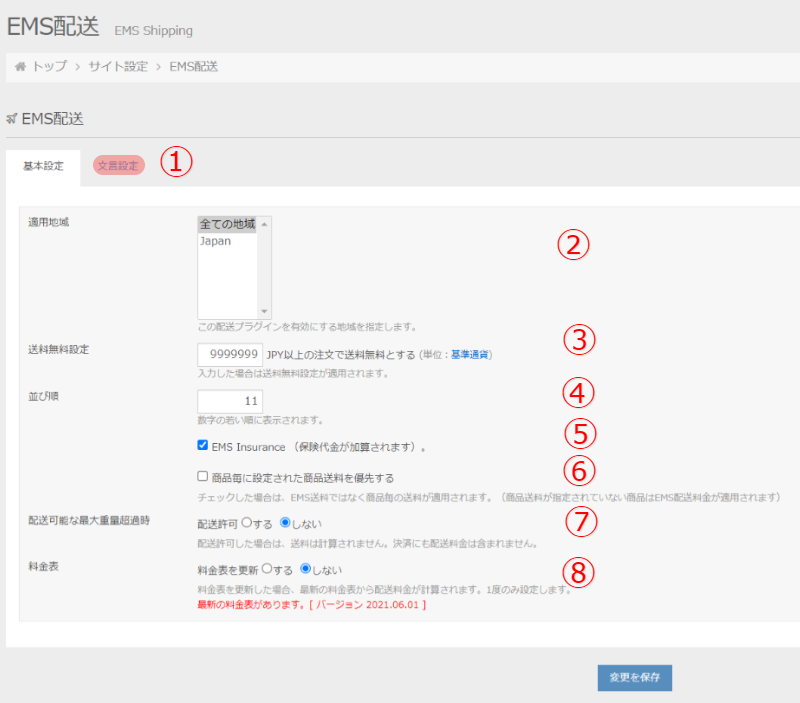
EMS配送設定画面
- 文言設定 – オンラインカタログに表示するプラグインの説明文を指定します。
- 適用地域 – この配送方法を利用できる地域を指定します。日本から海外への配送のため、配送先に日本を選ぶことはできません。適用地域のリストは、税率管理に登録した国名が表示されます。
- 送料無料設定 -一定金額以上の購入を条件に送料を無料にする場合は、金額を指定します。金額はサイトの基準通貨で登録します。(例:サイトの基準通貨がUSドルの場合、USドルの金額を指定します。円に換算する必要はありません)
- 並び順 – 複数の配送プラグインを有効化している場合、並び順の数字が若い順に表示されます。
- EMS Insurance – EMSの保険料金を送料に加算する場合はチェックします。EMS保険は小計額に対して追加されます。また、免税プラグイン利用時の免税額は考慮されません。
- 商品毎に設定された商品送料を優先する – チェックすると、EMS送料ではなく商品登録時に指定した商品送料が適用されます。商品送料が指定されていない商品は、EMSの配送料金が適用されます。
- 配送可能な最大重量超過時 – EMSの配送可能最大重量(30kg)を超えた場合に、注文を許可するかどうかを指定します。
- 料金表 – 料金表の更新をするかどうかを指定します。
最新の料金表の更新処理をしていないときには、最新の料金表があります。[ バージョン yyyy.mm.dd ]と表示されます。料金表の更新後は、料金表は バージョン yyyy.mm.dd に更新済みです。と表示されます。
※更新手順の詳細は、こちらをご覧ください。
 文言設定
文言設定
文言設定タブをクリックして、配送に関するテキストを言語別に指定できます。
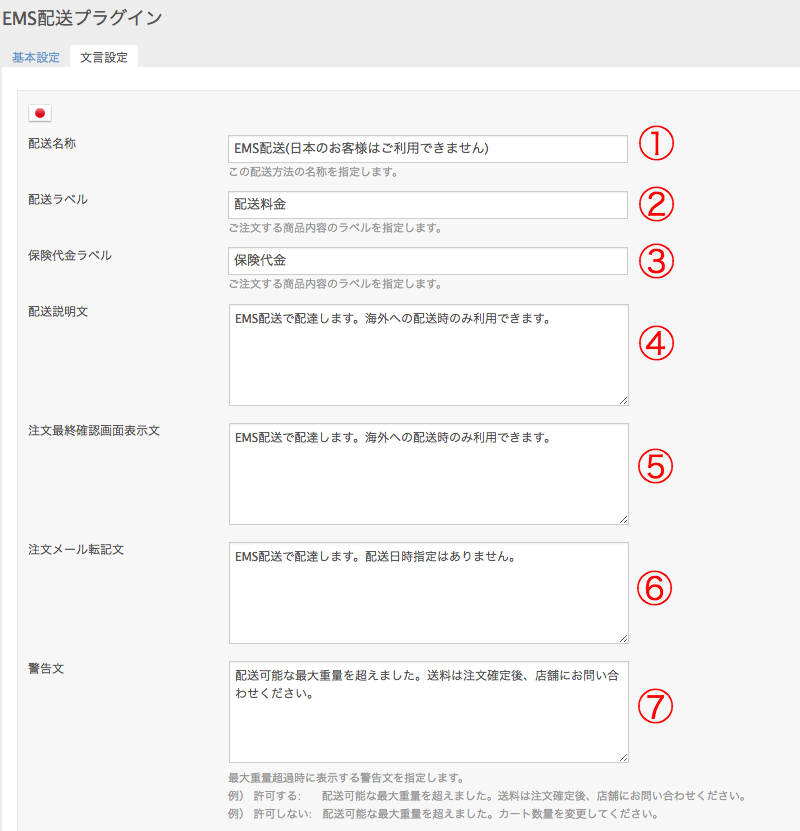
言語設定画面
- 配送名称 – この配送方法の名称を指定します。’EMSラベル印刷機能’を使う場合には、各言語において’EMS’の文字を使用してください。
- 配送ラベル – 最終確認画面の送料欄のラベルを入力します。
- 保険代金ラベル – 最終確認画面の保険料金欄のラベルを入力します。
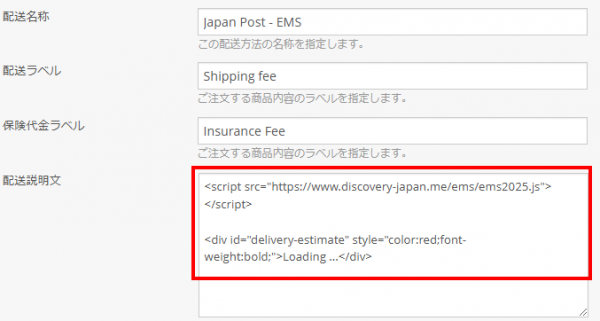
- 配送説明文 – 配送方法選択画面で、配送名称の下に表示される説明文を入力します。
- 注文最終確認画面表示文 – 最終確認画面で、配送名称の下に表示される説明文を入力します。
- 注文メール転記文 – 注文時に自動送信されるメールの配送方法に記載される説明文を入力します。
- 警告文 – 配送可能最大重量(30kg)を超えた場合に表示する警告文を指定します。
 配送できないエリアについて
EMSで配送できない国は、配送先として指定できません。しかし、インドのように一部地域のみ配送できない場合、配送できない地域を配送先に指定して注文が可能です。配送できる地域かどうかを郵便局のサイトで確認してから、受注処理を進めてください。
クールEMSの利用
冷凍/冷蔵が必要な商品を国際配送する場合は、クールEMSを使います。クールEMSの料金表を元に、以下の手順でクールEMS送料を商品価格に上乗せします。
- 商品管理 > 商品管理 で、クールEMSを適用させたい商品の編集画面を開きます。
- 基本情報タブを開き、商品送料を0、商品重量を0に指定します。
- オプションタブを開き、下記の通りオプションを設定します。オプション価格にクールEMSの料金表に基づく金額を入力します。
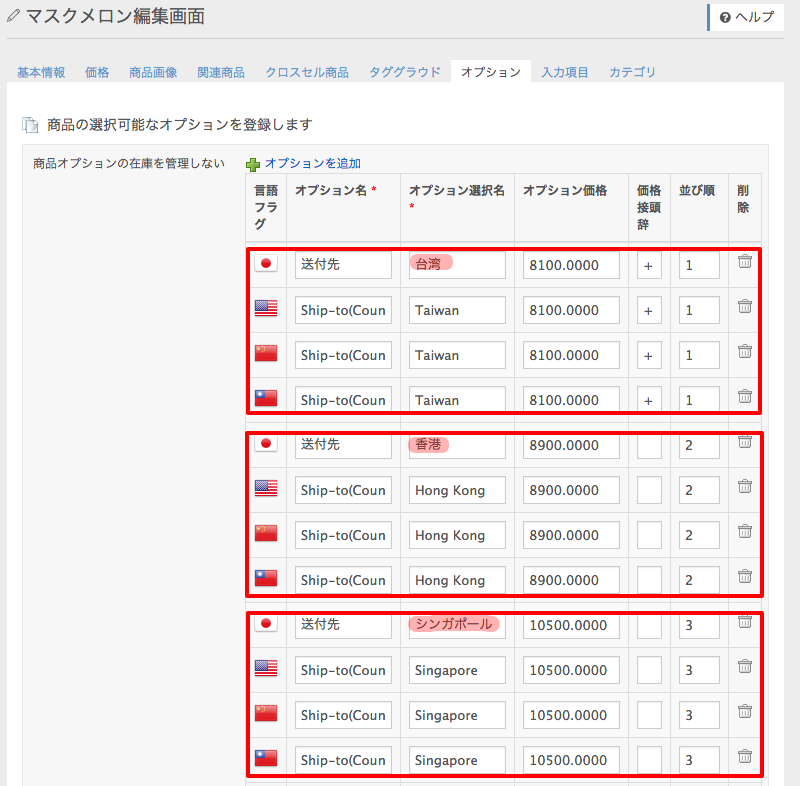
- オンラインカタログを開くと、下記のように送付先オプションが表示されます。EMSの通常の送料とは別に、クールEMSを指定した商品のみオプションが表示されるようになります。
(送料は日本円で登録しています。オンラインカタログでは、通貨管理で指定したレートで変換しドル価格で表示しています。)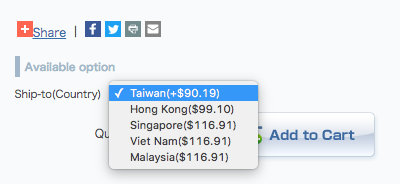
国際配送対応メッセージ
EMS配送プラグインを有効化すると、ヘッダー部分に国際配送対応のメッセージが表示されます。
国旗は、サイト訪問者のIPアドレスから国を判定して表示します。

このメッセージはheader.php の下記タグで出力しています。メッセージを表示したくない場合は、下記をコメントアウトまたは削除してください。
|
1 2 3 4 |
<span id="country_flg"> <script type="text/javascript" src="<?php echo c::link('plugin/view/_action/emssimple/_t/shipping/moduleFlag/show_country_image','',isset($_SERVER['HTTPS']) ? true : false);?>"></script> <script type="text/javascript" src="<?php echo c::link('plugin/view/_action/emssimple/_t/shipping/moduleFlag/show_country','',isset($_SERVER['HTTPS']) ? true : false);?>"></script> </span> |
EMS配送予定日時を表示する
この機能はLive Commerce利用者のみご利用いただけます。
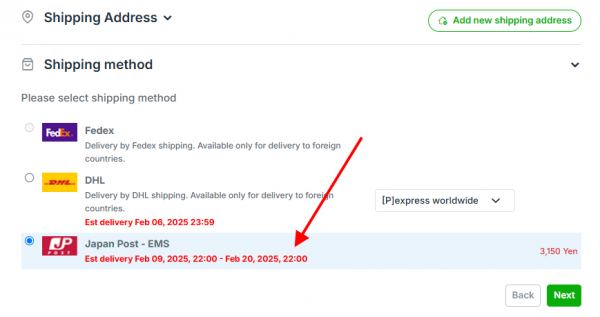
以下のタグをHTML内に挿入することにより、ウェブサイトにEMSの配送予定日時を表示させることができます。配送日時の目安を表示することで、ユーザーは受取日時を予測できるようになり、コンバージョン率が上がります。
この設定は任意になりますので、配送日時を表示させたい場合のみ、設定を行ってください。
配送日時はEMS公式サイトにあるお届け日数表の最小値と最大値を元に表示されます。
 設定手順
設定手順
- Live Commerce公式サイトからマイアカウントにログインします。
契約管理 → 契約URL にてLive Commerceの契約URLをあらかじめ登録しておきます。 - 契約サイトのEMS のプラグイン編集画面を開き、文言設定のタブを選択します。
管理画面 → サイト設定 → EMS配送 - 配送文言設定の個所に以下のタグを挿入します。
<script src=”https://www.discovery-japan.me/ems/ems2025.js”></script> <div id=”delivery-estimate” style=”color:red;font-weight:bold;”>Loading …</div>
- 変更を保存 ボタンをクリックし、保存します。
確認方法
カタログ画面を表示し、 チェックアウトページで、EMS選択部分を参照して下さい。
赤字で日時の日付が表示されます。
お届け日数見積もりのカスタマイズ
以下のパラメータを付与することにより、商品出荷準備日数を付与することができます。
<script src=”https://www.discovery-japan.me/ems/ems2025.js?prep_days=3″></script>
prep_days=3 の場合、商品出荷準備日数は3日かかることを意味します。この値を付与した場合、EMSの配送予定日時に3日加算されます。