
Contents
商品管理画面
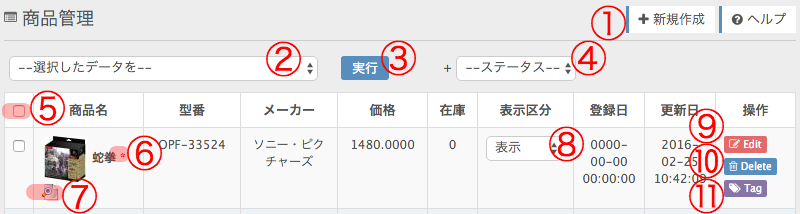
商品管理 > 商品管理 で商品の一覧を表示します。
商品管理画面
- 新規作成 – 商品新規登録画面を開きます。
- 一括操作 – 選択した商品を一括で操作します。
- 実行 – 一括操作で指定した処理を実行します。
- ステータス – 商品データの表示ステータスを切り替えます。’表示しない’を指定すると、オンラインカタログに表示されません。’限定公開’を指定すると、この商品ページのURLを直接入力した場合のみ表示されます。
- チェックボックス – 一覧データの一番上にあるチェックボックスをクリックすると、表示されている商品を全て選択します(別ページのデータは選択されません)。または該当データのチェックボックスをクリックし、一括操作のメニューを選択して実行します。
- お気に入り商品 – お気に入り商品に指定すると、商品名横に赤いマークが表示されます。
- 確認 – 虫眼鏡のアイコンまたは商品画像をクリックすると、この商品ページをオンラインカタログで確認できます。商品の表示ステータスを「限定公開」にした場合は、ここから確認が行えます。
- 表示区分 – 商品データの表示ステータスを切り替えます。’表示しない’を指定すると、オンラインカタログに表示されません。’限定公開’を指定すると、この商品ページのURLを直接入力した場合のみ表示されます。
- Edit – Editボタンをクリックするか、商品名の文字部分をクリックすると編集画面を開きます。
- Delete – データを削除します。
- Tag – タグの画面を開きます。
商品の登録・編集
商品を新規登録するには、[新規作成]をクリックします。
既存の商品を編集するには、商品データの[Edit]をクリックします。

 基本情報
基本情報
- 表示ステータス – 商品をオンラインカタログに表示するかどうかを選択します。
- 表示区分 – ユーザーの環境に応じて商品をオンラインカタログに表示するかどうかを選択します。携帯プラグインはスマートフォンプラグインの旧バージョンで、現在ご利用いただけませんので、必ず「PCと携帯サイトの両方」を選択してください。
- 発売日 – 商品の発売日を指定することができます。ステータスは表示として設定してください。設定日時になるとサイトに商品が表示されます。定期購入では、発売日の制御はできませんのでご注意ください。
- メーカー名 – メーカーがある場合は一覧から指定します。
- 在庫数 – 在庫管理をする場合は、在庫数を入力します。在庫数を管理する場合は サイト設定 > 基本設定 > 在庫設定 から設定が必要です。
- 商品送料 – 商品に個別の送料を適用する場合は、送料を入力します。送料は、サイトの基準通貨で登録します。(例:サイトの基準通貨がUSドルの場合は、USドルの金額を指定します。)
書式は、「送料 + /(スラッシュ) + 接頭辞(+または-)」です。必ず接頭辞まで入力してください。 - 商品型番 – 半角英数文字を入力します。ハイフンを利用できます。
- コンディション – 商品の状態を指定します。ハイフンを利用できます。
- MPN – MPNコード(製造メーカーが製品毎に独自に定めた商品固有の製造番号)を入力します。広告の掲載結果を向上し、ユーザーが商品を見つけやすくなります。
- 商品重量 – 商品重量により送料を管理している場合は、半角数字で入力します。単位はキログラムです。
- 個別設定ポイント – 商品別にポイントを指定する場合は入力します。ポイント機能を利用する場合は サイト設定 > 基本設定 > ポイントシステム から設定が必要です。
- テンプレート – 商品別にページレイアウトを変更したい場合は一覧から選びます。詳しくはページテンプレートをご参照ください。
- 関連性のあるURL – URLを商品ページに表示したい場合は入力します。
- 商品名 – 商品名を入力します。
商品名の末尾にタグ(括弧で挟んだ半角英数字)をつけることで、同梱禁止機能を付加できます。
例えば商品名として、AAA[abc-shop]、BBB[momotown] とつけると、この2商品は一緒にカートに入りません。タグのある商品とない商品も、一緒にカートに入りません。
同じタグのついた商品であれば、一緒にカートに入ります。商品が別の倉庫にあり、同一配送ができない場合などに使えます。 - メタキーワード – メタキーワードをカンマ区切り(,)で入力します。現在Googleはメタキーワードを検索順位の評価対象から外していますが、評価する検索エンジン向けに入力しておきます。
- メタディスクリプション – 検索エンジンの検索結果に表示される紹介文を入力します。
- 商品説明 – HTMLタグで商品説明を入力します。
価格
- 価格 – 商品価格(税抜き価格)を入力します。価格の単位は通貨管理でデフォルトに指定した単位で入力します。
右側のリストで、税率を指定します。税率は、税率管理で登録したものが表示されます。
国内販売のみ消費税を徴収し、海外販売では免税するには、リストで消費税を選択し、免税計算プラグインで免税設定を行います。 - 特売価格 – 割引価格を指定する場合は入力します。
- 特売価格の期限日 – 割引価格の開始日と終了日を指定します。カレンダの画像をクリックして日付を登録します。
- 高度な価格設定 – 1個ならXX円、10個ならYY円のように価格を指定することができます。※どの通貨に対しても、整数のみの入力となります。
例. 10:1000/100:800/10000:700
この場合、10個までは1個あたり1000円、100個までは1個あたり800円、10000個までは1個あたり700円となります。 - 原価 – レポートで利益を計算したい場合は入力します。
商品画像
商品画像のサイズ設定を確認してから、登録を行います。
- メイン画像 – オンラインカタログで表示されるメイン画像を登録します。
- サブ画像 – 商品個別ページで表示される追加画像を登録します。サイト設定 > 基本設定 > 商品画像でサーバにアップするファイルのサイズをあらかじめ設定しておきます。
+マークの画像をクリックすると追加画像が登録できます。並び順にはサブ画像の表示順を指定できます。数字の小さい順にサブ画像が表示されます。
 商品画像はサーバー上の同一ディレクトリに保存されます。このため、ファイル名が重複していると、後からアップロードしたファイルでアップロード済みのファイルが上書きされます。商品画像には、重複しないファイル名をつけてください。ファイルを変更したい場合は、同一のファイル名でアップロードしてください。
品目分類
品目分類を入力します。CSVでの一括入力は品目分類一括登録で取り込むことができます。
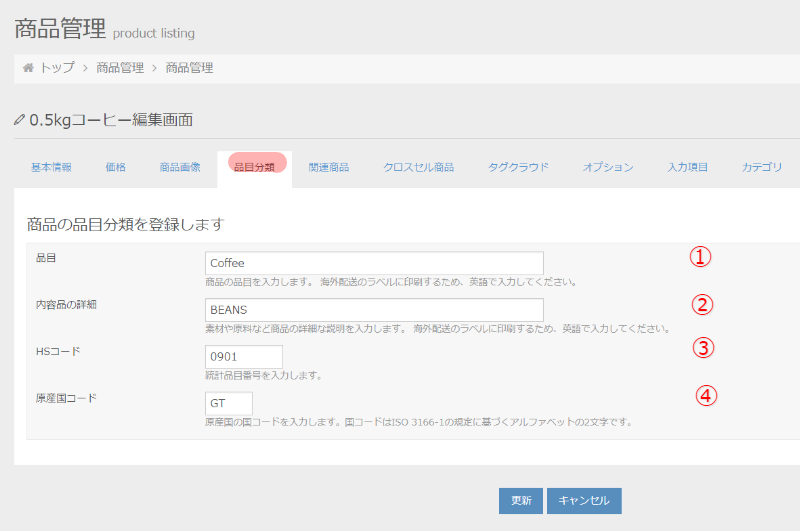
- 品目 – 品目名を入力します。※海外配送用のラベル・インボイスに出力されるため、英語のみの入力となります。
- 内容品の詳細 – 内容品の説明文を入力します。※海外配送用のラベル・インボイスに出力されるため、英語のみの入力となります。
- HSコード – HSコード(統計品目番号)を入力します。小数点を含めて7桁までです。 例.1234.56
入力必須桁数は、配送会社ごとに異なるため、ご利用の配送会社の仕様に従ってください。 - 原産国コード – 原産国コードを入力します。国コードはISO 3166-1の規定に基づくアルファベットの2文字です。ライブコマースの国コードとの紐づけはありません。
関連商品
このメニューは商品の編集画面で表示されます。新規登録画面では表示されません。
画面左側の検索窓から商品名または商品ID(数字)を入力して検索ボタンをクリックし、一覧で表示された結果から[追加]リンクをクリックすると、右側のフォームに商品IDが追加されます。
直接[追加された関連商品]に商品IDを入力することもできます。1行1つで入力してください。
クロスセル商品
このメニューは商品の編集画面で表示されます。新規登録画面では表示されません。
画面左側の検索窓から商品名または商品ID(数字)を入力して検索ボタンをクリックし、一覧で表示された結果から[Add]リンクをクリックすると、右側のフォームに商品IDが追加されます。
直接[追加されたクロスセル商品]に商品IDを入力することもできます。1行1つで入力してください。
※設定する商品にオプション、入力項目、在庫管理付き項目選択肢が設定されている場合、クロスセル登録を行うことはできません。
※在庫数が0の場合、クロスセル表示がされません。在庫計算をしない場合も、下記設定をお願いします。
<設定方法>
管理画面>サイト設定>基本設定>在庫設定>詳細
在庫計算する:true
管理画面>商品管理>該当商品
在庫数 >999999
管理画面>サイト設定>基本設定>在庫設定>詳細
在庫計算する:false
タグクラウド
商品に関連するキーワードを入力します。入力したキーワードはオンラインカタログ画面内にあるタグクラウドに表示されます。
オプション
商品に対して選択式のオプション登録をする場合は入力します。 +ボタンをクリックしてオプションを追加します。価格接頭辞にはオプション価格を加算する場合は+(プラス)、減算する場合は–(マイナス)を入力します。
商品のサイズやカラーに対する2次元の在庫管理を行いたい場合は、オプションではなく在庫管理付き項目選択肢 をご利用ください。
入力する金額について
入力する金額は、サイトの表示が税込み表示か、税抜き表示によって値が変わります。
※サイトが税込み表示(サイト設定 > 基本設定 > 全般 > 税込みの金額を表示 = true )の場合には、オプションは税込みの金額を入力してください。
例)商品A 1,000円(消費税)のオプションは324円と登録 ⇒ カタログ側では、1,080円+324円と表示されます。
このとき、オプションを300円で登録すると、カタログ上は商品代1080円、オプション金額が300円で表示され、300/108*8=22円が税金として計算され、免税プラグインを使用した場合には逆算した22円が減算されることになります。
※サイトが税抜き表示(サイト設定 > 基本設定 > 全般 > 税込みの金額を表示 = false )の場合には、税抜き価格で登録するとカタログで加算されます。
例)商品B 1,000円(消費税)のオプションは300円と登録 ⇒ カタログ側では、小計1080+324、うち消費税104円で表示されます。
※他通貨などで、小数点以下の金額が発生する場合、小数点以下4桁まで入力可能です。管理画面からの入力では、小数点以下5桁目を四捨五入し、4桁まで取込みます。CSVからの取込みも同様です。また入力された値に対し、カタログで表示されるのは、管理画面>サイト設定>通貨管理で指定されている桁数での表示となり、こちらも同様に四捨五入されます。
在庫の計算方法について
オプションを設定した場合、在庫数×オプション数で計算されます。
例) 商品123に、オプションA、オプションBが存在
在庫数:3で登録すると、
・オプションA×3
・オプションB×3
の計6個を注文可能です。
入力項目
何からの文字入力を必要とするような受注生産型の商品を販売するときに入力します。
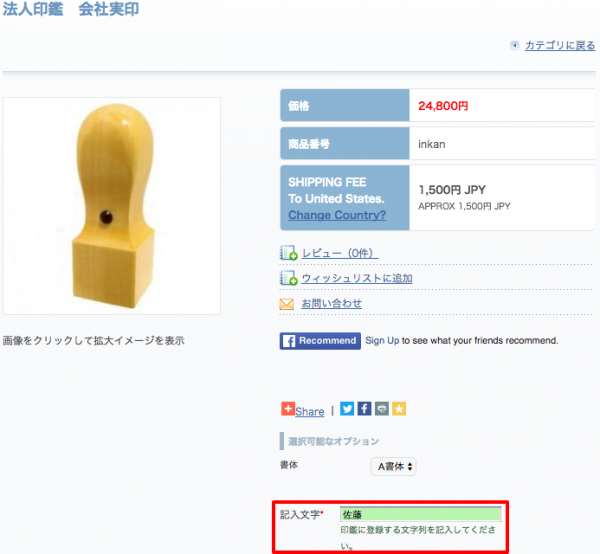
入力項目の表示例
ユーザーが注文時に入力した文字は、注文管理 > 注文管理 > 注文データの編集アイコンをクリックし、オプション履歴タブの下部にあるコメント欄で確認できます。
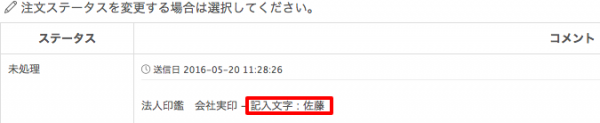
コメントの表示例
カテゴリ
この商品を表示させるカテゴリにチェックを入れます。
例えば、大カテゴリ=’レディース’、中カテゴリ=’トップス’、小カテゴリ=’スカート’ に属する商品の場合は、’スカート’にチェックを入れます。
チェックは複数つけることができます。
例えば、’スカート’と、’セール商品’の2つをチェックすると、商品を両方のカテゴリに表示します。
項目選択肢
サイズ×色のように条件を組み合わせて在庫を管理する際に利用します。詳細はこちら をご確認ください。
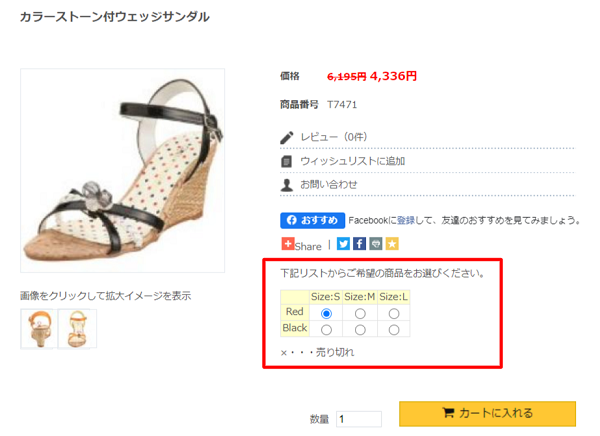
サイト設定 > 機能管理 > 共通プラグイン > 在庫管理付き項目選択肢プラグイン を有効化し、この商品の項目選択肢が設定されている場合に表示されます。
編集内容を保存するには、ページ下の[登録]または[更新]ボタンをクリックします。
オプションと併用した場合の在庫計算方法について
在庫管理付き項目選択肢とオプションを併用した場合、在庫項目選択肢の合計数×オプション数で計算されます。
例) 商品123の在項項目選択肢の合計数が10で、オプションAとオプションBが存在
・オプションA×10
・オプションB×10
の計20個を注文可能です。
商品を一括操作する
商品管理の初期画面です。登録済みの商品一覧が表示されています。
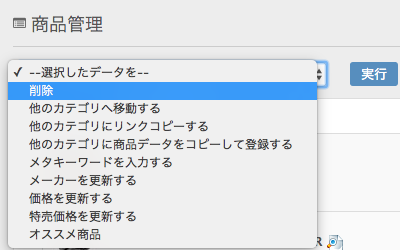
商品一括操作画面
- 削除– チェックした商品を削除します。
- 他のカテゴリへ移動する – チェックした商品を他のカテゴリへ移動します。
- 他のカテゴリへリンクコピー – チェックした商品を他のカテゴリ(または同一カテゴリ内)へコピーします。商品IDは同じです。同じ商品を複数のカテゴリで表示させたい場合に利用します。
- 他のカテゴリへ商品データをコピーして登録する – チェックした商品を他のカテゴリ(または同一カテゴリ内)へコピーし新しい別の商品IDとして登録しますので商品数が増えます。
- メタキーワードを入力する – チェックした商品のメタキーワードを一括登録することができます。更新されるのは日本語のデータのみとなります。
- 在庫を更新する – チェックした商品の在庫数を一括更新します。
- メーカーを更新する – チェックした商品のメーカー名を一括更新します。
- 価格を更新する – チェックした商品の価格を一括更新します。金額ではなく、加減算するパーセントの数値を入力します。例えば価格を5%上げたい場合は、5 と入力します。1000円の商品の場合は1050円になります。
- 特売価格を更新する – チェックした商品の価格を一括更新します。金額ではなく、加減算するパーセントの数値を入力します。例えば価格を5%上げたい場合は、5 と入力します。1000円の商品の場合は1050円になります。
- オススメ商品 – チェックした商品をオススメ商品に指定したり、オススメ商品の指定を解除します。
オススメ商品の指定と解除
-
-
- オススメ商品を指定するには、まず商品一覧で商品名の左にあるチェックボックスにチェックを入れます。一括メニューでオススメ商品を選び、「はい」を選んだ状態で[実行]ボタンをクリックします。
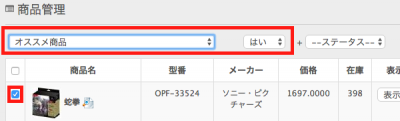
- オススメ商品を指定するには、まず商品一覧で商品名の左にあるチェックボックスにチェックを入れます。一括メニューでオススメ商品を選び、「はい」を選んだ状態で[実行]ボタンをクリックします。
-
- オススメ商品に指定されると、商品一覧で商品名の横に*マークがつきます。

- オススメ商品の一覧を確認するには、サイトのURL/recommend でアクセスします。
- オススメ商品の指定を解除する場合は、商品一覧でオススメ商品の左にあるチェックボックスにチェックを入れます。一括メニューでオススメ商品を選び、「いいえ」を選んだ状態で[実行]ボタンをクリックします。
※オススメ商品に設定した商品は新着商品には表示されません。
外部サイトに「カートに入れる」ボタンだけを登録する
イチからショップを作るのは大変。今あるホームページに、カート機能だけつけたい場合は、
ホームページに所定のHTMLタグを設置するだけで「カートに入れる」ボタンを追加する事ができます。
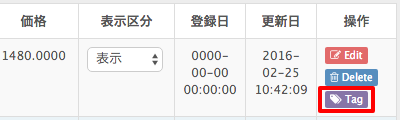
商品管理ページから、Tagのアイコンをクリックします。
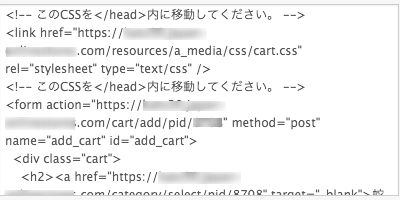
HTMLコードをコピーし、ホームページの商品ページなど任意の箇所に貼り付けます。
在庫をリアルタイムで管理している場合は、この方法は推奨されません。
また、カラーやサイズなどの選択肢がある商品では、それぞれを1商品として登録する必要があります。
例えばTシャツにカラー(白/青)とサイズ(S/M/L)の選択肢がある場合は、6つの異なる商品として登録し、タグを6個取得します。