
商品登録やコンテンツページ作成の際に自動翻訳ボタンを利用するには、事前に翻訳APIを設定しておく必要があります。
サイト設定 > サイト設定 > 翻訳設定 で利用する翻訳サービスを選び、APIキーを設定します。
各翻訳サービスの特徴は下記のとおりです。
| サービス名 | 翻訳の種類 | 費用 |
| Google翻訳 | 機械翻訳 | 有料 |
| MicrosoftAzure Translator Text API | 機械翻訳 | 月200万文字まで無料 |
 自動翻訳機能を利用するには、サイト設定 > サイト設定 > 基本設定 > 全般 > リッチエディタを有効にする をtrueに設定してください。
Google翻訳の設定
Google翻訳の料金はこちらを参照してください。
設定方法は以下のとおりです。
- Google API管理画面にログインします。
- 初めて利用する場合、[プロジェクトを作成]をクリックしてプロジェクトを作成します。
- サイドメニュー > API Manager > その他の一般的なAPI にあるTranslate APIのリンクをクリックします。
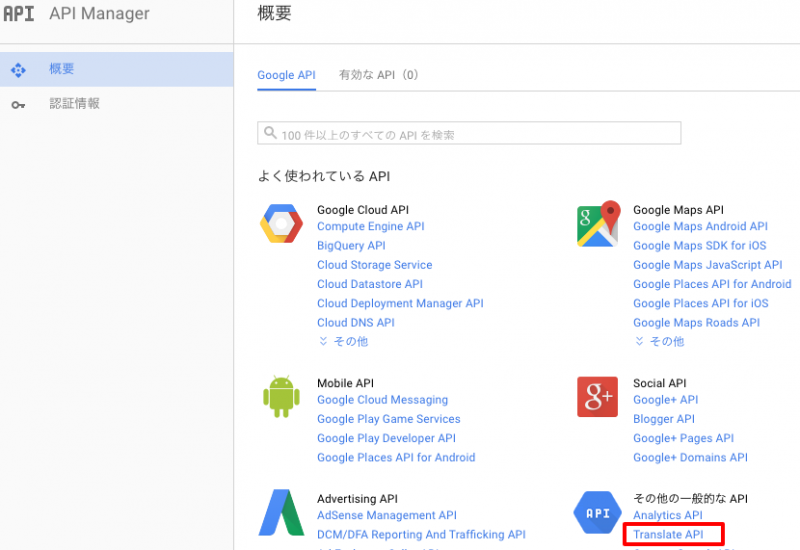
- API Manager > 概要 で[有効にする]ボタンをクリックします。
- API Manager > 認証情報 で[認証情報を作成]をクリックし、APIキー、次にブラウザキーを選択します。
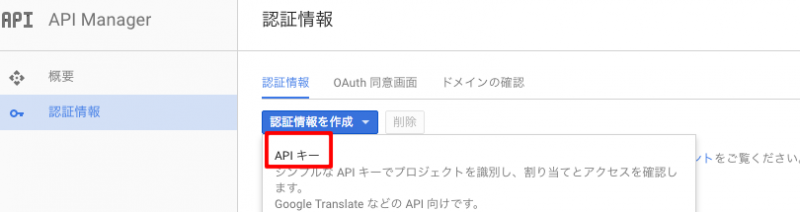
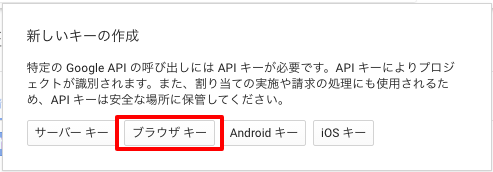
- 名前と、アクセスを許可するリファラーをhttp://を除いて指定し、[作成]ボタンをクリックします。
例えば、‘http://demo.japan-onlinestores.com/’以下のページで利用したい場合は、‘demo.japan-onlinestores.com/*’と指定します。
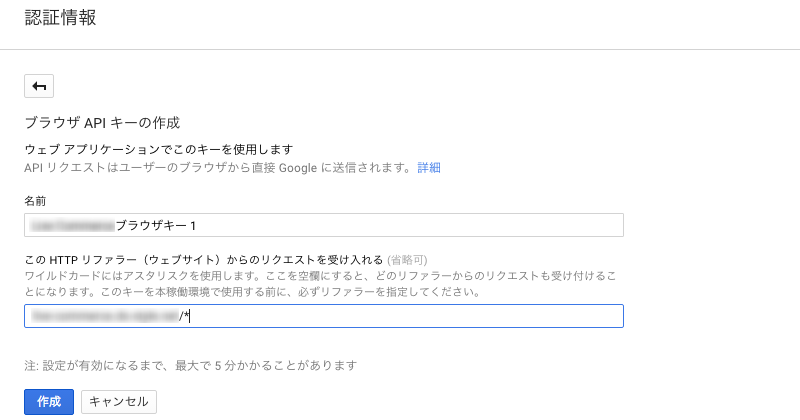
発行したAPIキーをメモしておきます。
- API Manager > 概要 > 割り当て で翻訳できる最大文字数を指定することができます。
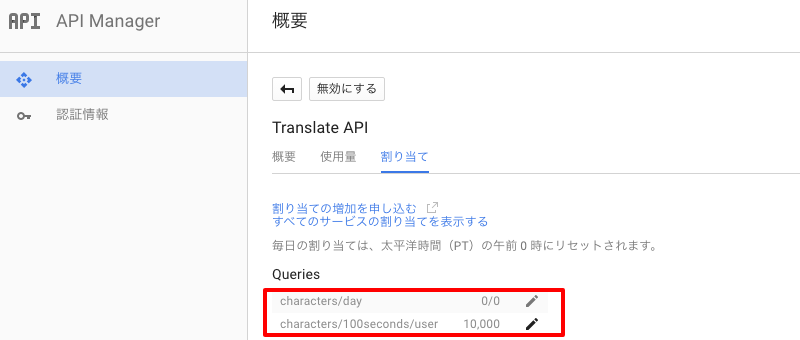
- 左上サイドメニュー > お支払い を選択し、支払い情報を登録します。
- Live Commerce管理画面に戻り、 サイト設定 > サイト設定 > 翻訳設定 > Google 翻訳API KEY のラジオボタンをクリックし、APIキーを設定して[登録]ボタンをクリックします。
以上で設定完了です。
商品やページの編集画面にある自動翻訳ボタンを押すと、デフォルト言語に入力したデータがその他の言語に翻訳されます。
(デフォルト言語は、サイト設定 > サイト設定 > 言語管理 でデフォルトの項目にチェックを入れた言語です。)
MicrosoftAzure Translator Text API の設定
MicrosoftAzure Translator Text APIの料金はこちらを参照してください。
設定方法は以下のとおりです。
- Microsoft Azure の無料アカウント作成画面を開きます。
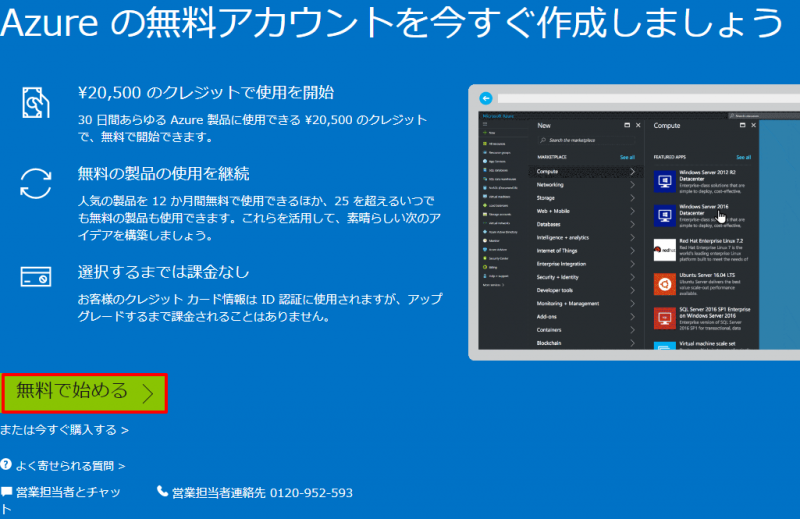
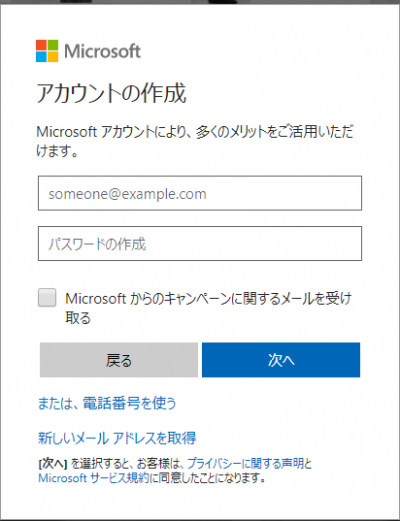
- ログインします。
Microsoftのアカウントがない場合は、作成リンクをクリックして新規作成します(国/地域は「日本」を選択します)。
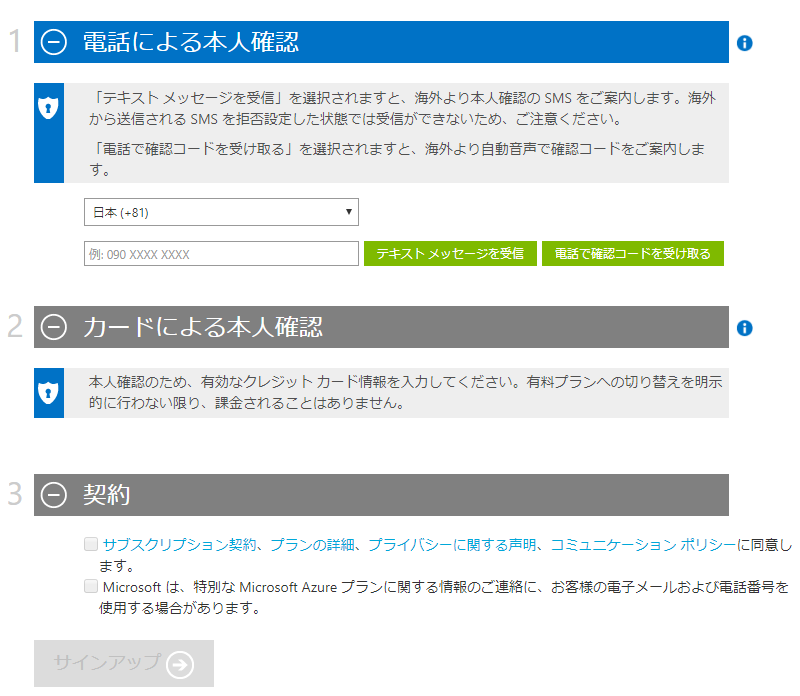
- ログイン後、サインアップ画面が表示されます。確認コード、クレジットカード登録、契約に同意して、サインアップに進みます。
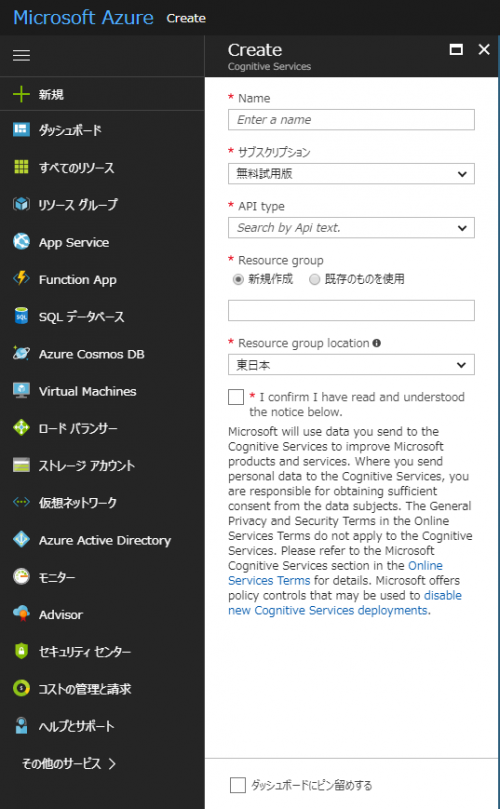
- http://portal.azure.com にサインインした後で、Cognitive Services セクションに進みます。
Name,サブスクリプション、API type(プラン)、Resource group、Resource group location、規約にチェックをし、[作成]ボタンをクリックします。
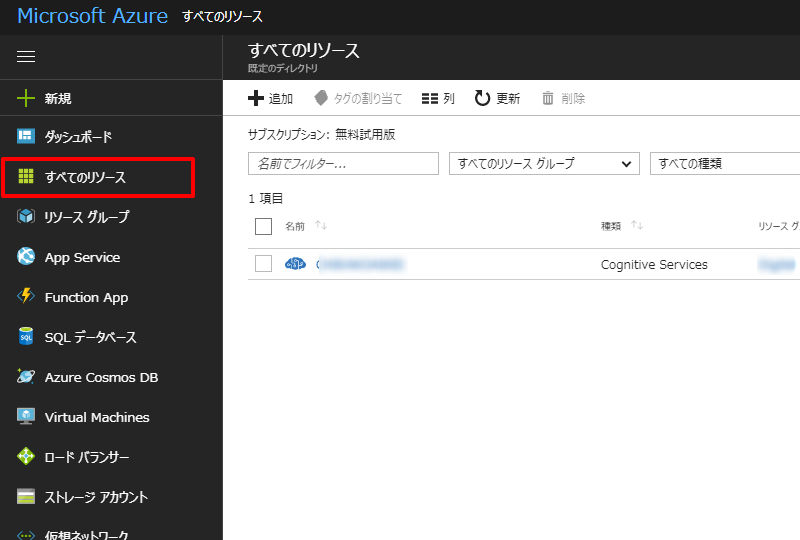
- すべてのリソースをクリックし、4で設定したリソース名をクリックします。
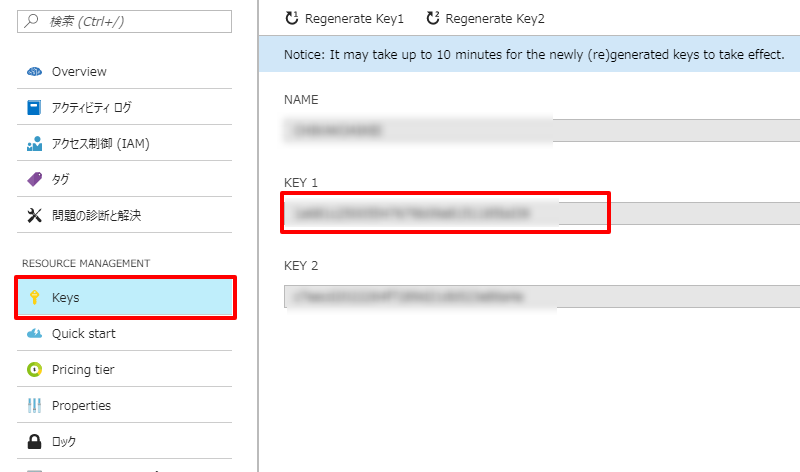
KeysにKEY1、KEY2が存在していることを確認します。
KEY2はKEY1が利用不可能となった場合に予備としてご利用いただくKEYとなります。
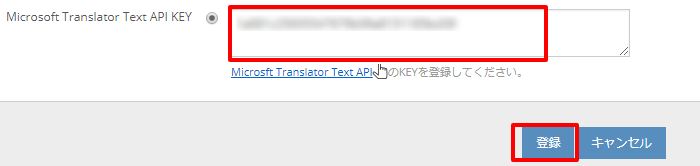
- Live Commerce管理画面に戻り、 サイト設定 > サイト設定 > 翻訳設定 > Microsoft Translator Text API KEY のラジオボタンをクリックし、5で確認したKEY1を設定して[登録]ボタンをクリックします。
以上で設定完了です。
商品やページの編集画面にある自動翻訳ボタンを押すと、デフォルト言語に入力したデータがその他の言語に翻訳されます。
(デフォルト言語は、サイト設定 > サイト設定 > 言語管理 でデフォルトの項目にチェックを入れた言語です。)