
PayPalのテスト環境Sandboxを利用して、PayPal決済の流れを確認することができます。
Sandboxの詳細については公式サイトを参照してください。
SandboxをLive Commerceで利用する手順は以下のとおりです。
-
PayPal Developerにログインします。PayPalのアカウントをお持ちでない場合は新規登録します。
-
ページ上部右側にある「Dashboard」をクリックします。
-
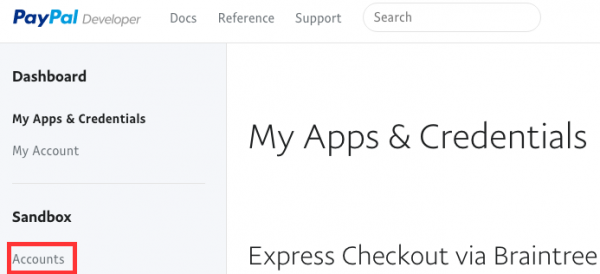
左側のメニューから、Sandbox > Accountsを選択します。
-
画面上部の[Create Account]ボタンをクリックし、売り手と買い手の2つのアカウントを作成します。
- Country – Japanを選択します。
- Account Type – 売り手アカウント(ショップ)を作成するには、Businessを選択します。買い手アカウント(顧客)を作成するには、Personalを選択します。
- Email Address – 架空のメールアドレスを入力します。他のDeveloperユーザーが登録済みのアドレスは、登録できません。
- Password – アカウントのパスワードを入力します。
- Payment Methods – 買い手アカウントの場合は支払い方法を登録します。Bank Verified AccoutをYesに設定し、Credit Cardsでカードの種類を指定します。PayPalが自動で架空のカード情報を生成します。
-
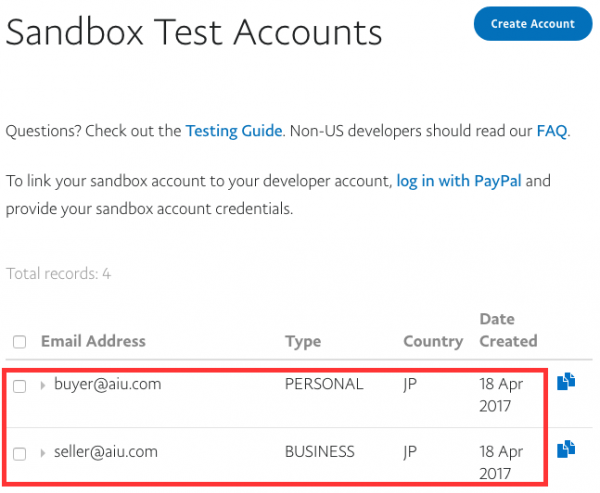
情報を入力してページ下部の[Create Account]ボタンをクリックすると、作成したテストアカウントの一覧が表示されます。
-
売り手アカウントのEmail Addressをクリックし、Profileをクリックします。

-
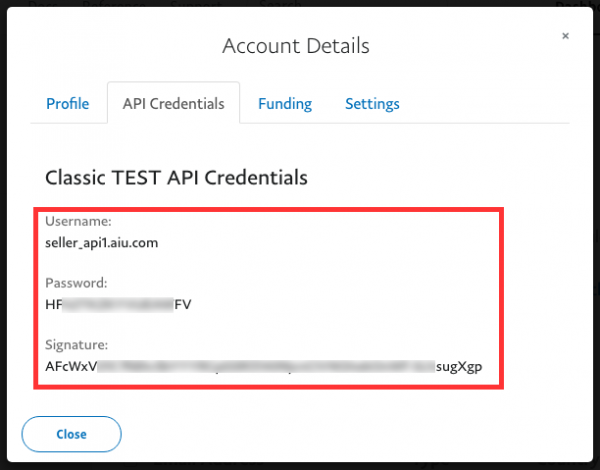
API Credentialsタブを開き、API情報(Username/Password/Signature)をメモしておきます。
-
Live Commerceの管理画面メニューで、サイト設定 > 機能管理 > 決済プラグイン > PayPalを有効化し、[設定]ボタンをクリックします。すでに有効化してある場合は、サイト設定 > PayPal を選択します。
-
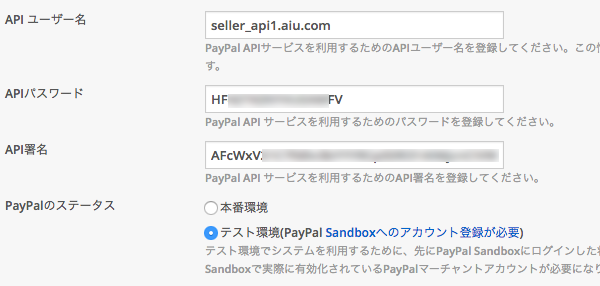
Sandboxで取得したAPI情報(ユーザー名/パスワード/API署名)を入力します。末尾に不要な半角スペースなどがあると、接続エラーとなります。PayPalのステータスは「テスト環境」を選択します。接続URLを変更する必要はありません。
-
テスト注文を行います。商品をカートに入れ、決済方法にPayPalを選びます。
[注文内容を確認]ボタンをクリックすると、PayPal Sandboxのサイト(www.sandbox.paypal.com)に遷移します。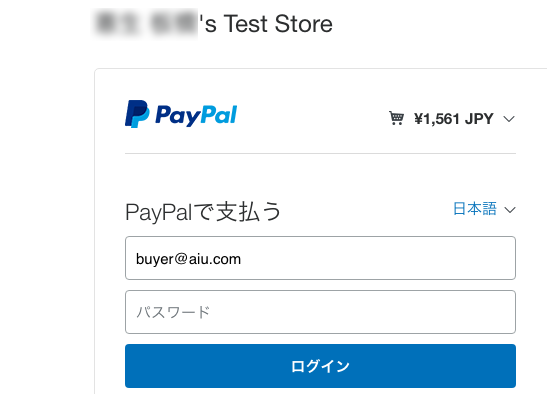
- 買い手アカウントでログインし、支払いを行います。