
商品件数が多い場合は、商品データをCSVファイルにまとめ、一括で登録することができます。
商品CSVの出力
商品をまとめて登録・編集する前に、万一データが破損しても元に戻せるよう必ずバックアップを取っておきます。
- 商品管理 > 商品CSV出力・入力 を開きます。
- CSVインポート で出力内容を指定します。
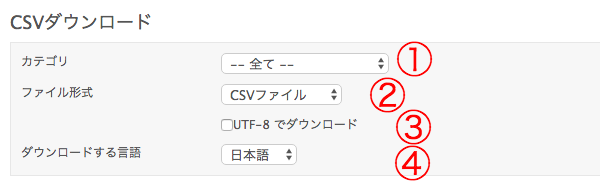
- カテゴリ – ファイルに含める商品カテゴリを指定します。
- ファイル形式 – CSV、ZIPのいずれかを選択します。
- UTF-8でダウンロード – 文字コードUTF-8でダウンロードするにはチェックを入れます。チェックを入れないとShift_JISでダウンロードします。
- ダウンロードする言語 – サイトに複数言語が存在する場合は、どの言語のファイルをダウンロードするかを指定します。
- [ダウンロード]ボタンをクリックします。バックアップファイルとして分かりやすいファイル名をつけて保存しておきます。
商品CSVの作成
商品をまとめて登録するには、商品データを入力したCSV(カンマ区切り)ファイルを作成します。CSVファイルの作成や編集には、Google ドキュメントや Microsoft Excel などのスプレッドシートプログラムを使用します。
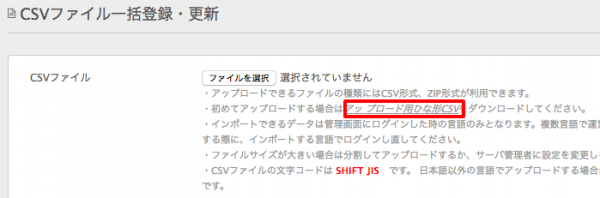
- 商品管理 > 商品CSV出力・入力の「アップロード用ひな形CSV」リンクをクリックし、サンプルファイルをダウンロードします。
- 以下の項目を参考に、データを入力します。
* は必須入力項目です。項目 説明 最大文字数
(半角英数)A 大カテゴリ * 大カテゴリが存在しない場合、自動生成されます。 無制限 B 中カテゴリ 中カテゴリが存在しない場合、自動生成されます。 無制限 C 小カテゴリ 小カテゴリが存在しない場合、自動生成されます。 無制限 D メーカー名 メーカーが存在しない場合、自動生成されます。 255 E 商品名 * 商品名の末尾にタグ(括弧で挟んだ半角英数字)をつけることで、同梱禁止機能を付加できます。
例えば商品名として、AAA[abc-shop]、BBB[momotown]
とつけると、この2商品は一緒にカートに入りません。
タグのある商品とない商品も、一緒にカートに入りません。
同じタグのついた商品であれば、一緒にカートに入ります。
商品が別の倉庫にあり、同一配送ができない場合などに使えます。無制限 F 型番 * 型番が入力されていない場合、商品は登録されません。 255 G 説明文 HTML可能、改行は全て削除し1行で登録します。 無制限 H 画像 複数画像を登録する場合スラッシュ「/」で区切ります。画像ファイルは、商品画像一括アップロードプラグインを使って、まとめて登録できます。 255 I 価格 * 税込表示にする場合は、価格を税込で入力し、消費税の項目に0を入力します。単位は管理画面でデフォルトに指定された通貨です。 15 J 割引価格 割引価格がある場合は指定します。 1280 K 在庫数 在庫管理を有効にしている場合は入力します。 11 L 消費税 * 税を適用する場合に入力します。(0または未入力の場合は非課税になります)
税率管理から 適用したい税のIDを指定します。M ステータス * 0:非表示 1:表示 N 関連URL http:// 形式で入力 255 O 重量 単位:Kg 3 P ポイント ポイントシステムを有効にしている場合は入力します。 Q ポイントタイプ 1:%指定 2:固定ポイント R 関連商品 関連付けする商品型番を入力します。複登録する場合スラッシュ「/」で区切ります。 S クロスセル クロスセル商品型番を入力します。オプション、入力項目、項目選択肢のある商品は登録できません。 255 T meta keywords メタキーワードを入力します。 無制限 U meta description メタディスクリプションを入力します。 無制限 V 削除キー 0:削除しない 1:削除する W 原価 5000 X 高度な価格設定 ※1 10:1000/100:800/10000:700 Y タグ aaa/bbb/ccc 複数ある場合はスラッシュ(/)で区切ります。 Z 送料 ※2 通常は空白。商品ごとに送料を指定する場合のみ入力します。例)1000/+ AA コンディション 1:新品 2:再生品 3:中古品 AB MPN 製造メーカーが製品毎に独自に定めた商品固有の製造番号を入力します。 例)1160C029AA 半角英数字とハイフンを入力可能です。 AC 発売日 発売する日付と時間を入力します。 例)2020-01-15 10:00:00 半角数字で、日付の区切りはハイフン、時間はコロンです。設定がないときはブランクです。 AD HSコード
v4.3より追加統計品目番号を入力します。例)1234.56
商品管理>品目分類タブからも編集できます。小数点を含めて7桁までです。
※1 高度な価格設定 – 1個ならXX円、10個ならYY円のように価格を指定することができます。
例. 10:1000/100:800/10000:700 この場合、10個までは1個あたり1000円、100個までは1個あたり800円、10000個までは1個あたり700円となります。
※2 送料 – 入力書式は 「送料/(スラッシュ)接頭辞」の形式となります。 接頭辞に[+]を指定した場合は、商品を2つ購入する場合は、送料も2つかかります。
例)送料を [1000/+] と指定した場合、商品を2つ購入すると送料は2,000円になります。 接頭辞に[-]を指定した場合は、商品を2つ購入する場合でも、送料は1つ分となります。
例)送料を [1000/-] と指定した場合、商品を3つ購入しても送料は1,000円となります。 送料を指定した場合は、配送プラグインの送料は無視されこの送料が適用されます。
 カテゴリーの階層について
管理画面で手動で登録する場合は、商品カテゴリーを4階層以上登録できます。ただし、CSVで扱える商品カテゴリーは3階層までです。
CSVでの商品一括登録やバックアップを行うには、商品カテゴリーは3階層以内で設計してください。
商品CSVの登録
- 商品管理 > 商品CSV出力・入力 を開きます。
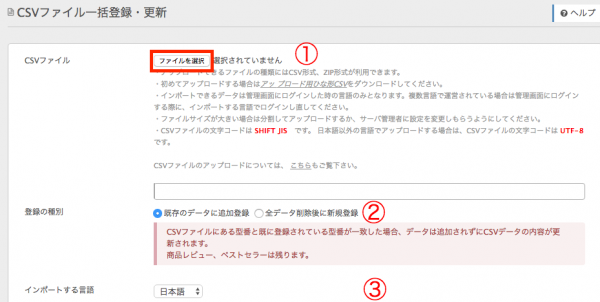
- CSVファイル – [ファイルを選択]ボタンをクリックして、作成したファイルを指定します。
- 登録の種別 – ‘既存のデータに追加登録’または’全データ削除後に新規登録’を選択します。
- インポートする言語 – サイトに複数言語が存在する場合は、どの言語のファイルをインポートするかを指定します。
- [インポート]ボタンをクリックします。
- 商品管理 > 商品管理 で商品データが登録・編集されたことを確認します。エラーが発生した場合は、バックアップしておいたファイルをインポートして元に戻します。
多言語サイトで商品を一括登録する
サイトに複数の言語が存在する場合は、各言語ごとの商品ファイルを用意して、以下の手順でインポートします。
デフォルト言語=日本語、サイトの表示言語=日本語・英語 のサイトで、カテゴリを事前に手動で登録していないケースを想定しています。
- サイトのデフォルト言語を日本語に指定します。日本語と英語の商品CSVファイルを用意します。
- サイトに商品データが存在する場合は、バックアップを取っておきます。
- まず日本語の商品データを登録します。
- 商品管理 > 商品CSV出力・入力 を開き、[ファイルを選択]ボタンをクリックして、作成したファイルを指定します。
- ‘既存のデータに追加登録’または’全データ削除後に新規登録’を選択します。
- インポートする言語で’日本語’を指定して、[インポート]ボタンをクリックします。
- 商品管理 > 商品管理 で日本語の商品データが登録されたことを確認します。
- カテゴリを編集します。カテゴリを編集しないまま英語の商品データを登録すると、言語ごとにカテゴリ数が変わるなどの不具合が生じますので、必ず先にカテゴリを編集してください。
- カテゴリを選択して、[このカテゴリを編集]をクリックします。
- 日本語のカテゴリ名は入っていますが、英語のカテゴリ名は空欄なので、英語のカテゴリ名を入力し、ページ下部の[更新]ボタンをクリックして、変更を保存します。
- すべてのカテゴリで英語のカテゴリ名を入力します。
- 英語の商品データを登録します。
カテゴリー名について
カテゴリ名は、商品CSVファイルのカテゴリ名と完全に一致するようにします。半角/全角の違いや、スペースの有無も完全に一致させないと、別カテゴリと認識され新しいカテゴリが作られてしまいます。