
管理画面の注文管理>注文詳細から、DHLの集荷依頼、ラベル・インボイスの出力が行えます。
利用方法

- DHL Pick Up Request – クリックすると、集荷依頼のタブが開きます。
- DHL Label Download – クリックすると、ラベルとインボイスの出力のタブが開きます。
 注文者・配送先情報(氏名、住所)は半角英数のみ利用可能です。
機種依存文字はエラーとなりますので、注文管理より編集をした上でラベル出力をお願します。
集荷依頼

- Order Date – 注文日が表示されます。
- Set Pick Up Date – 集荷してほしい日付を選択してください。
- Ready Time – 集荷してほしい開始時間を選択してください。
- Close Time – 集荷してほしい締め時間を選択してください。
ラベル・インボイス作成
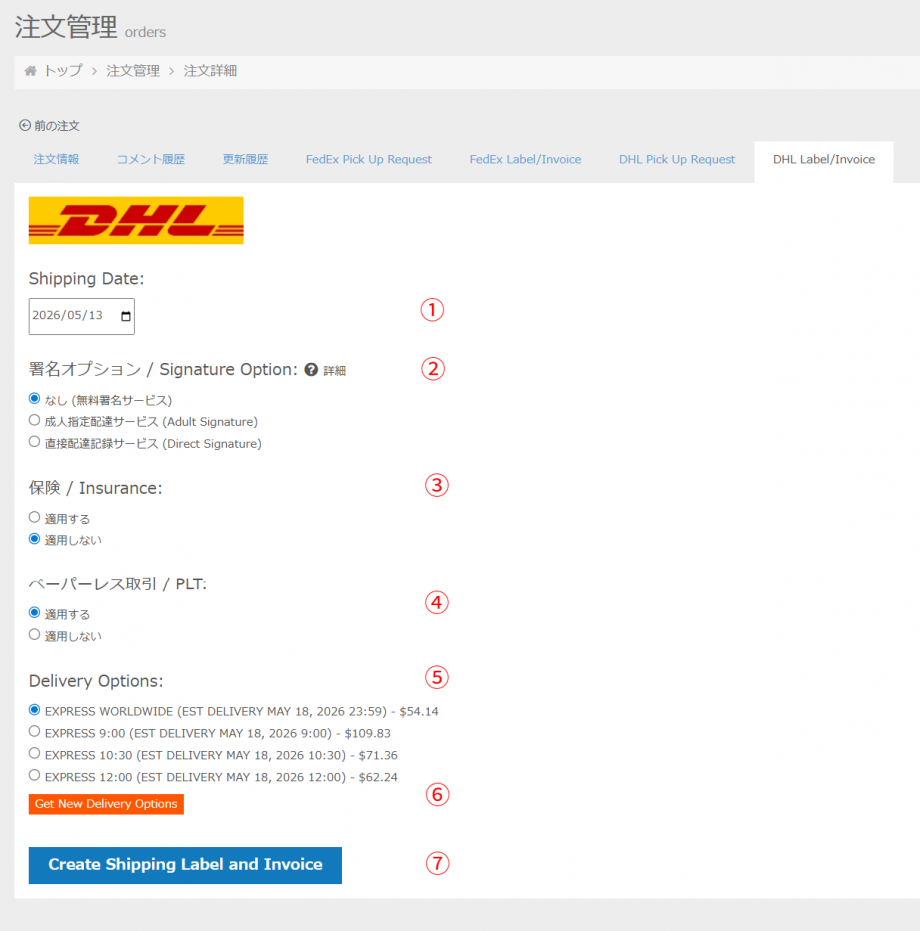
- Shipping Date: – 出荷日を入力します。
- 署名オプション / Signature Option: – 配達時のオプションの選択ができます。
- 保険 / Insurance: – 追加で個別に保険に加入することができます。ただし、ここで追加された金額は、注文金額には自動加算されません。
- ペーパーレス取引 / PLT: – 適用するを選択すると、PLT対象国の場合には、PLTデータが作成されますのでinvoiceを出力していただく必要はありません。PLTサービスが対応していない国・もしくは申告価格がPLT可制限値を超えている場合はエラーになるので、適用しないを選択し、再度Get New Delivery Opitionsボタンをクリックして送料を取得してください。PLTを適用しない場合、インボイス・運送状控えを印刷してご提出ください。
- Delivery Options – 配送料金の選択ができます。受注時との金額差異が発生しても注文金額へ加算・減算されません。
- Get New Delivery Options – デフォルトから何か変更をした時には、このボタンをクリックして送料の再計算を行ってください。またDelivery Optionsが出ていない時には、こちらをクリックすれば表示されます。
- Create Shipping Label and Invoice – このボタンをクリックすると、インボイスとラベルが作成されます。
ラベル・インボイス印刷

- Download label – クリックすると、ラベルのPDFファイルをダウンロードします。
- Download Invoice – クリックすると、インボイスのPDFファイルをダウンロードします。
- PLTに関するメッセージ – PLT対象国の場合には、自動でPLTデータが作成されますのでinvoiceを出力していただく必要はありません。このメッセージが出力されなかった場合(PLTサービスが対応していない国・もしくは申告価格がPLT可制限値を超えている場合)には、インボイス・運送状控えを印刷してご提出ください。

※CommodityCode(統計品目番号):商品登録の際に品目分類の登録もあわせてお願いします。