サポートカテゴリ: 基本設定

  • Google Analytics & Tracking

    Google Analyticsの設定

    ネットショップを開設する前に、Google Analyticsタグを必ず設置しましょう。

    アクセス解析を行うことで、ホームページで購入したユーザーが検索したキーワードや参照元を把握することができます。
    Google Analyticsの登録方法はこちらを参照してください。

    登録が完了したら、Live Commerce側で設定を行います。
    サイト設定 > サイト設定 > 基本設定 > Google Analytics & Trackingの’Google Analytics’欄に、Analyticsで発行されるUA-で始まるIDを設定します。
    2014年2月以降にID発行した場合は、’Google Analytics 種類’でbを選択します。


    Google広告の設定

    Google広告を活用して広告を利用している場合に、コンバージョンを取得するためのタグの登録方法を紹介します。

    1. Google広告にログインします。
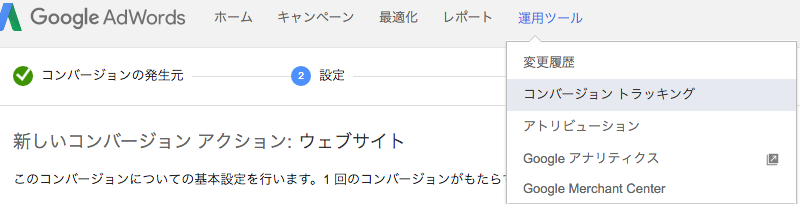
    2. 運用ツール > コンバージョントラッキング を選び、こちらを参考にコンバージョントラッキングタグを取得します。

      Google-1

    3. 画面を下にスクロールして、コンバージョントラッキングコードをコピーします。
    4. Live Commerce側で、 サイト設定 > サイト設定 > 基本設定 > Google Analytics & Trackingの’Google Adwords コンバージョンタグ’欄に、コピーしたコードを貼りつけ[送信する]ボタンをクリックして保存します。

    以上で設定は完了です。
    ブラウザのソースコード表示機能を使って、注文完了画面のソースコード内にコピーしたコードが表示されていることを確認してください。

  • アフィリエイト


    アフィリエイトタグの設置方法

    アフィリエイトタグとは一般的に下記のようなタグを注文完了ページに埋め込むことを意味しています。

    <img border="0" src="https://www.YOURDOMAIN.com/affiliate_tracker/sale.php?total=YYY&orderid=XXX" width="1" height="1" />
    

    サイト設定 > サイト設定 > 基本設定 > アフィリエイト の注文追跡用コード欄にアフィリエイト各社が指定する書式のタグを指定するのが、最も簡単な方法です。

    アフィリエイトプロバイダーが指定する注文追跡用のコードには注文番号、注文金額の2つを指定することが一般的です。
    アフィリエイトタグで置換え可能な変数を利用して注文追跡用のコードを簡単に作成できます。

    例えば、上記の注文追跡用のコードは置換え用のタグを利用すると下記のようになります。

    <img border="0" src="https://www.YOURDOMAIN.com/affiliate_tracker/sale.php?total=%%ORDER_TOTAL%%&orderid=%%ORDER_ID%%&mer_id=123456" width="1" height="1" />
    
    これは次のように表示されます。
    
    <img border="0" src="https://www.YOURDOMAIN.com/affiliate_tracker/sale.php?total=5250&orderid=ABC-123&mer_id=123456" width="1" height="1" />


    置換え可能なタグ

    注文追跡用のコードに下記タグを追加すると、注文者の各情報に自動で置換えされます。

    注文番号
    %%ORDER_ID%%
    注文総額
    %%ORDER_TOTAL%%
    注文金額(小計からポイント割引とクーポン割引を減額した値、計算結果がマイナスの場合は0とする)
    %%ORDER_SUBTOTAL2%%
    注文者メールアドレス
    %%ORDER_EMAIL%%
    注文個数
    %%ORDER_AMOUNT%%
    注文者国名
    %%COUNTRY%%
    注文者年齢
    %%AGE%%
    注文者性別
    %%GENDER%%
    注文通貨
    %%ORDER_CURRENCY%%
  • 商品画像

    画像をアップロードする前に、サイト設定 > サイト設定 > 基本設定 > 商品画像 で画像サイズを登録してください。
    (アップロード後に管理画面で画像サイズを変更しても、すでにアップロードされた画像については適用されません)
    アップロードされた画像はサーバー上のFTPでアクセスできないディレクトリに保存されます。
    既存のファイルと同じ名前でファイルをアップロードすると、既存のファイルを上書きします。

    適切な画像サイズはテーマのデザインによって異なりますが、「商品詳細ページの商品画像」の推奨サイズは600×600pxです。
    600×600px以下の場合は、Google広告やFacebook広告を利用する際にエラーとなる場合があります。
    逆に大きすぎるサイズを指定すると、商品数と画像数によってはサイトの容量を圧迫する場合があります。


    商品画像のサイズ

    商品画像は、商品ページから手動で登録するか、商品画像一括アップロードプラグインを使ってまとめてアップロードすることができます。
    アップロードのタイミングで/resources/upload/products ディレクトリにオリジナルサイズが保存され、同時に自動作成される3サイズのサムネイル画像が各ディレクトリに保存されます。

    商品画像については、以下の3サイズを指定します。

    設定名 ディレクトリ 画像サイズの目安 表示場所 ファイル名
    1 商品一覧ページの商品画像 /resources/upload/products/thumbnail 中 ・トップページのオススメ商品、新着商品

    ・カテゴリの商品一覧

    ・検索結果ページ

    default.php

    listing-default.php / listing-window.php

    search_default.php / search_window.php

    2 商品詳細ページの商品画像 /resources/upload/products/thumbnail2 大 商品詳細ページのメイン画像
    推奨サイズ:600x600px
     product.php
    3 その他の商品画像 /resources/upload/products/thumbnail3 小 ・商品詳細ページのサムネイル画像

    ・カート画面

    ・売上ランキング、関連商品、最近見た商品など

    product.php

    cart-detail.php


    トップページ(default.php)の画像サイズは、以下の指定が反映されます。
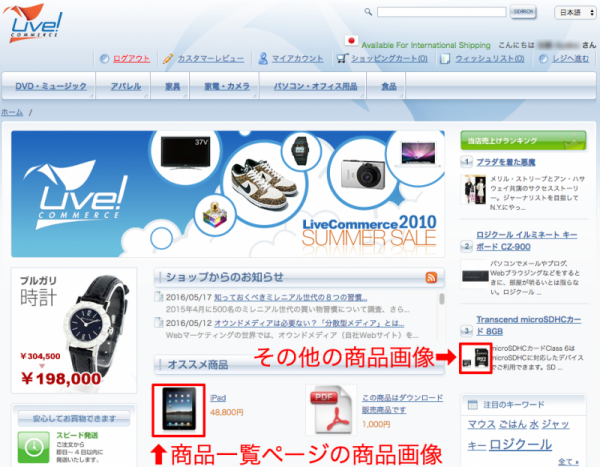
    商品画像-1


    メーカー画像のサイズ

    メーカー画像については、以下の1サイズを指定します。

    設定名 ディレクトリ 表示場所 ファイル名
    メーカー画像

    /resources/upload/brand/thumbnail

    ・商品ページのメーカー情報

    ・カテゴリの商品一覧

    product.php

    listing-default.php / listing-window.php

    商品詳細ページ(product.php)の画像サイズは、以下の指定が反映されます。
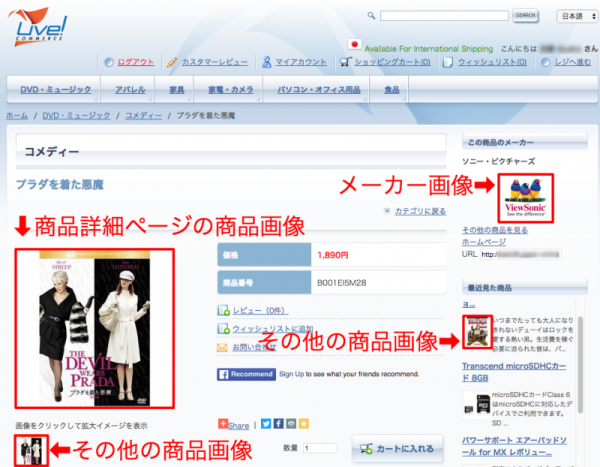
    商品画像-2


    サブカテゴリ画像のサイズ

    サブカテゴリ画像については、以下の1サイズを指定します。

    設定名 ディレクトリ 表示場所 ファイル名
    サブカテゴリ画像

    /resources/upload/categories/thumbnail

    カテゴリーページ

     category.php

    カテゴリページ(category.php)の画像サイズは、以下の指定が反映されます。
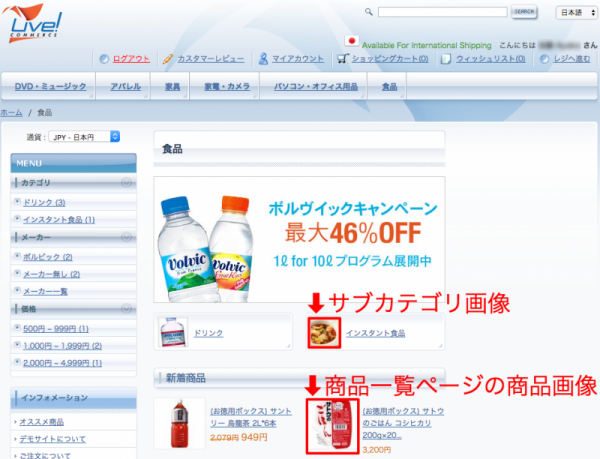
    商品画像-3

    triangleバナー画像、ページ機能でアップロードした画像 については
    コンテンツ管理 > バナー管理
    コンテンツ管理 > ページ管理
    でアップまたは指定したサイズがそのまま表示されますので、設定不要です。

  • 配送パッケージ

    EMS配送やヤマト・佐川など大半の配送方法は、重量によって送料が決まります。
    商品の重量合計だけでなく、梱包資材の重量も加算したい場合は、ここで設定します。

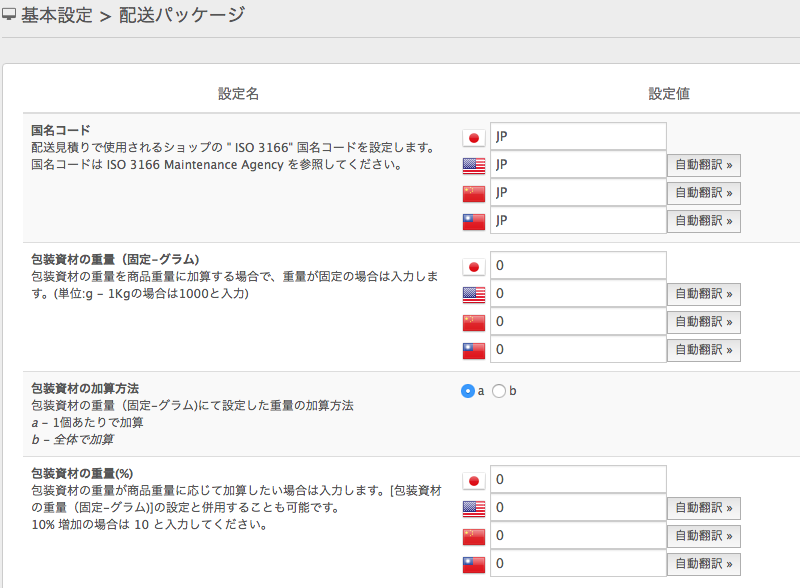
    配送パッケージ

    配送パッケージ設定画面

    • 国名コード – 各言語とも「JP」を指定します。
    • 包装資材の重量(固定-グラム) – 梱包資材の重量を固定値で指定します。単位はグラムです。
    • 包装資材の加算方法 – 梱包資材の重量(固定-グラム)を選んだ場合、商品1個あたりに加算するか、全商品に対して加算するかを選びます。
    • 包装資材の重量(%) – 梱包資材の重量を、商品重量の何%の形で指定します。

    例.包装資材の加算方法a:包装資材の重量100g、包装資材の重量(%)が10%で設定し、商品A 0.5kg、商品B 0.7kgを購入した時の重量計算
    商品A:(0.5+0.1)×1.1=0.66、商品B:(0.7+0.1)×1.1=0.88 ・・・  合計1.54kg
    例.包装資材の加算方法b:包装資材の重量100g、包装資材の重量(%)が10%で設定し、商品A 0.5kg、商品B 0.7kgを購入した時の重量計算
    (0.5+0.7+0.1)×1.1=1.43 ・・・ 合計1.43kg
    ※包装資材の重量か包装資材の重量(%)のどちらかしか使わない場合には、その値が加算されないだけで、上記の計算は変わりません。